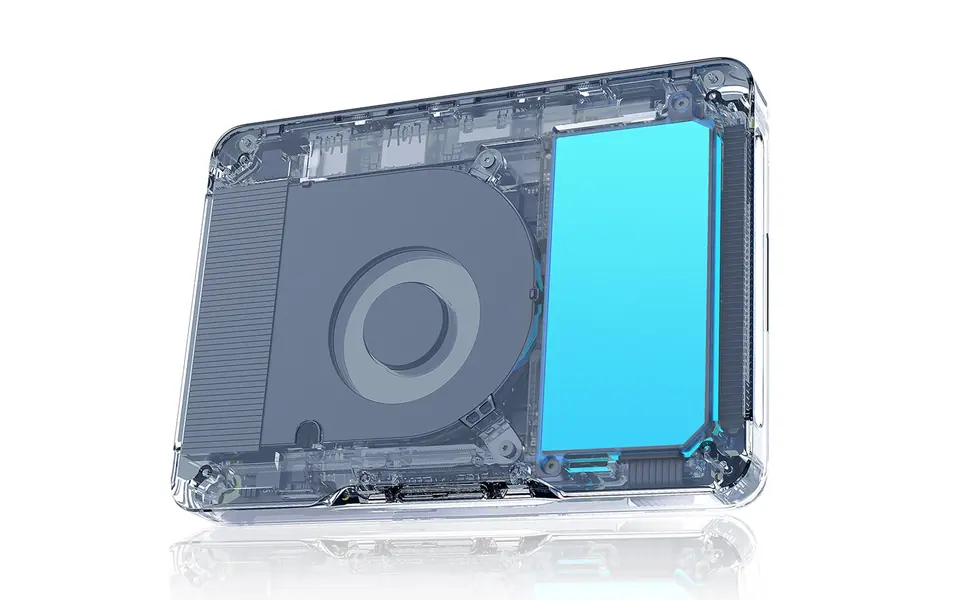
Площадка для экспериментов с распознаванием изображений
ИИ и компьютерное зрение развиваются стремительно, и распознавание изображений стало одной из основных прикладных задач во многих отраслях. Анализ изображений и видеопотоков, распознавание объектов и событий в реальном времени — эти технологии активно работают в безопасности, на транспорте, в автоматизации и медицине. Автоматическое обнаружение, умное видеонаблюдение и беспилотный транспорт — лишь верхушка айсберга, а спрос на надёжные системы распознавания быстро растёт.
Сегодня разработчики применяют распознавание изображений для поиска лиц, чтения номерных знаков и обнаружения объектов. Эти задачи давно вышли за рамки традиционных отраслей — в умную розницу и умный дом, — и технология явно пришла надолго. Но главная сложность для разработчика — построить такую систему эффективно и с запасом на масштабирование.
Здесь на помощь приходят платформы периферийных вычислений — основа для быстрого распознавания с низкой задержкой. Данные обрабатываются на месте, поэтому задержки передачи сокращаются, система реагирует в реальном времени, а вычисления идут эффективнее. Там, где важна каждая миллисекунда, периферийные вычисления меняют правила игры.
Чем периферийные вычисления хороши для распознавания изображений
— Реакция в реальном времени: данные обрабатываются на месте, без задержек, связанных с облачными сервисами.
— Меньше нагрузка на сеть: передаются только обработанные данные, расход трафика снижается.
— Высокая надёжность: локальная обработка не зависит от внешних серверов, система работает стабильнее.
Поэтому платформы периферийных вычислений незаменимы в проектах распознавания изображений. Разработчик получает компактную и производительную аппаратную систему, готовую к захвату изображения, выполнению алгоритмов ИИ и выводу результатов.
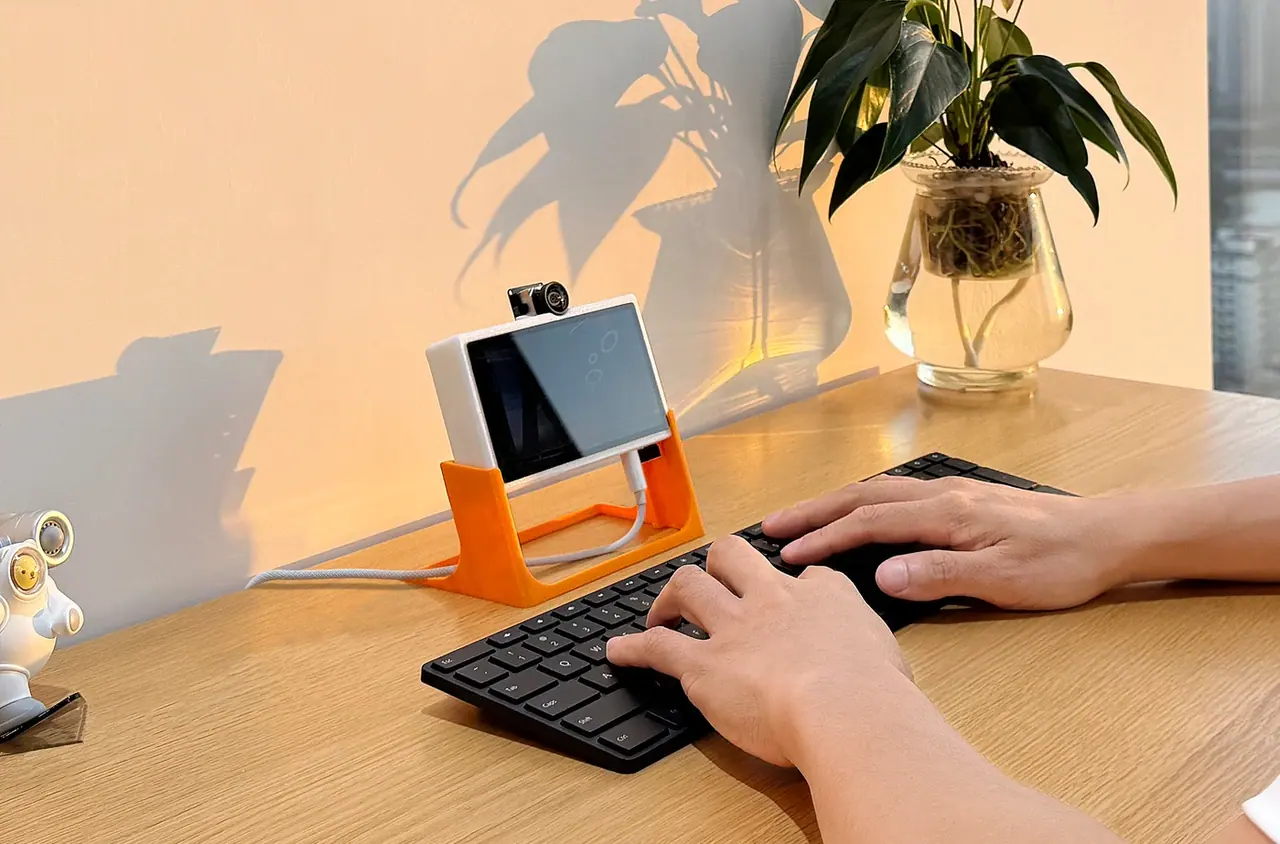
Система распознавания изображений своими руками
Разберём удачное сочетание оборудования и ПО, с которым разработчик легко соберёт портативную и эффективную систему распознавания изображений. Состав: Khadas VIM4, камера IMX415 и сенсорный экран TS050.
Это своего рода швейцарский нож для разработки ИИ — для проектов, где нужны гибкость, портативность и высокая производительность. И в стационарной лаборатории, и в меняющихся условиях система закрывает всё — от быстрых итераций до мобильного мониторинга.
Что понадобится
Оборудование
- Одноплатный компьютер Khadas VIM4: нейропроцессор (NPU) на 3,2 TOPS для задач ИИ.
- Камера Khadas IMX415: 8 Мп, автофокус, широкоугольный объектив, сенсор Sony.
- Сенсорный экран Khadas TS050: диагональ 5 дюймов, разрешение 1080 × 1920, мультитач.
- Корпус, напечатанный на 3D-принтере: компактная рамка, в которой надёжно закреплены все компоненты.
Программное обеспечение
- RetinaFace: приложение для распознавания лиц с открытым исходным кодом и высокой точностью.
Дополнительные аксессуары
- Новый радиатор для VIM (рекомендуется): отводит тепло от VIM4 во время работы
- Вентилятор 3705 (рекомендуется): очень тихий вентилятор для принудительного обдува радиатора
- Пассивный радиатор для VIM (по желанию): для полностью бесшумной работы системы
- USB-клавиатура (по желанию): для ввода команд в терминале VIM4
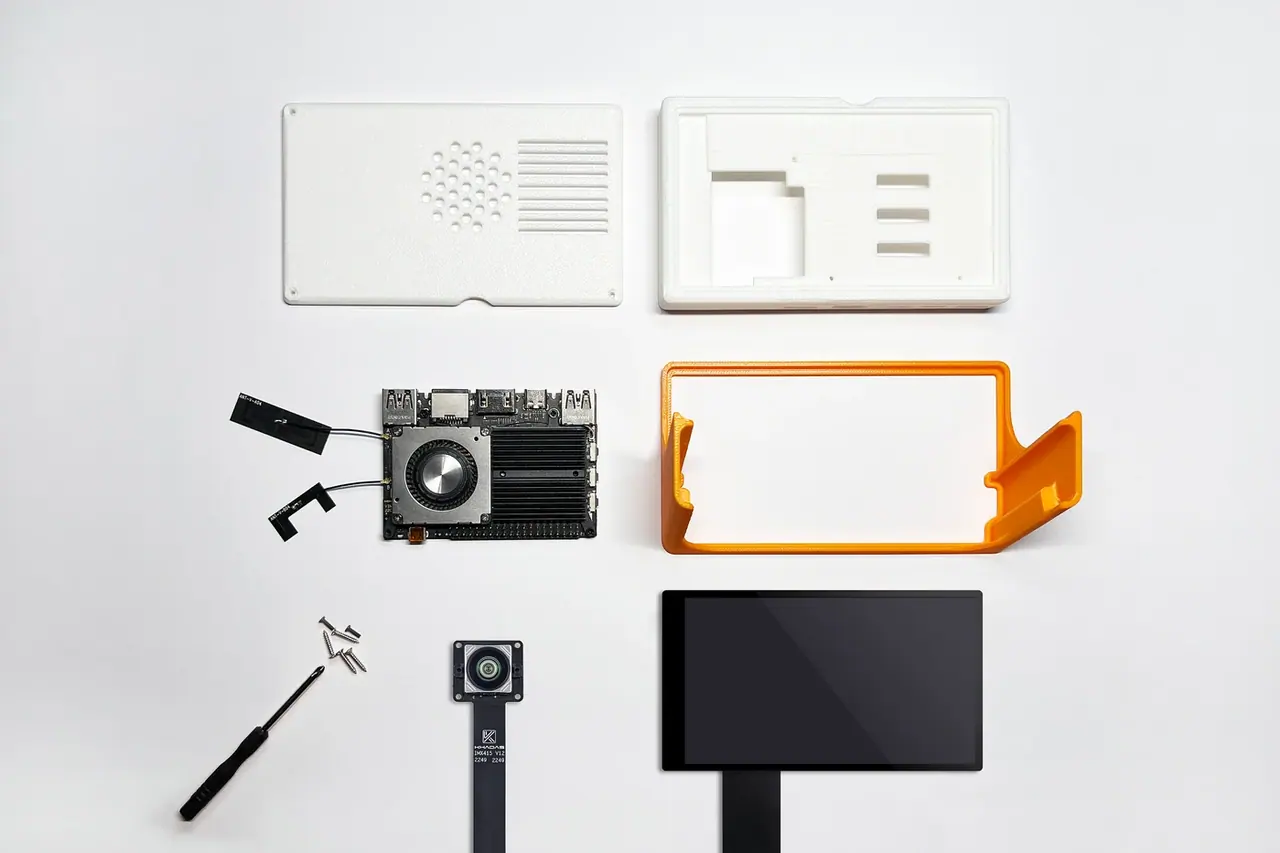
Шаг 1. Сборка
Собрать систему распознавания несложно благодаря модульному подходу.
Чтобы удобно объединить компоненты в компактный блок, мы разработали специальный корпус для 3D-печати, в который точно встают VIM4, камера IMX415, экран TS050 и остальные детали. Систему можно быстро развернуть в любом месте, а соединения компонентов остаются надёжными, и охлаждение работает хорошо. Главное — такая конструкция делает систему портативной и пригодной для разных условий, включая мобильный мониторинг.
Скачать 3D-модели корпуса (CAD)
Совет: камеру или экран можно выбрать другие, но тогда CAD-файлы для 3D-печати придётся доработать.
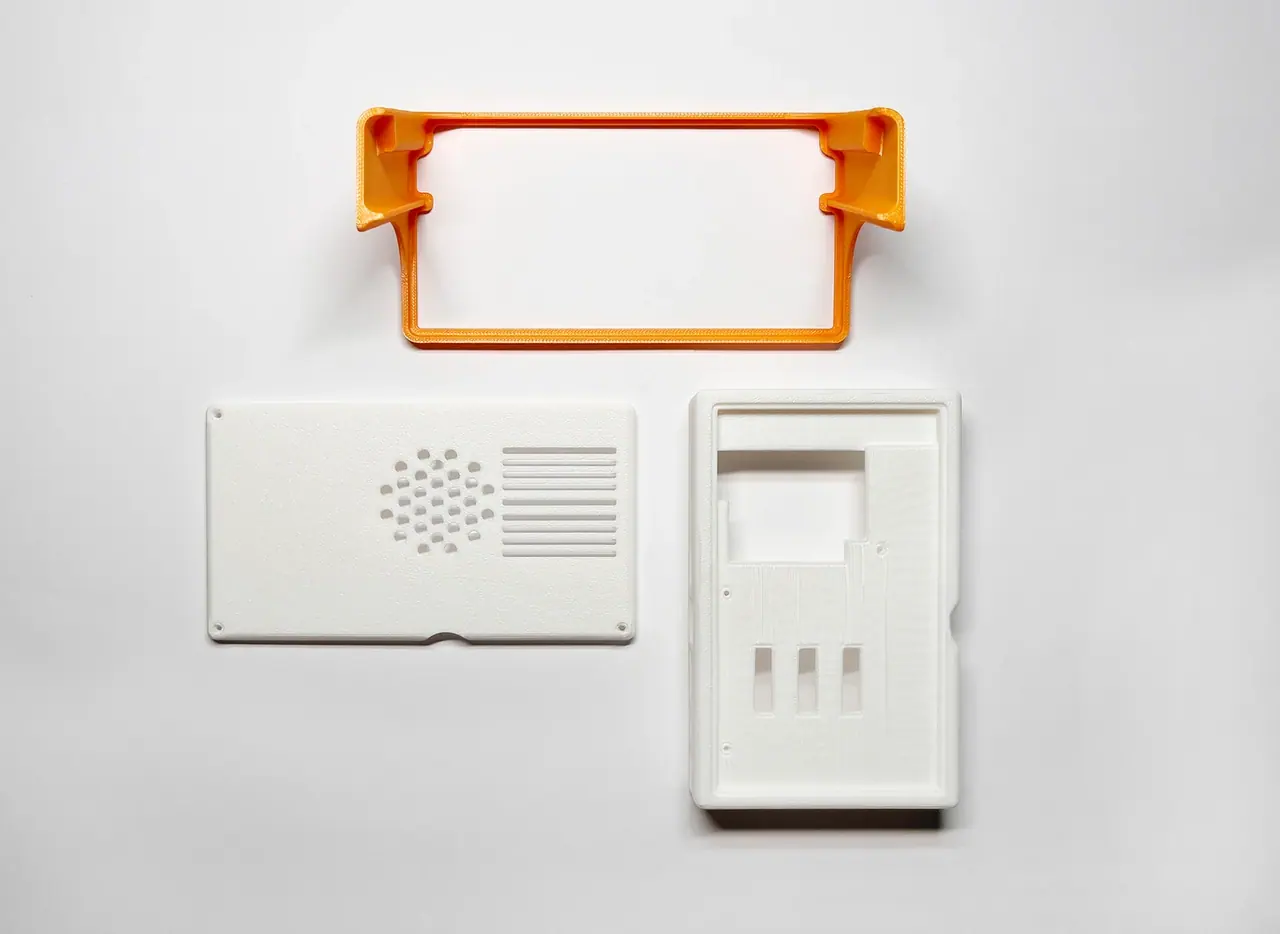
Напечатайте корпус по нашим CAD-файлам, а затем соберите компоненты по инструкции.
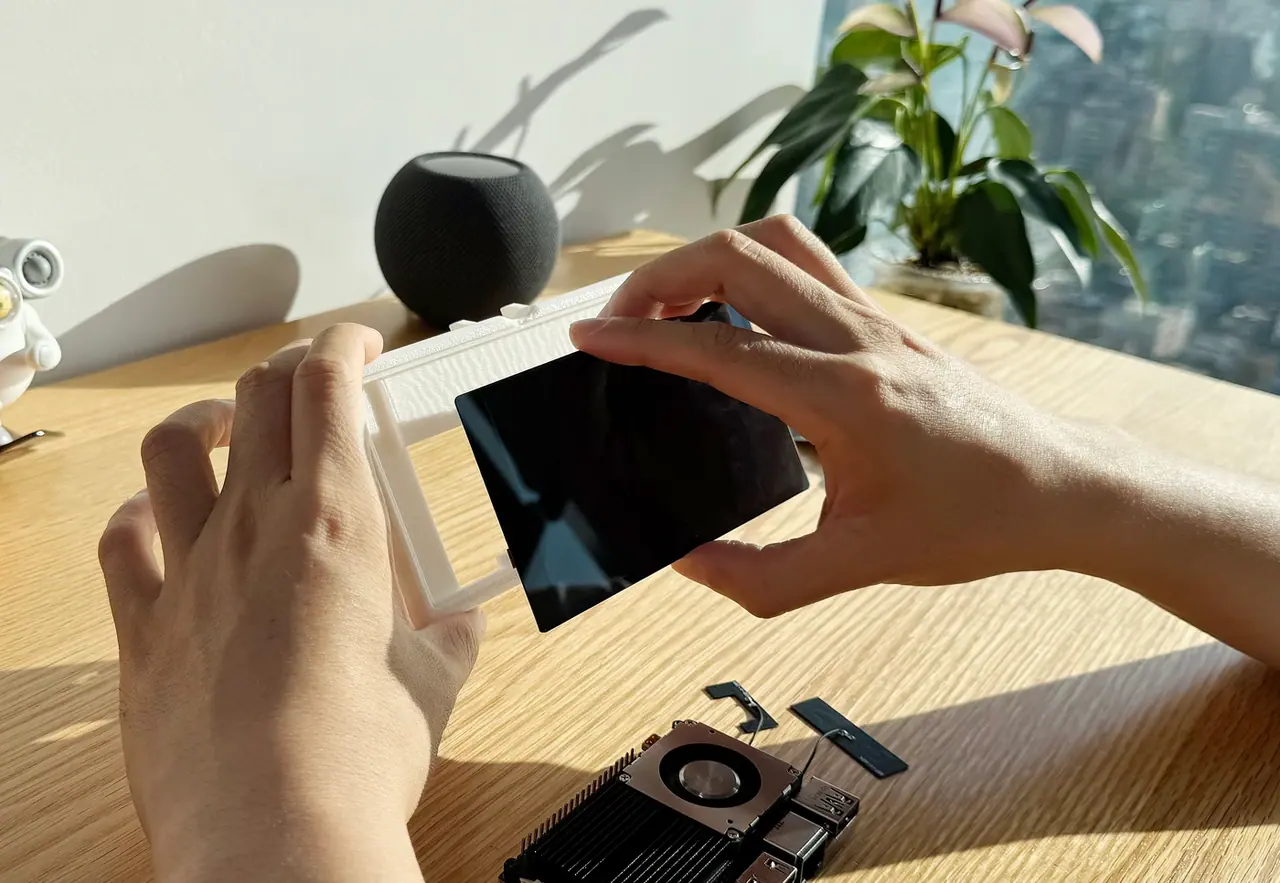
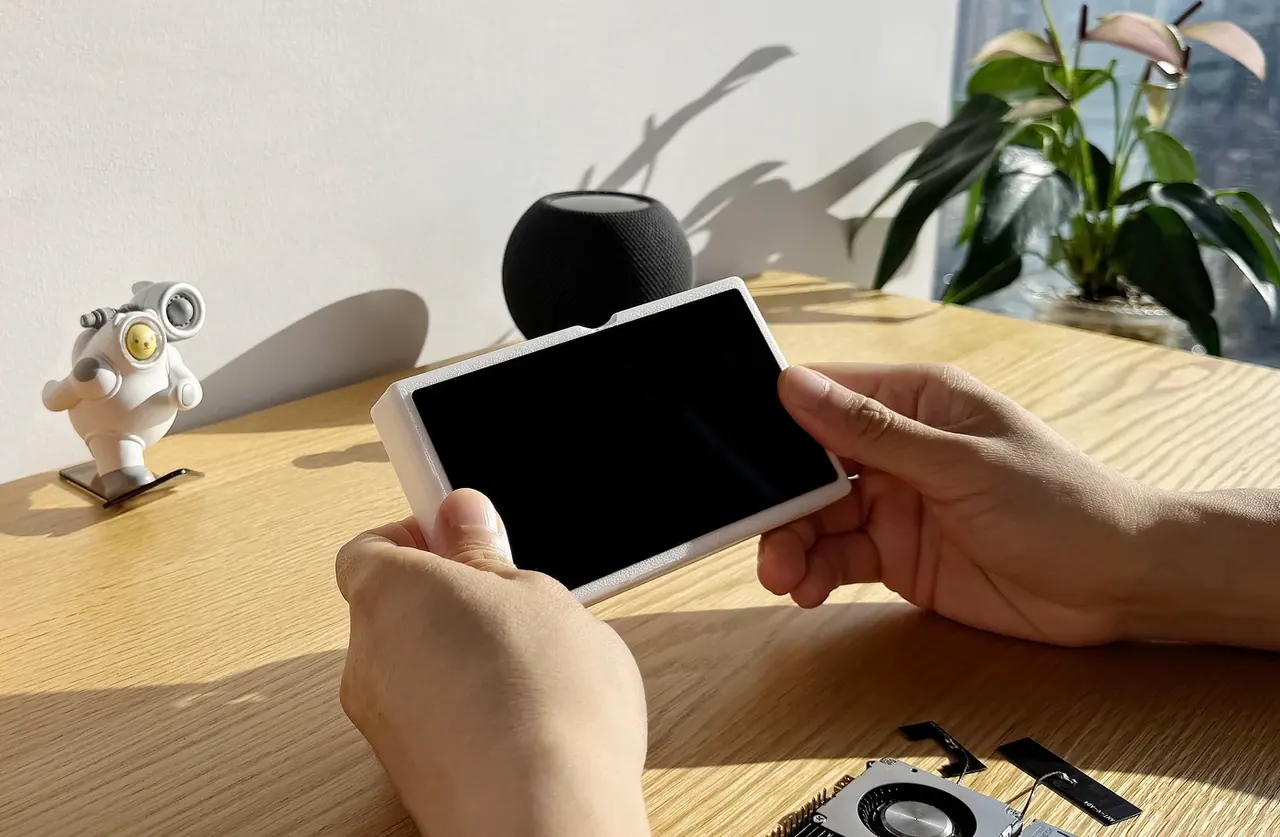
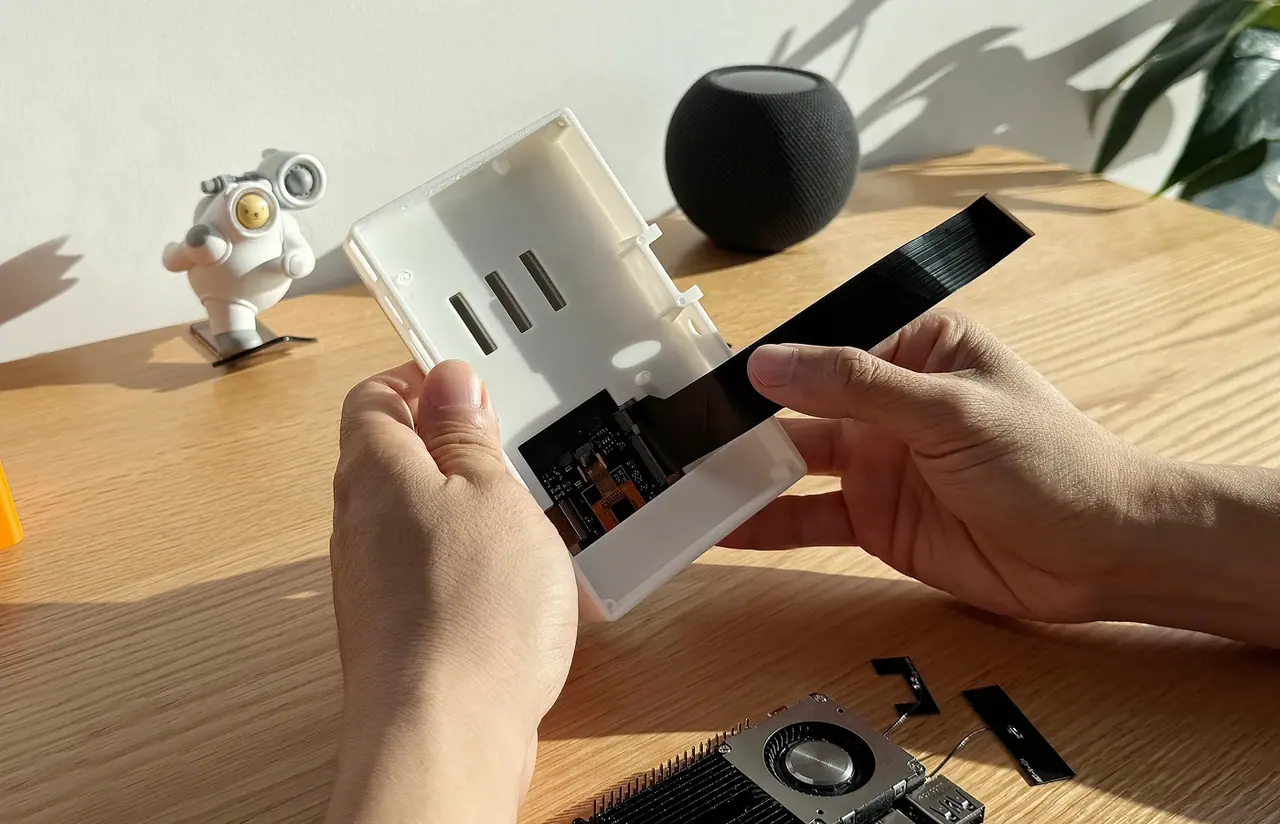
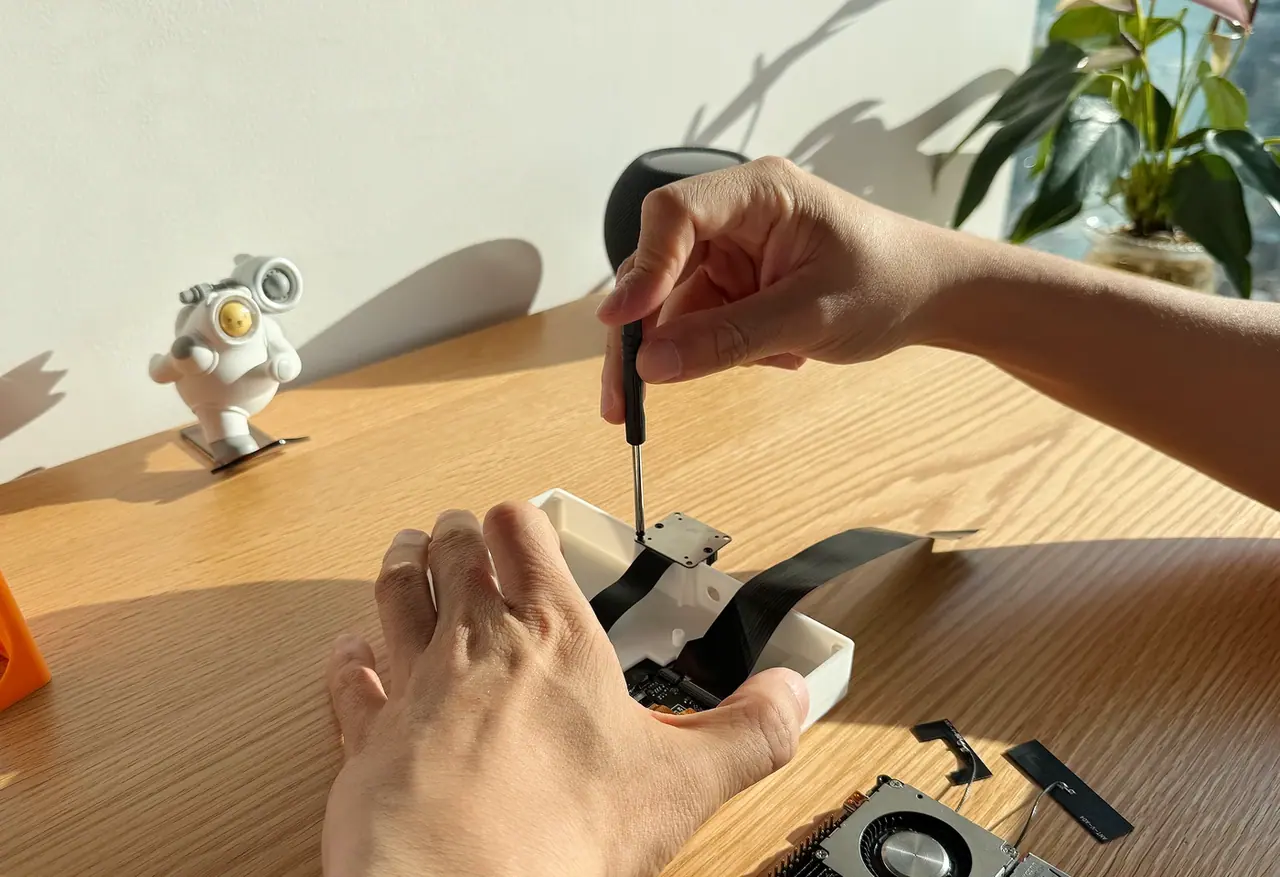
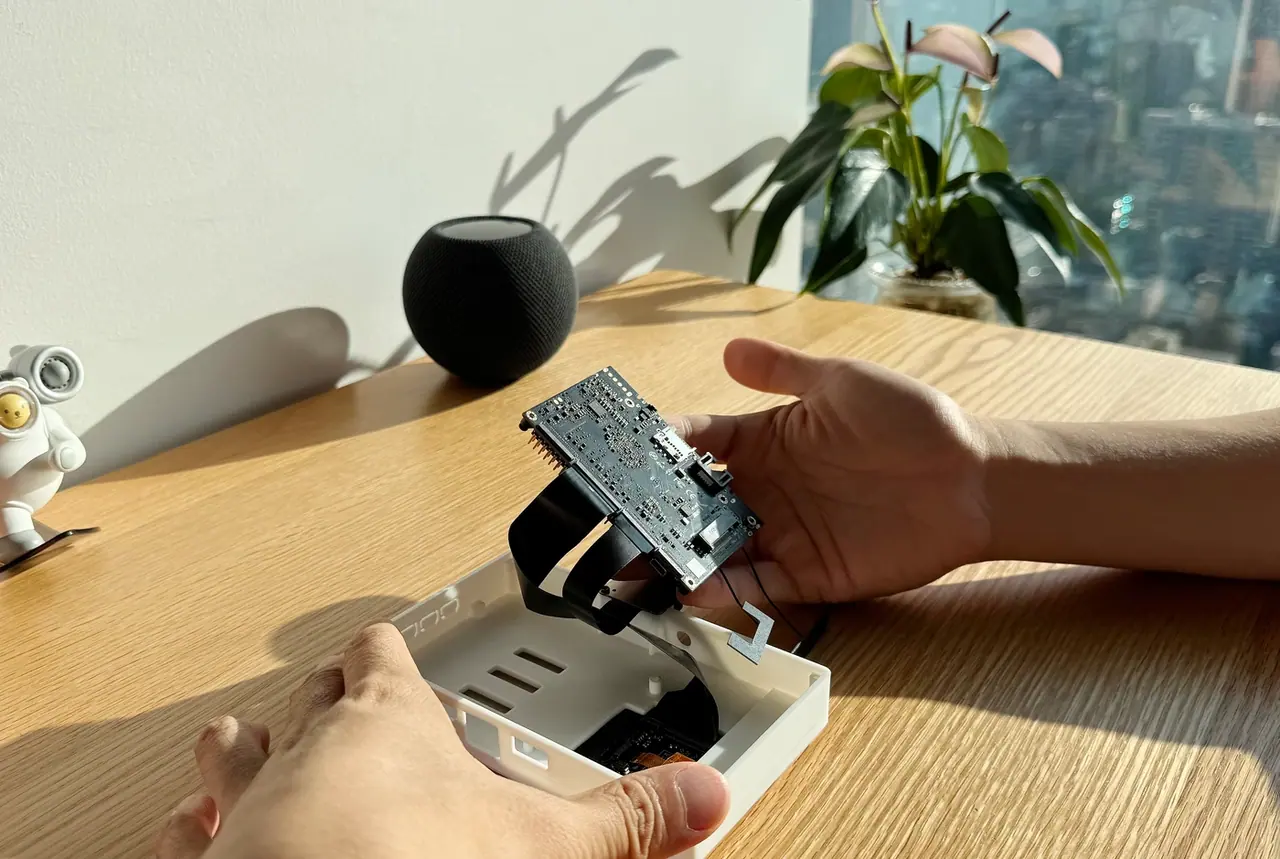
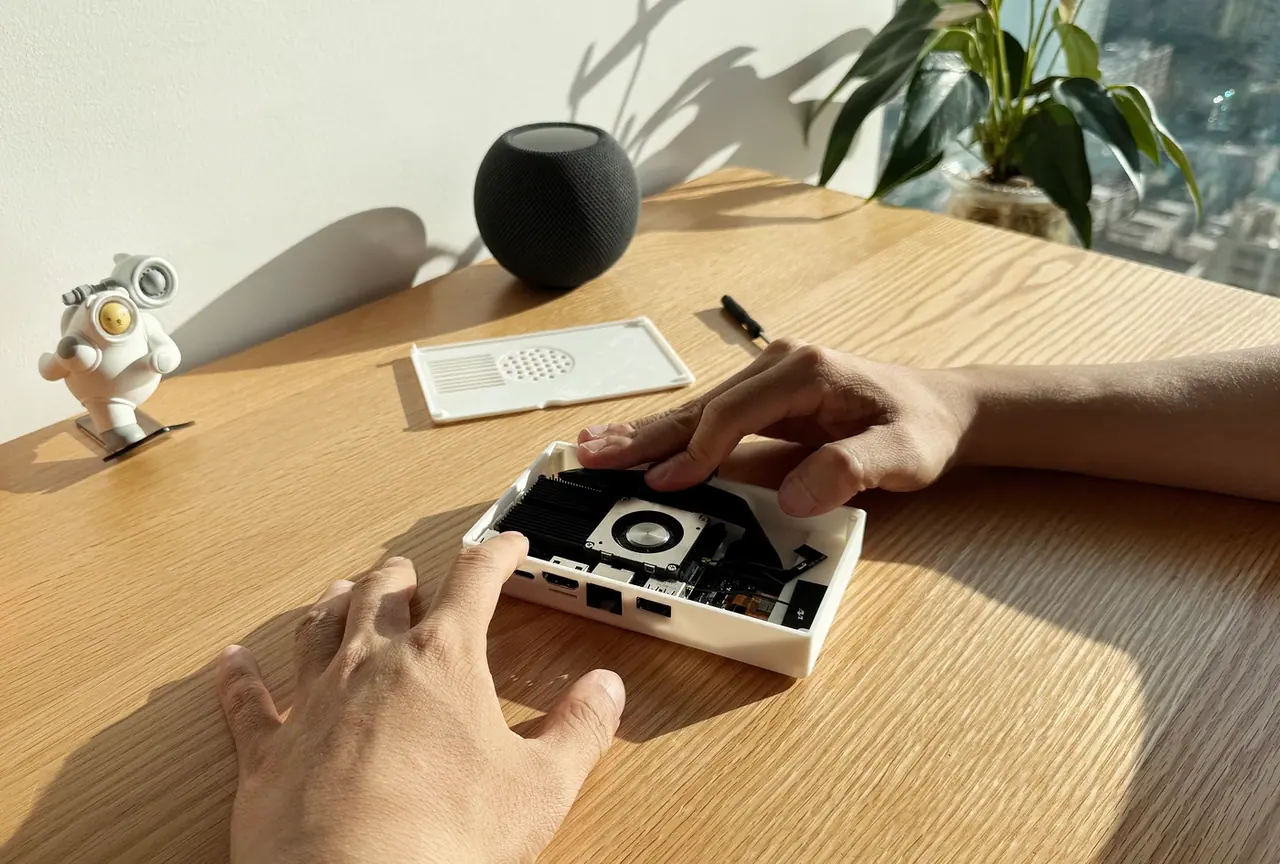
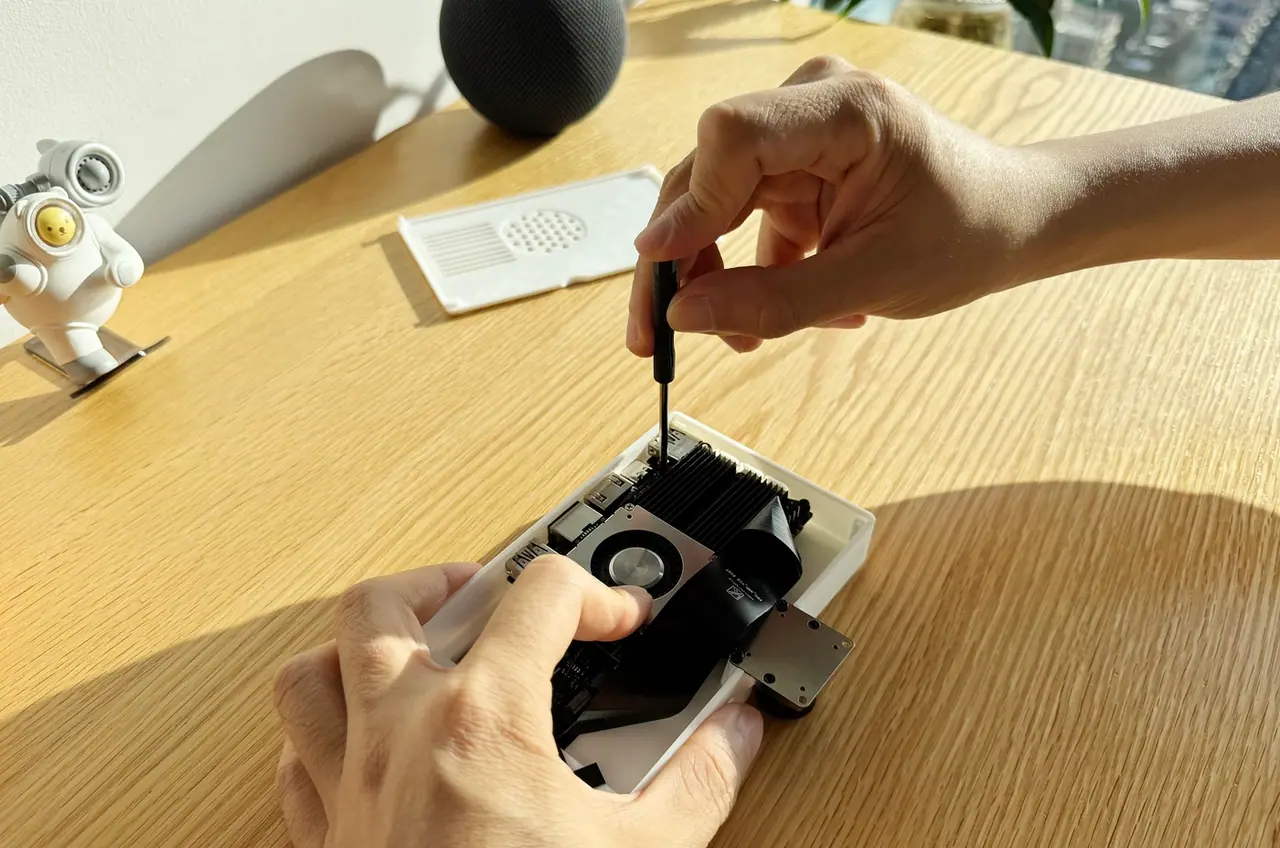
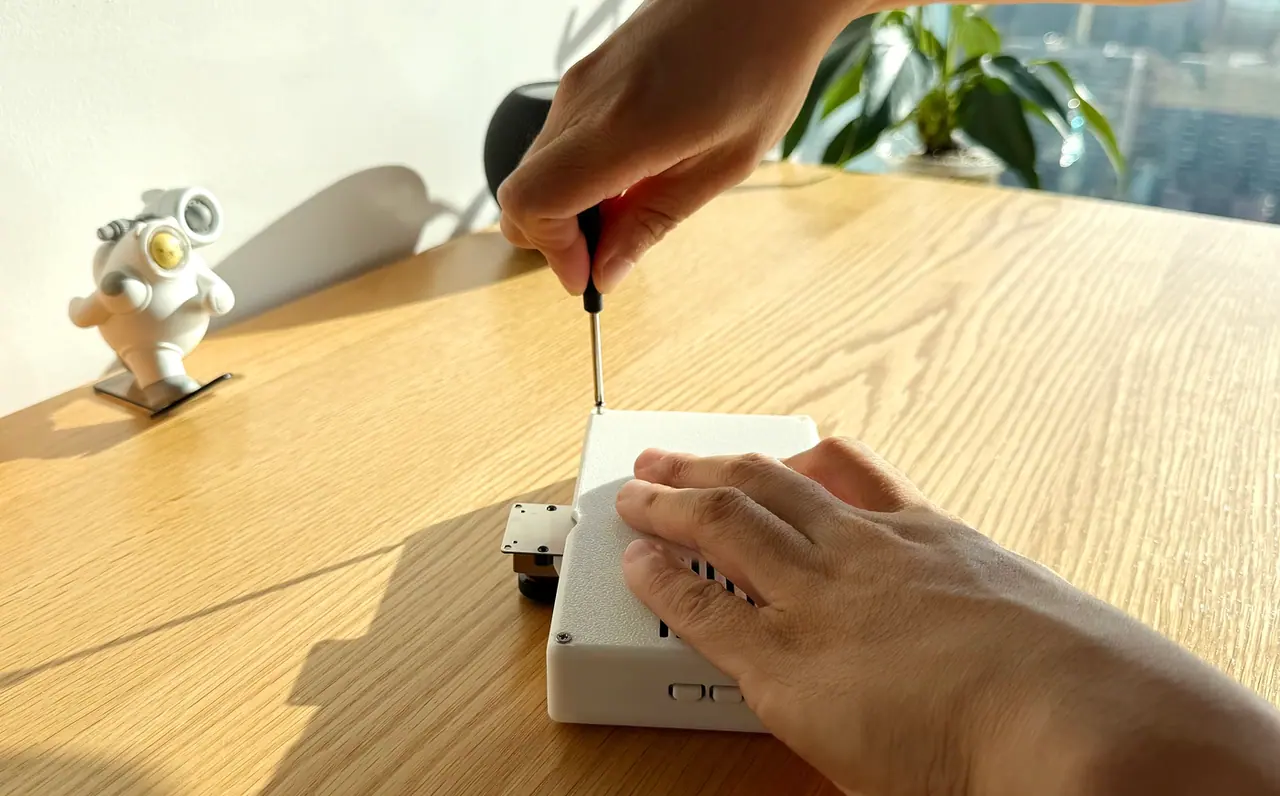
Инструкция по сборке
- Вставьте экран в корпус (для постоянной фиксации можно снять плёнку с клейкой ленты)
- Закрепите камеру в корпусе (два винта M2 × 5)
- Подключите экран и камеру к VIM4 (FPC-кабелями)
- Закрепите VIM4 в корпусе (четыре винта M2 × 5)
- Установите заднюю крышку (три самореза M2 × 8 для постоянной фиксации)
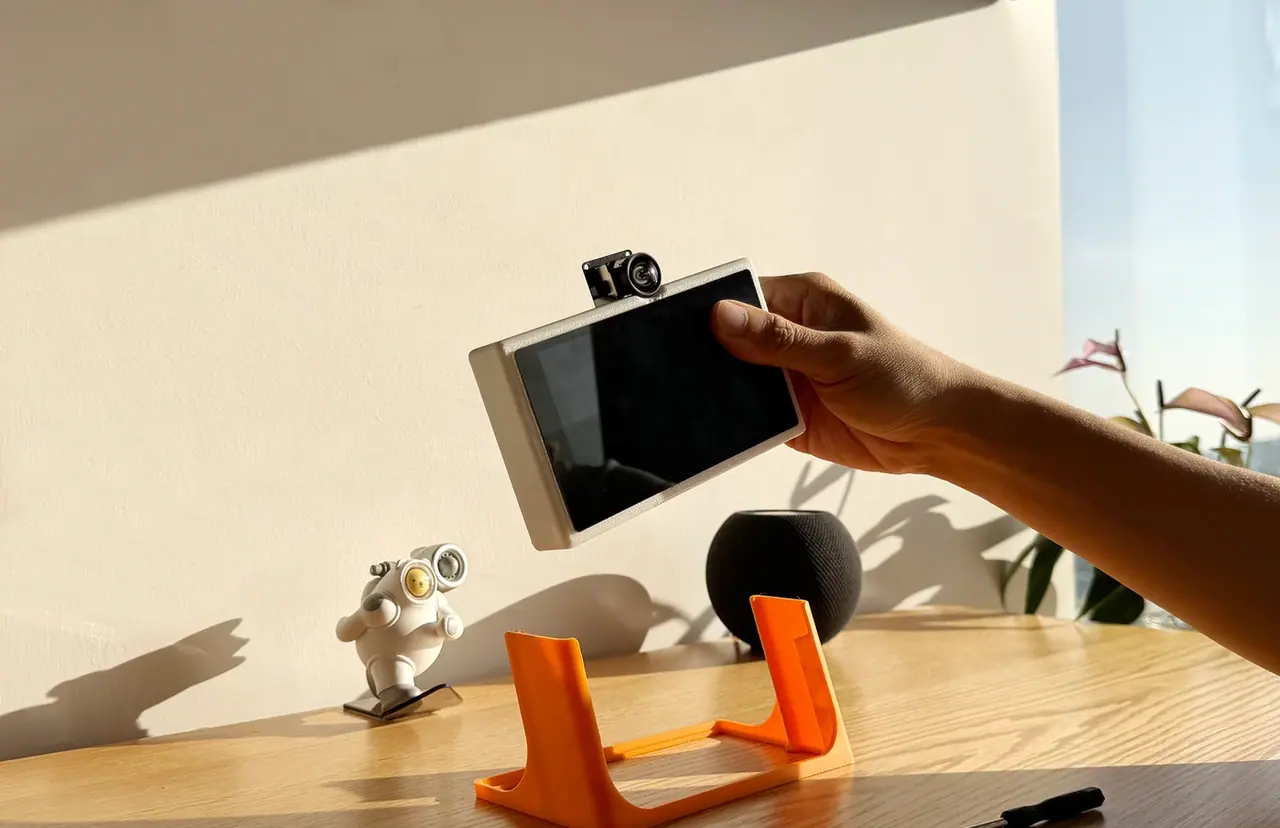
Результат — компактная портативная система, которую легко развернуть где угодно.
Шаг 2. Программная часть
Оборудование собрано — пора оживить систему программно. Khadas VIM4 выполняет алгоритмы ИИ локально, без облака, поэтому всё работает очень быстро.
Установка ОС
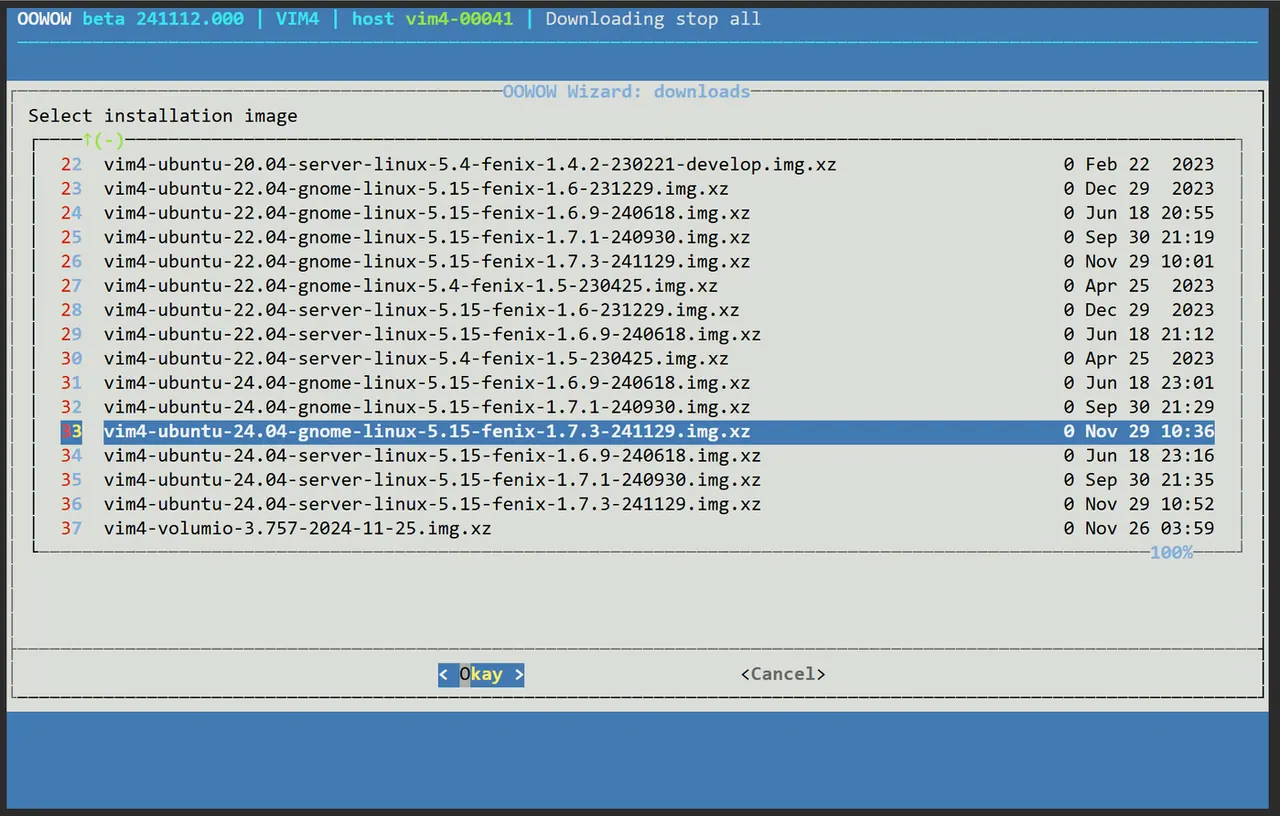
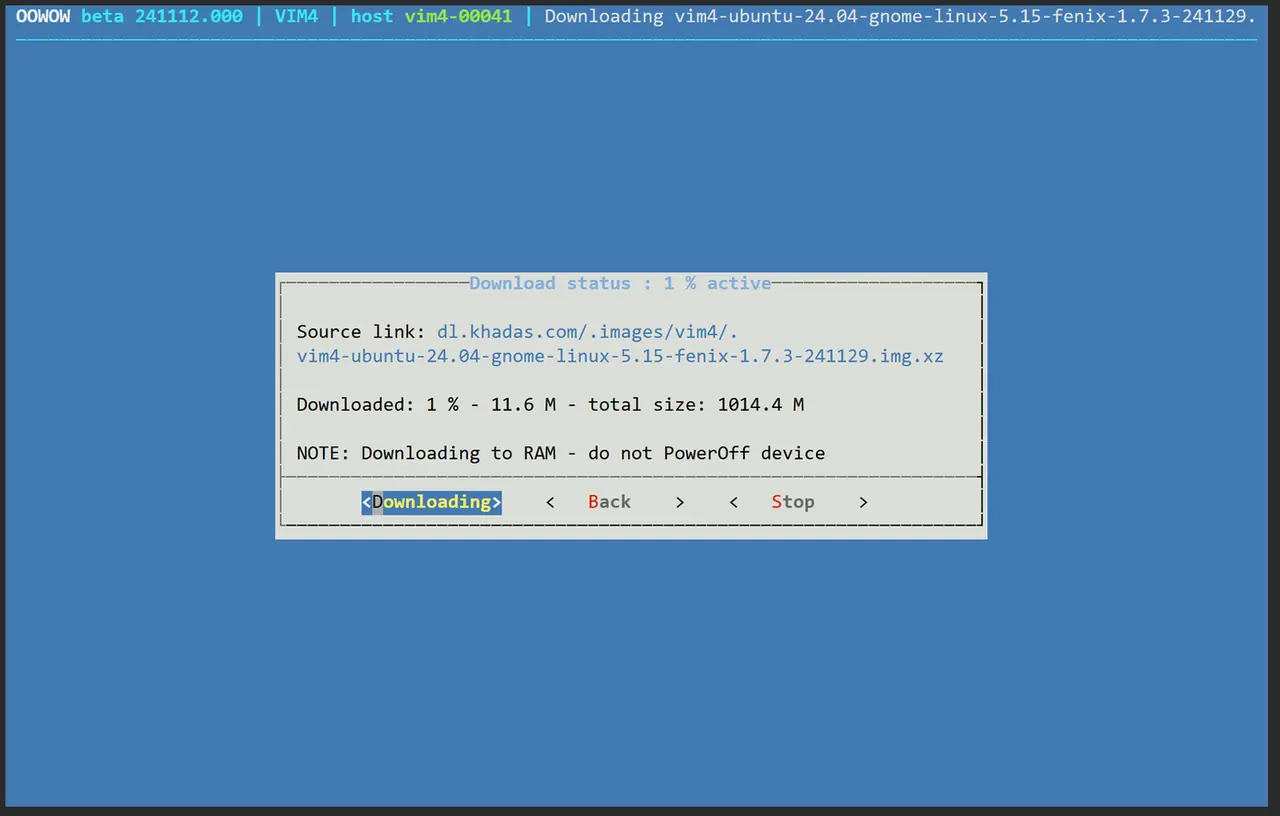
Загрузитесь в OOWOW и установите Ubuntu на eMMC платы VIM4 — так вы получите стабильную операционную систему.
Включение камеры
По умолчанию камера IMX415 отключена. Включите её через файл overlay.env:
- Откройте файл /boot/dtb/amlogic/kvim4n.dtb.overlay.env и добавьте vim4n-imx415 в узел fdt_overlays:
Примечание: для редактирования /boot/dtb/amlogic/kvim4n.dtb.overlay.env нужны права sudo.
- Добавьте узел, сохраните изменения и перезагрузите систему.
Шаг 3. Настройка системы
Горизонтальная ориентация экрана
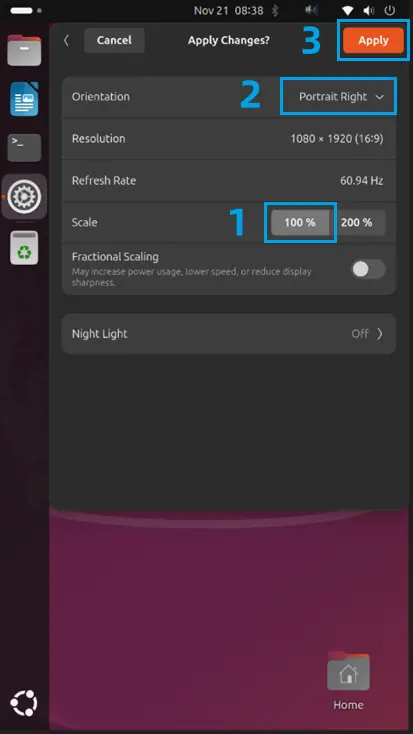
Корпус для 3D-печати рассчитан на горизонтальное положение, поэтому Ubuntu нужно настроить на вывод рабочего стола в альбомной ориентации:
- Войдите в систему. Учётные данные:
Имя пользователя: khadas (строчными буквами)
Пароль: khadas (строчными буквами)
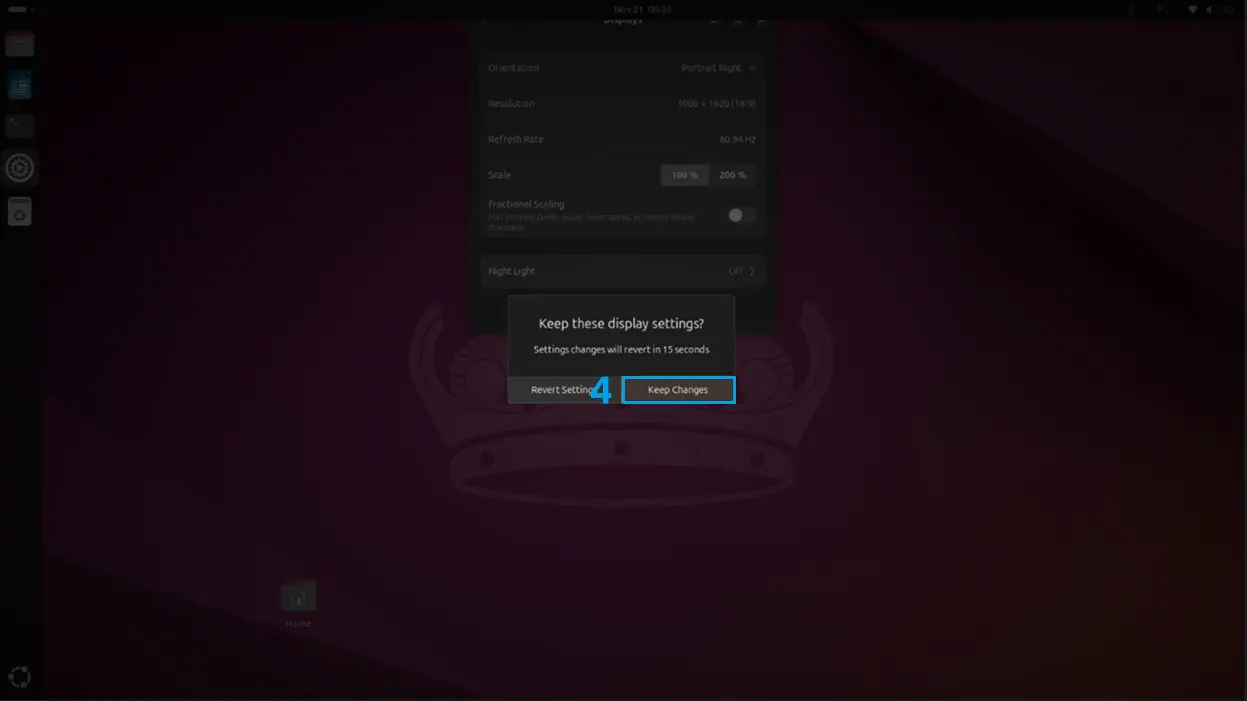
- Переключите экран в альбомную ориентацию: Settings > Displays > Scale 100% > Orientation: Portrait Right > Apply.
- Нажмите Keep Changes.
Экран всегда включён
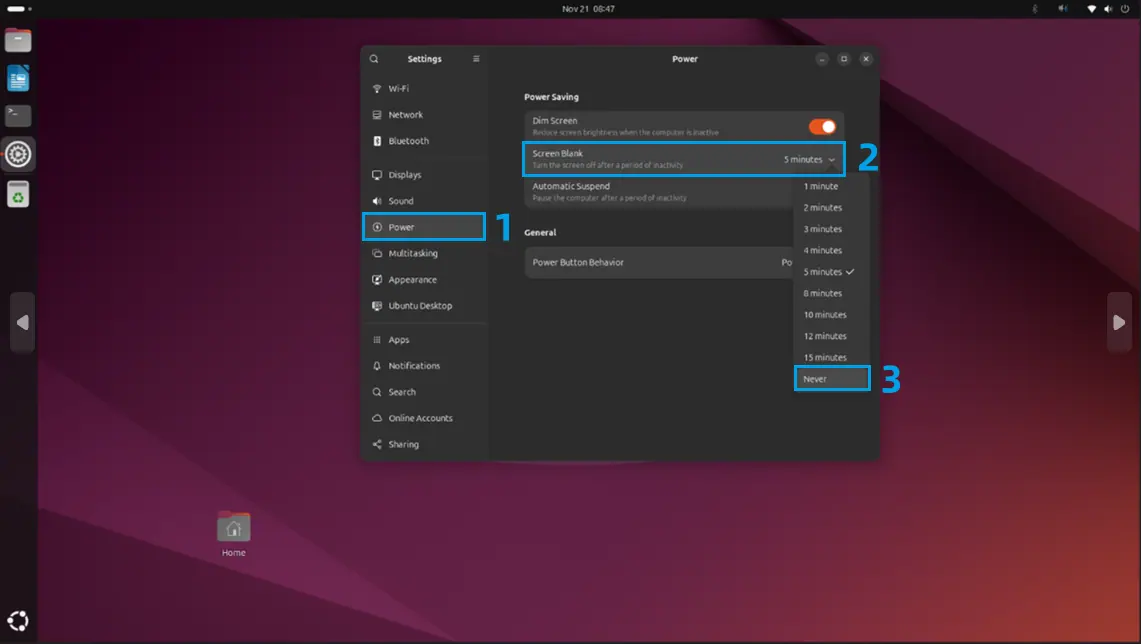
Откройте Settings > Power > Screen Blank и выберите Never.
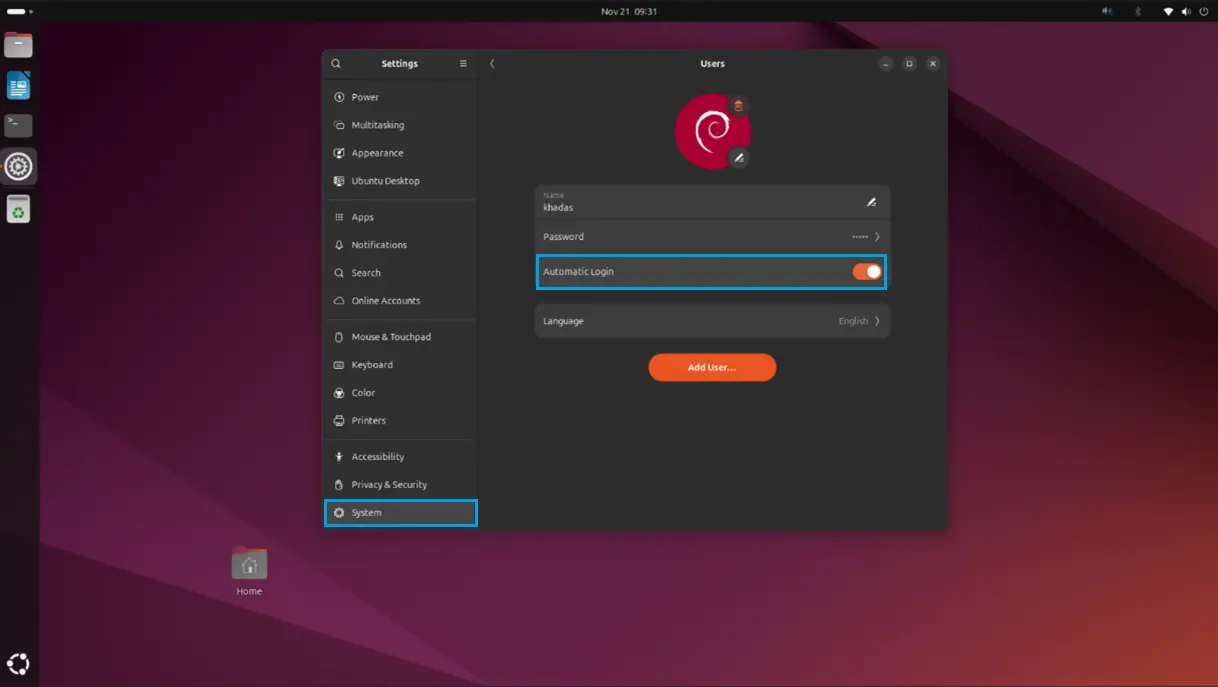
Автоматический вход
Откройте Settings > System > Users, нажмите Unlock и включите Automatic Login.
Шаг 4. Запуск RetinaFace
Порядок действий
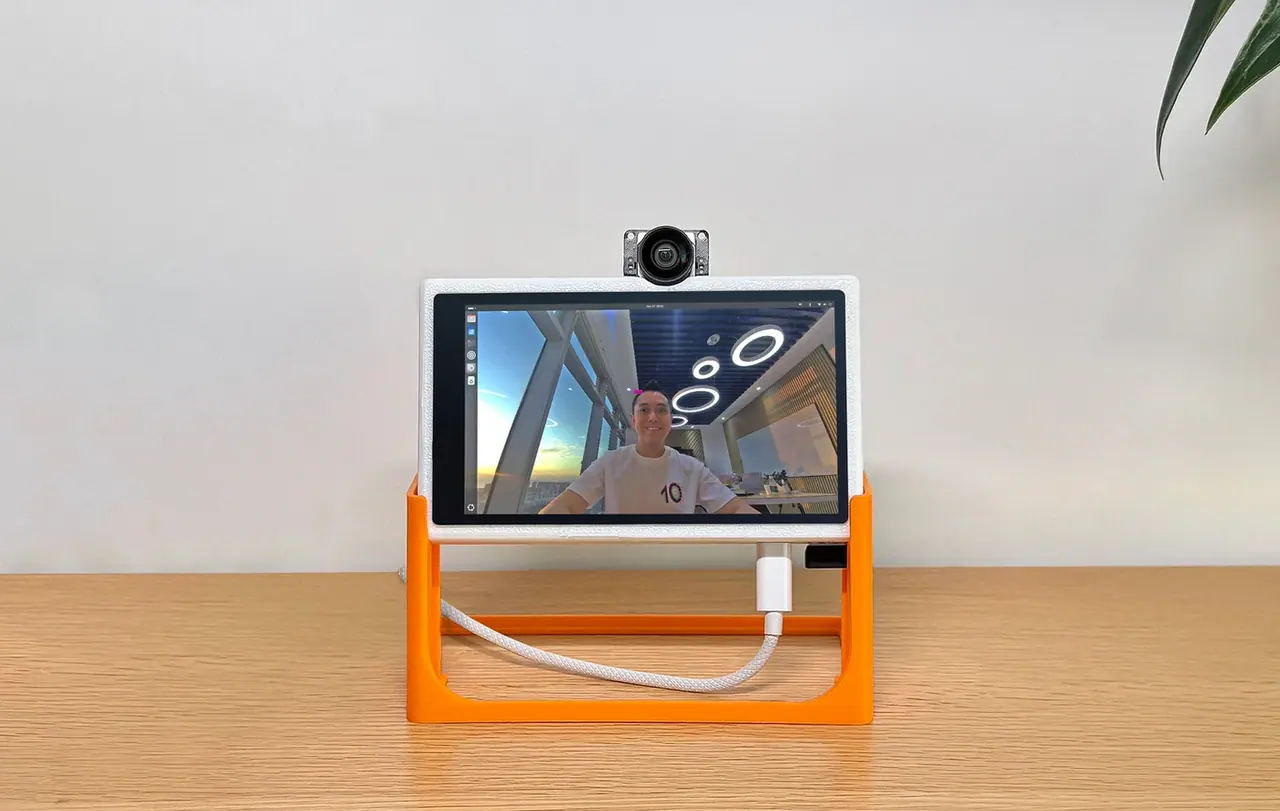
Приложение RetinaFace получает изображение с камеры IMX415 и с помощью NPU находит на нём лица. Ключевые точки лица в реальном времени выводятся на сенсорный экран TS050.
Загрузка исходного кода
Скачайте код NPU-приложения RetinaFace в нужный каталог, например ~/code:
Сборка исходного кода
Перед сборкой установите необходимые пакеты:
Установив зависимости, перейдите в каталог с исходным кодом приложения и соберите его командами:
Запуск приложения
Перейдите в каталог сборки ~/code/retinaface_cap/build и запустите демо:
После успешного запуска на экране появится окно распознавания лиц:
Выход из приложения
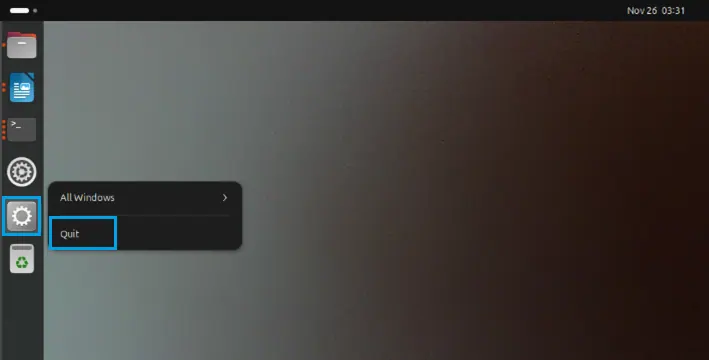
Нажмите и удерживайте значок приложения и выберите Quit.
Совет: RetinaFace здесь — лишь пример одного из многих применений NPU. Другие примеры — в документации Khadas.
- Работа с NPU на VIM3
- Работа с NPU на VIM4
- Работа с NPU на Edge2
Итоги
Готово: вы собрали портативную систему распознавания изображений на периферийных вычислениях. С VIM4 и модульными компонентами разработчики могут по‑новому строить приложения реального времени для безопасности, медицины и других областей.
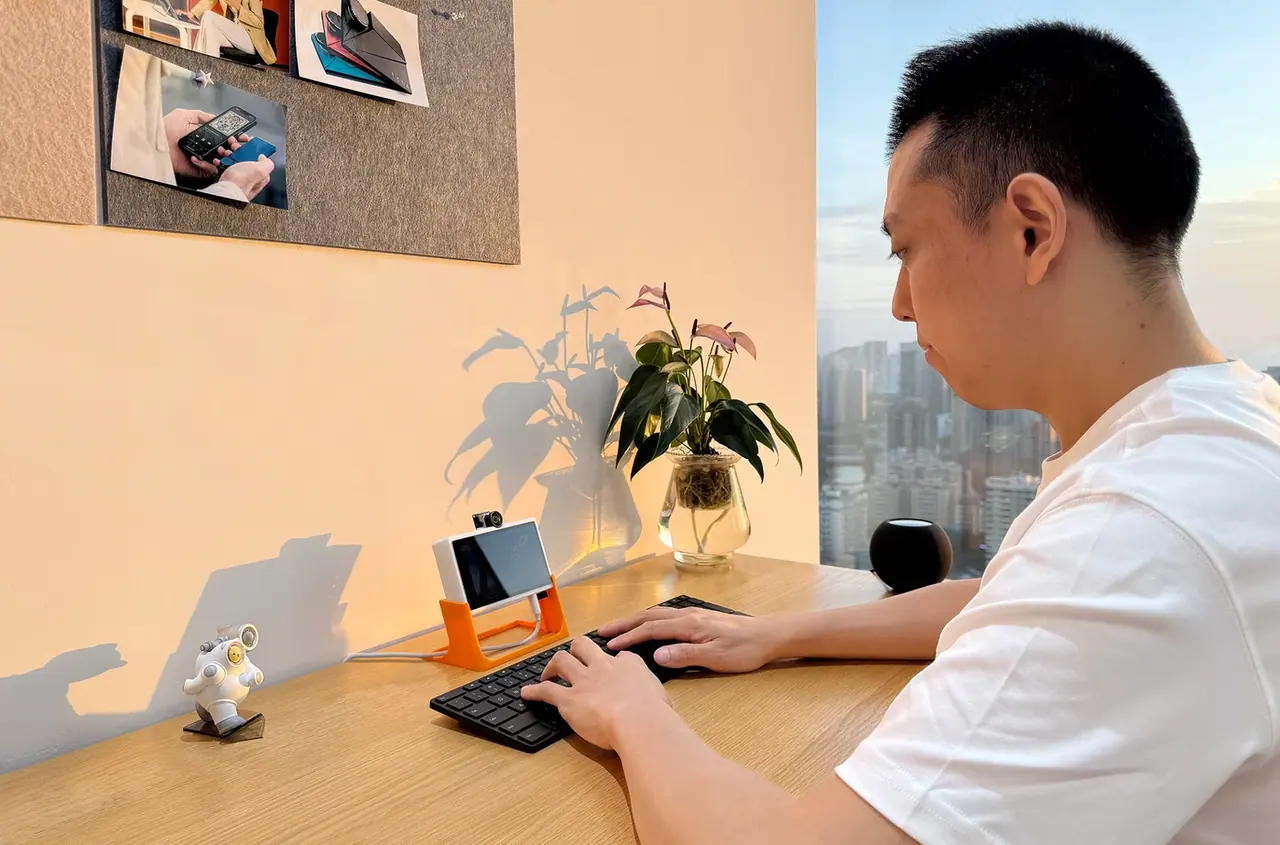
Периферийные вычисления — будущее распознавания изображений: быстрая обработка и надёжная работа. Мобильный мониторинг, тестирование ИИ или внедрение в умное производство — эта система станет отправной точкой для вашего следующего крупного проекта.
По материалам Khadas, публикация от 05.12.2024.