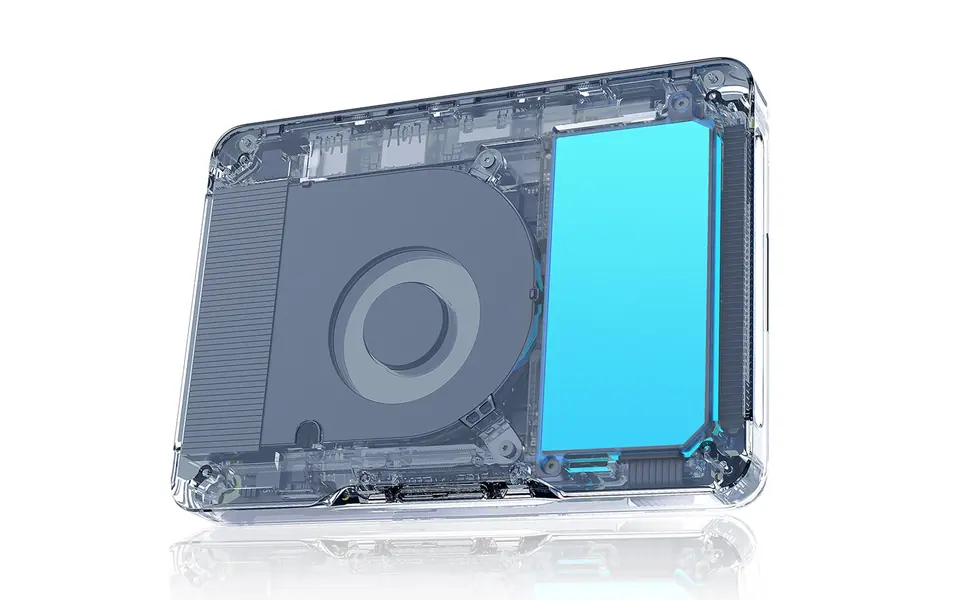
Управляйте Khadas VIM со смартфона или ПК — без монитора!
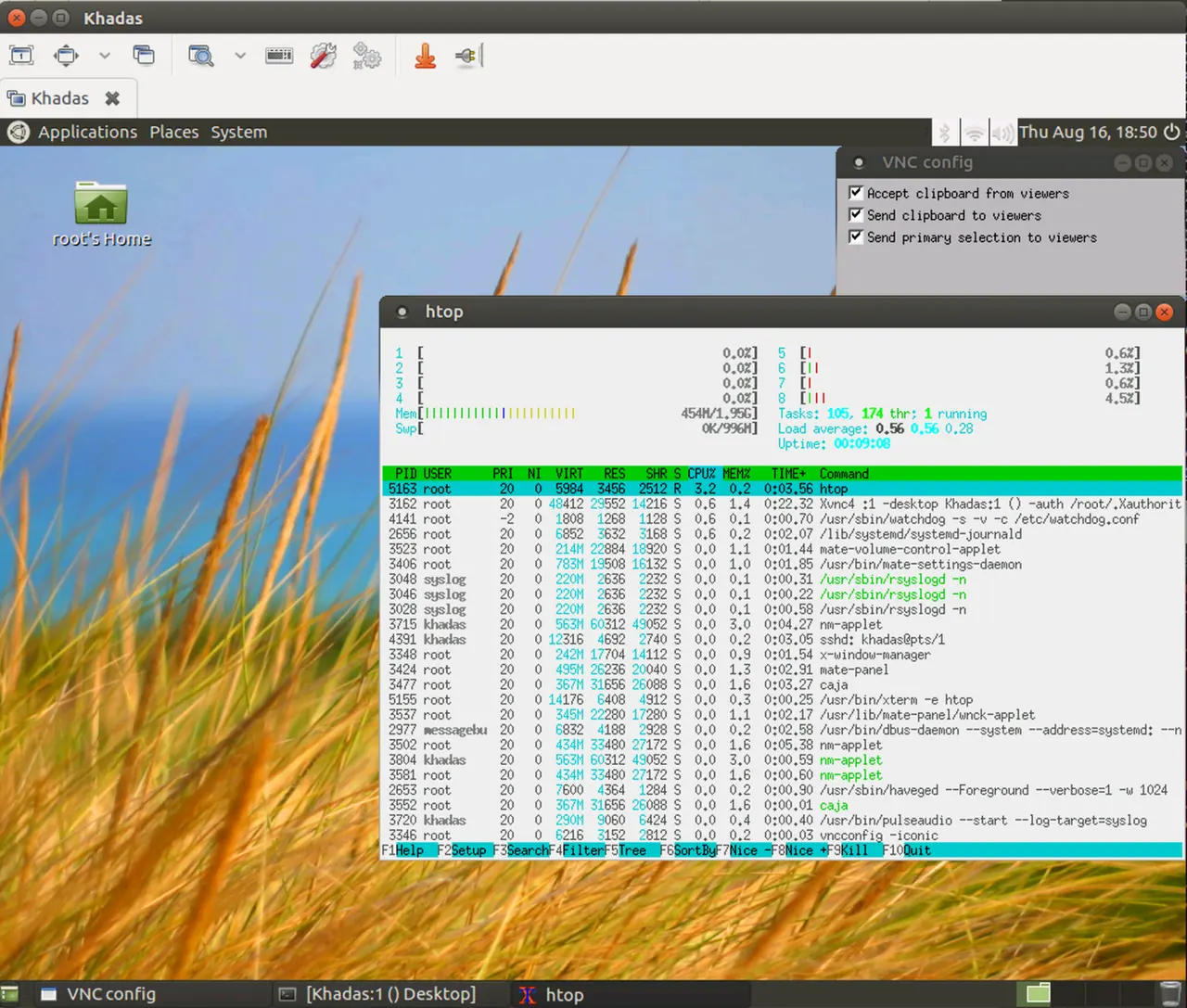
0. Зачем устанавливать VNC на одноплатный компьютер Khadas VIM?
Часто внешнего монитора под рукой нет или подключать его к Khadas VIM не хочется. Или нужно подключиться к VIM удалённо, но с графическим интерфейсом (GUI), а не только с командной строкой SSH. Здесь и пригодится VNC-сервер!
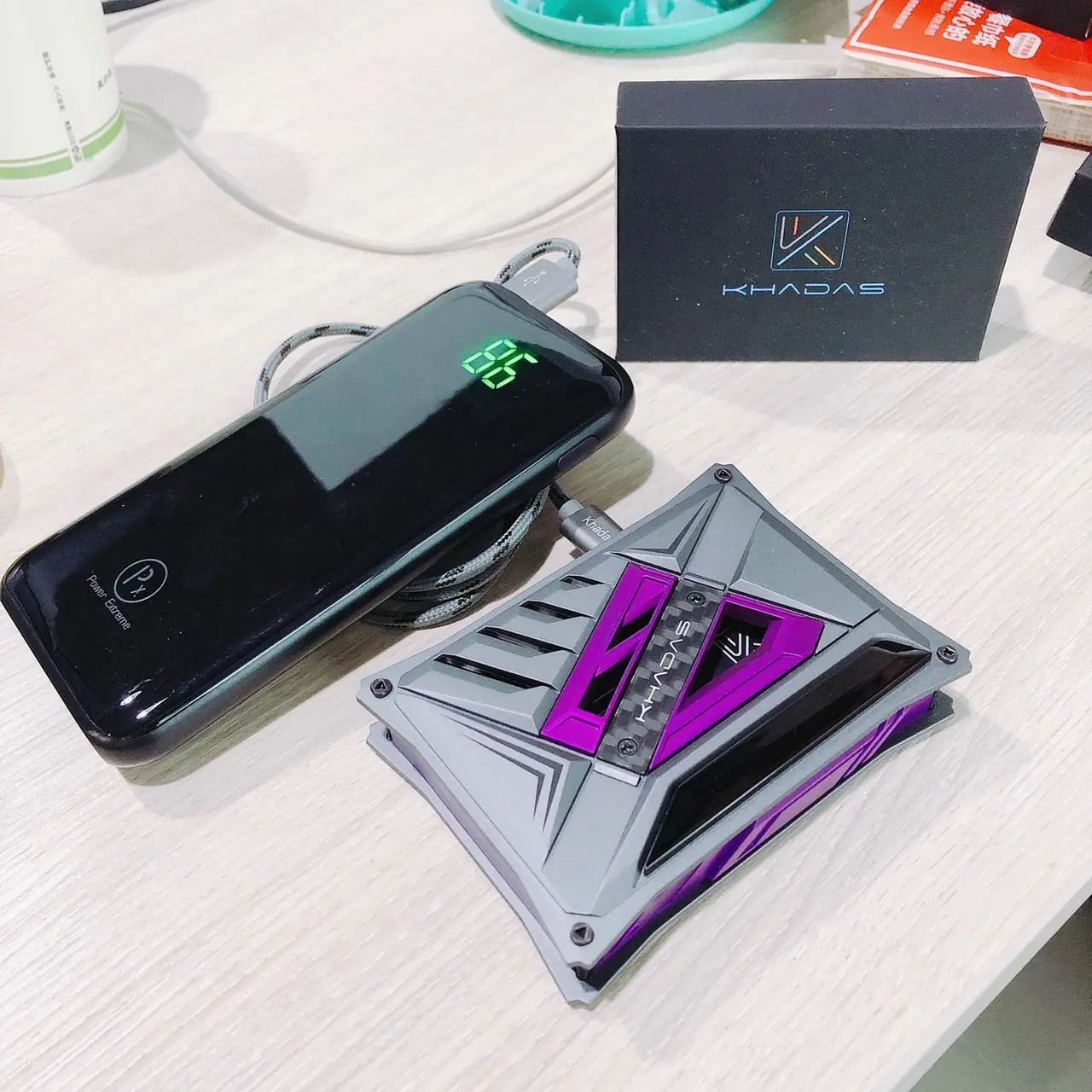
Через VNC к Khadas VIM можно подключиться даже со смартфона — друзья будут впечатлены!
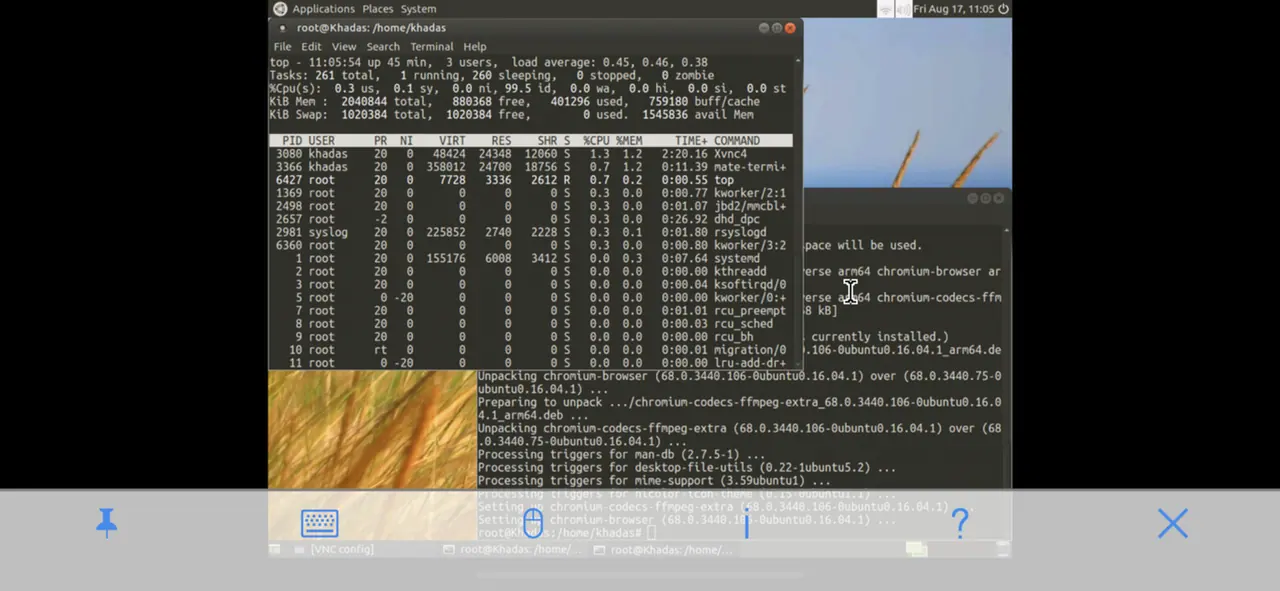
1. Установите Ubuntu на Khadas VIM
Будем считать, что Ubuntu Mate уже установлена на Khadas VIM с помощью образа двойной загрузки Android и Ubuntu. Если Ubuntu ещё не установлена, загляните в мою другую инструкцию — «Как установить Ubuntu на Khadas VIM».
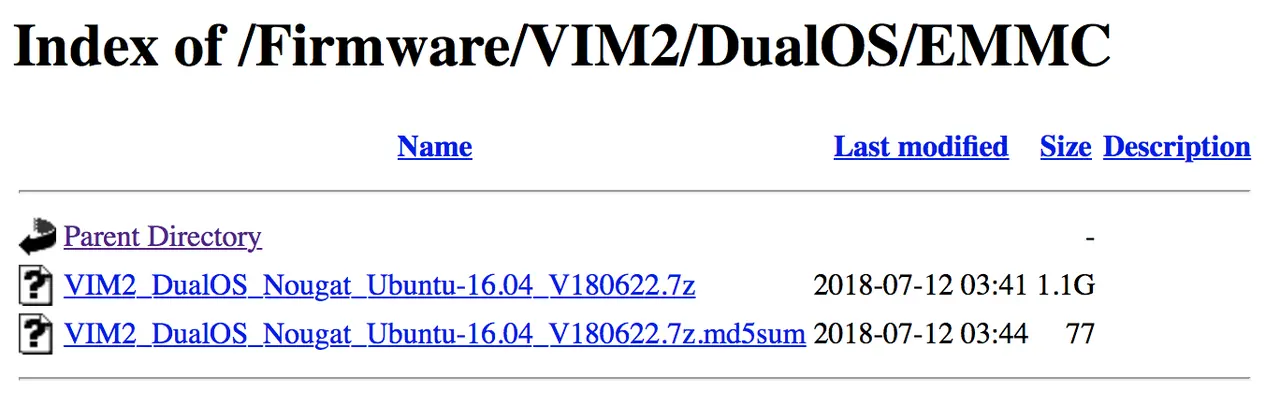
2. Настройте Ethernet или Wi-Fi на Khadas VIM
Дальше нужно наладить Ethernet или Wi-Fi: VNC-сервер будем устанавливать через SSH. Есть два варианта:
Способ 1 — попроще: подключите внешний монитор кабелем HDMI, чтобы с клавиатурой и мышью подключиться к домашней сети Wi-Fi.
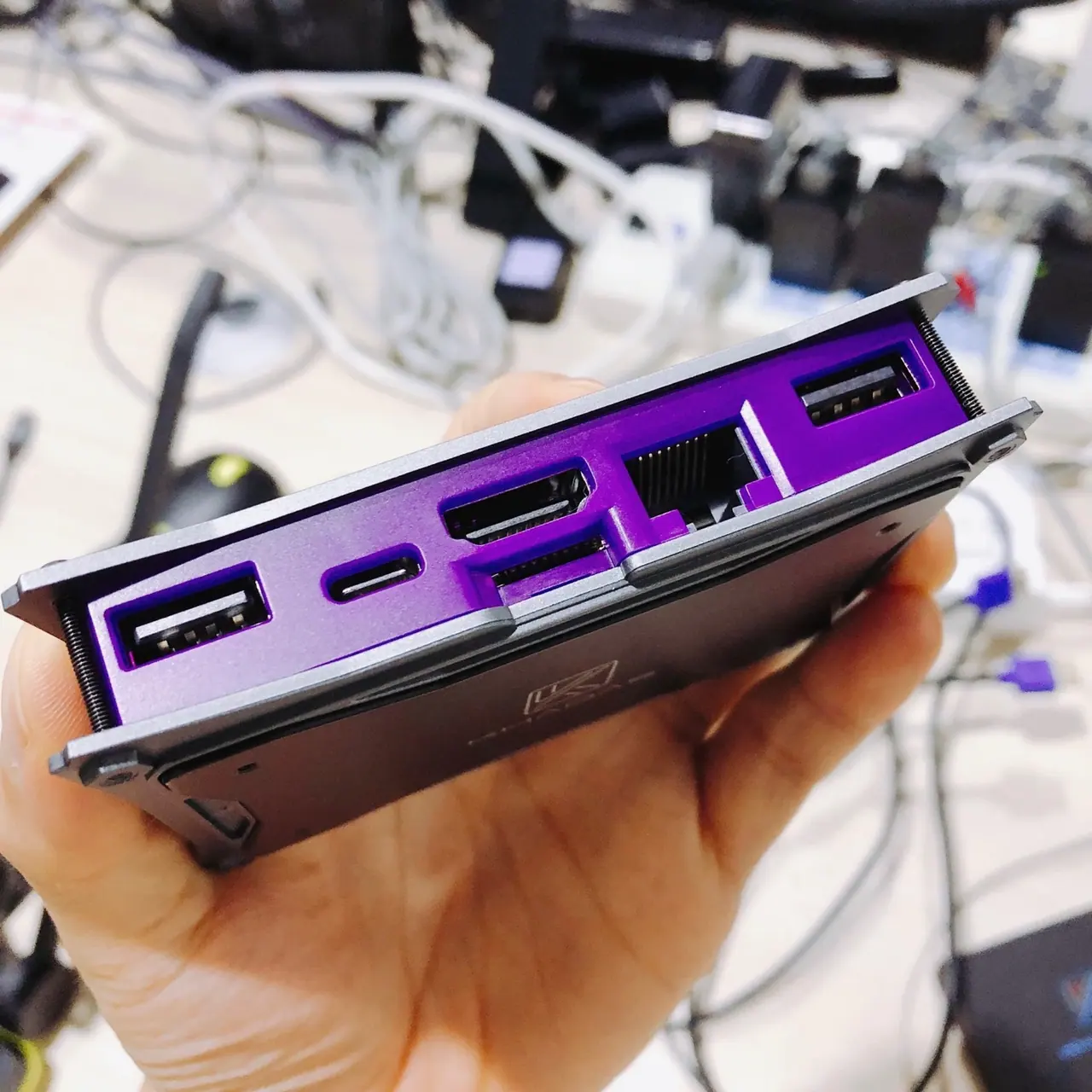
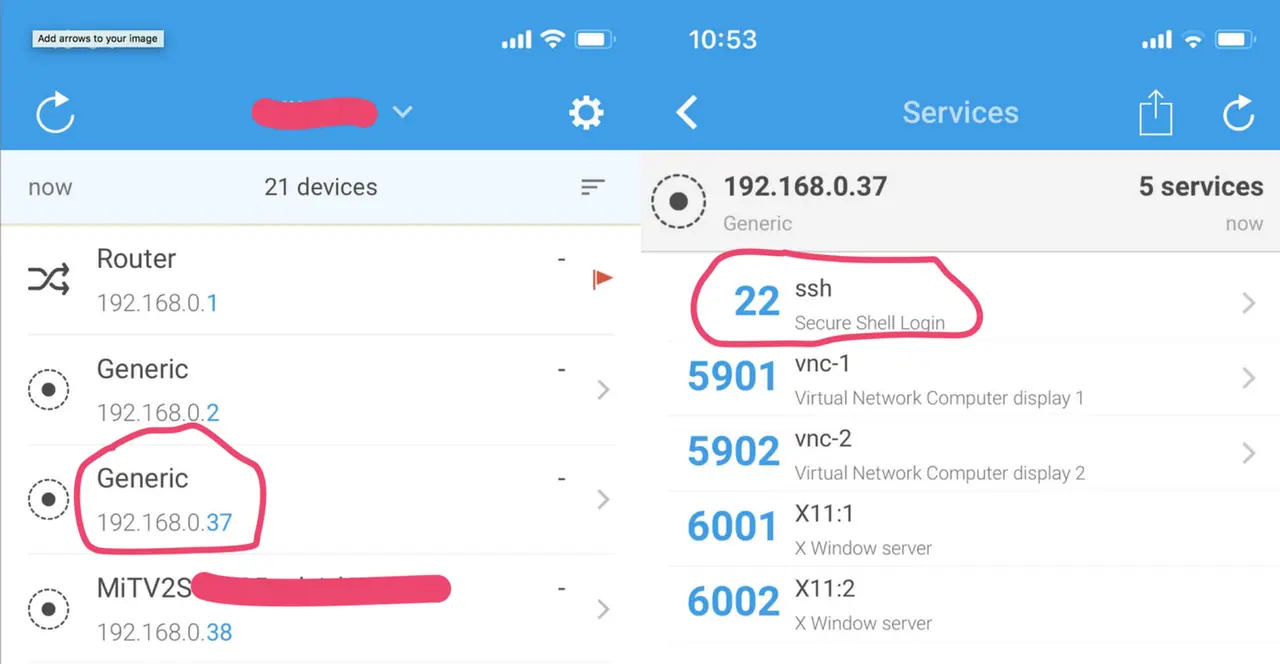
Способ 2 — посложнее: подключите VIM кабелем Ethernet, а затем найдите плату в локальной сети сканером, например приложением Fing.
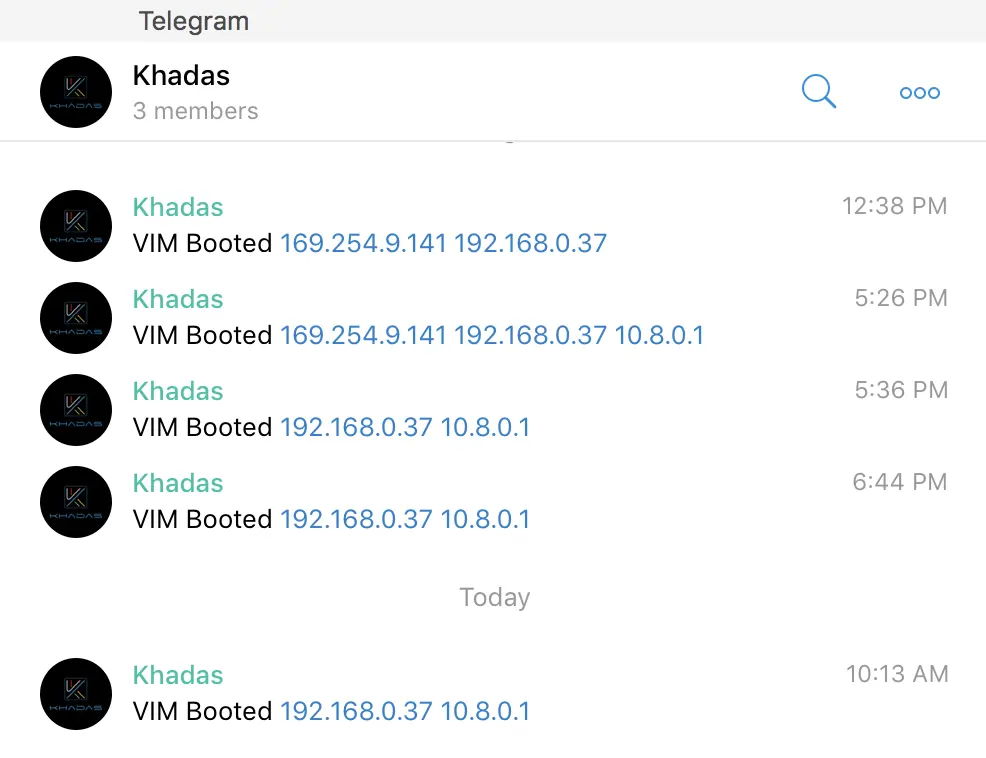
А как делаю я? Я написал небольшой bash-скрипт автозапуска: при каждой загрузке Khadas VIM он присылает мне уведомление в Telegram. Но это тема для отдельной инструкции.
3. Вход в Khadas VIM по SSH
Когда вы нашли IP-адрес Khadas VIM, откройте Терминал на Mac и войдите на плату по SSH. Пользователям Windows понадобится PuTTY. По умолчанию и имя пользователя, и пароль — khadas.
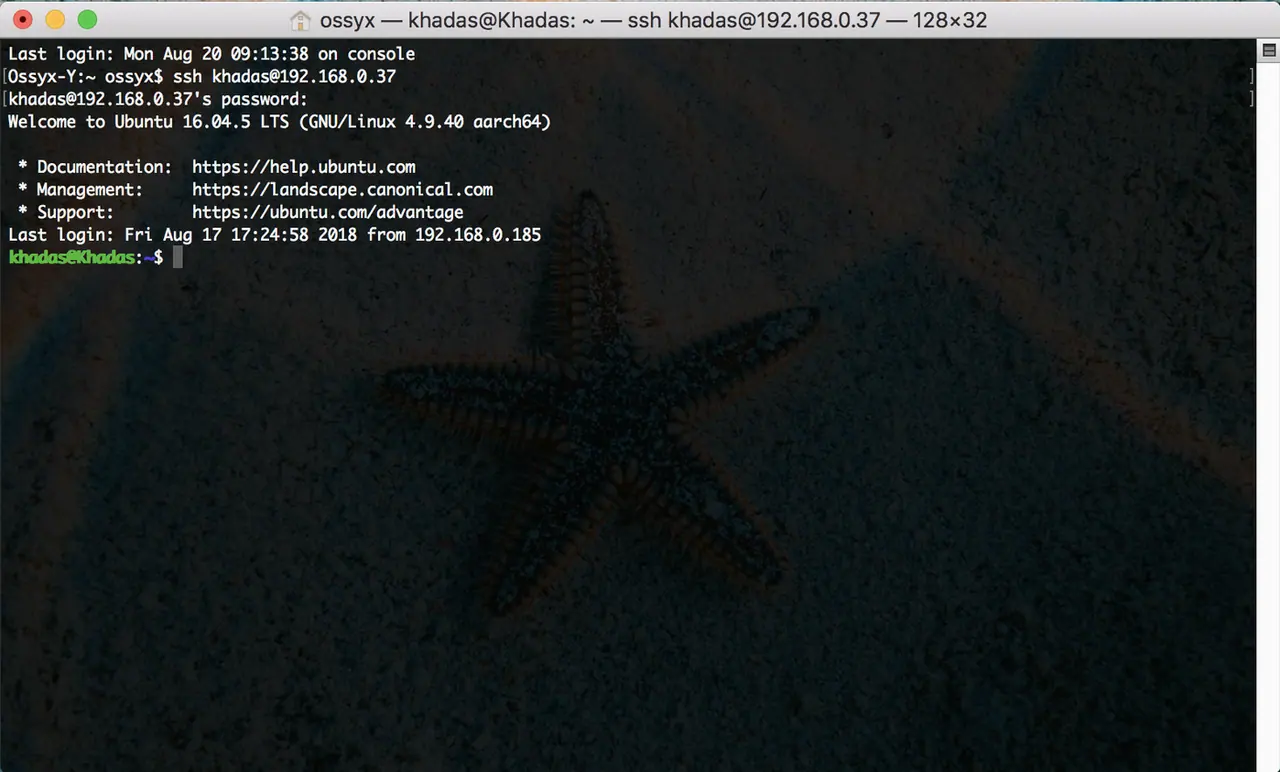
x.x.x.x — IP-адрес вашего Khadas VIM.
4. Обновите Ubuntu Mate на Khadas VIM
Тем, кто не знаком с Linux, этот шаг может показаться странным и непривычным. В Linux нет графической программы обновления, но обновиться через терминал несложно.
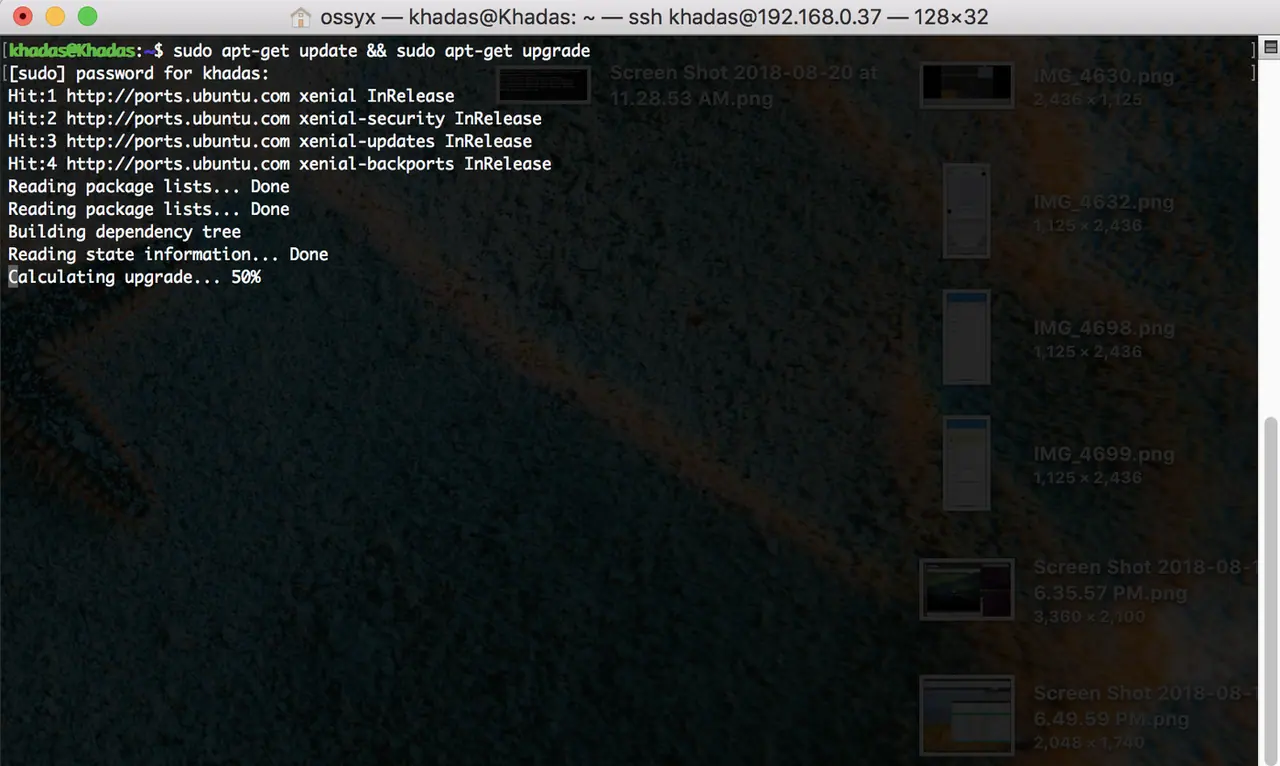
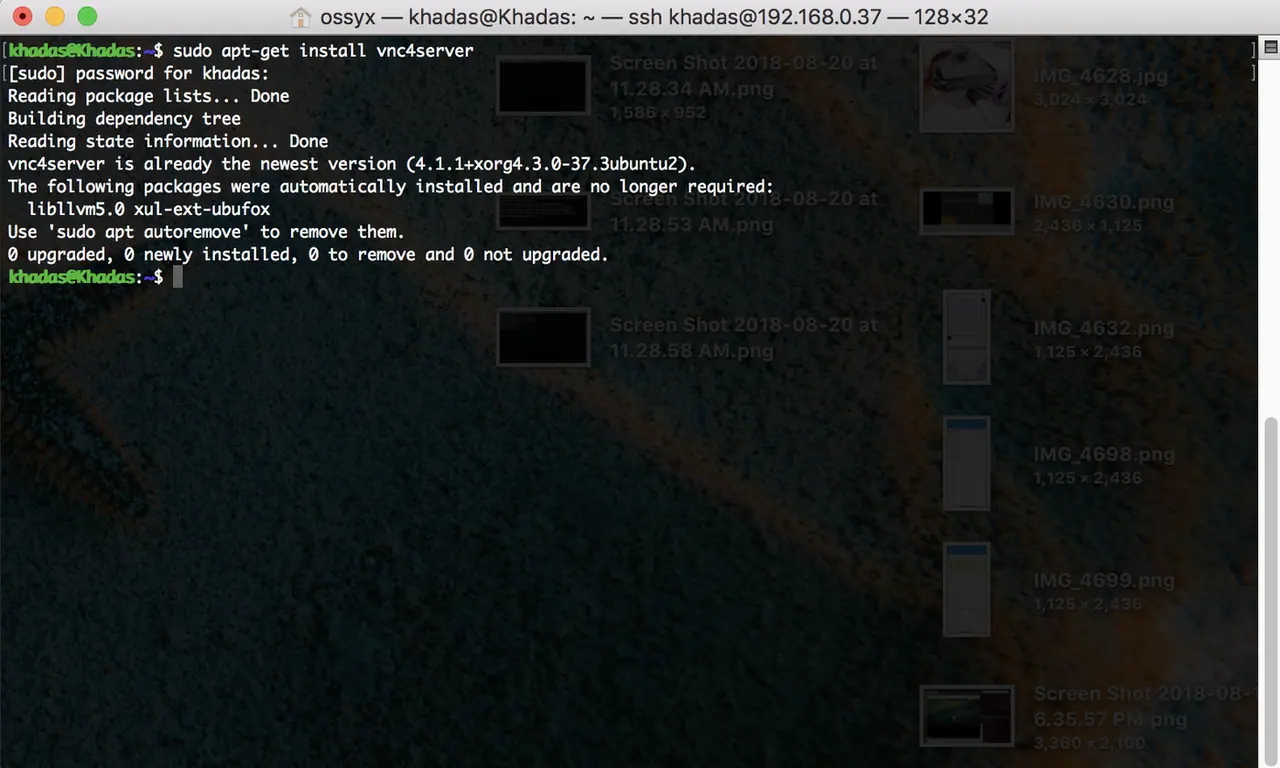
5. Установите VNC4Server в Ubuntu Mate на Khadas VIM
Это самый простой шаг: на все вопросы отвечайте «yes», и установка завершится сама.
6. Запустите VNC4Server, а затем остановите его
Сервер VNC нужно запустить, чтобы узнать, где хранятся его файлы конфигурации. Затем его нужно остановить, чтобы изменить файл конфигурации.
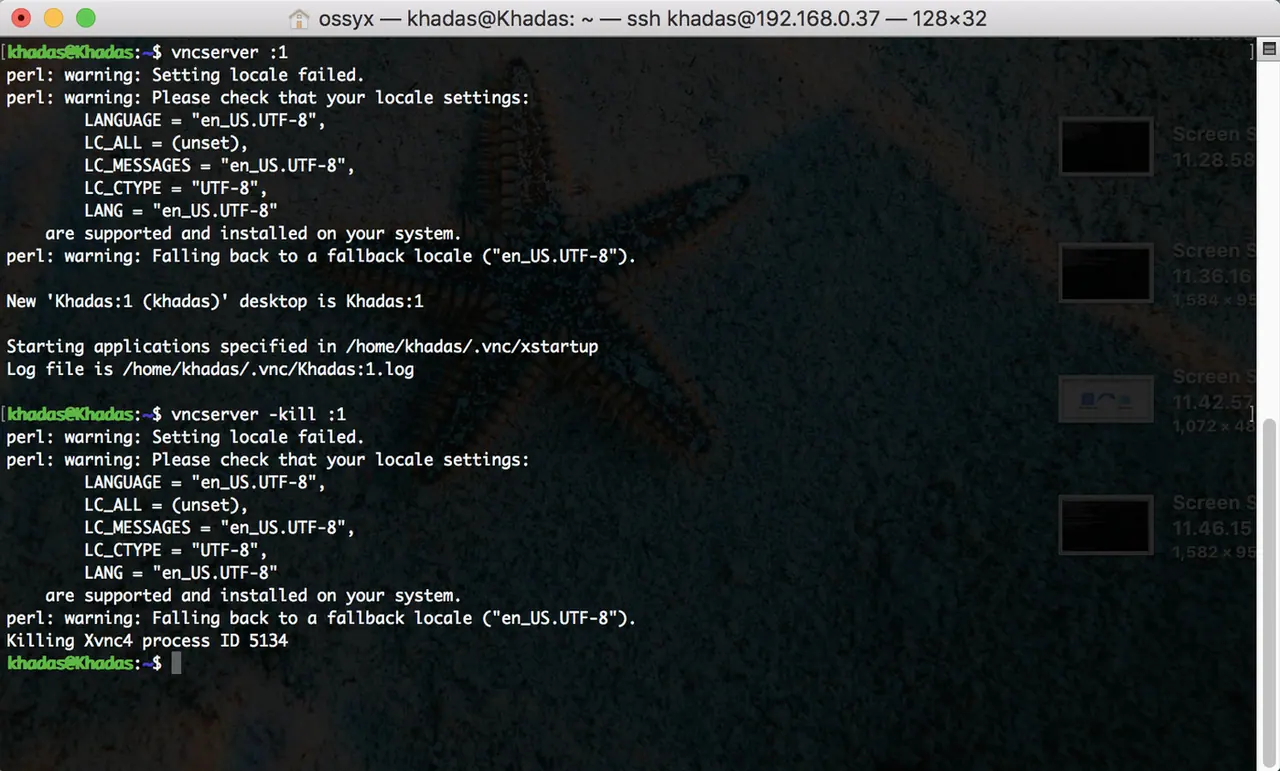
Поясню для новичков: vncserver — команда, которая запускает новый демон VNC в Ubuntu Mate. -kill — <аргумент>, который останавливает демон. А :1 — сетевой <порт>, на котором будет работать демон.
Например, чтобы запустить два демона VNC одновременно, введите в терминале vncserver :1 && vncserver :2. Подключиться к ним можно будет на портах 5901 и 5902 соответственно. Чтобы остановить оба, введите vncserver -kill :1 && vncserver -kill :2.
&& позволяет выполнить две команды в одной строке.
7. Отредактируйте файл конфигурации VNC4Server
Теперь нужно отредактировать файл конфигурации, чтобы при входе в Khadas VIM по VNC запускался графический интерфейс. По умолчанию этого не происходит!
Каталог с файлом конфигурации был указан, когда вы ранее выполнили команду vncserver :1. Ищите строку «Starting applications specified in …».
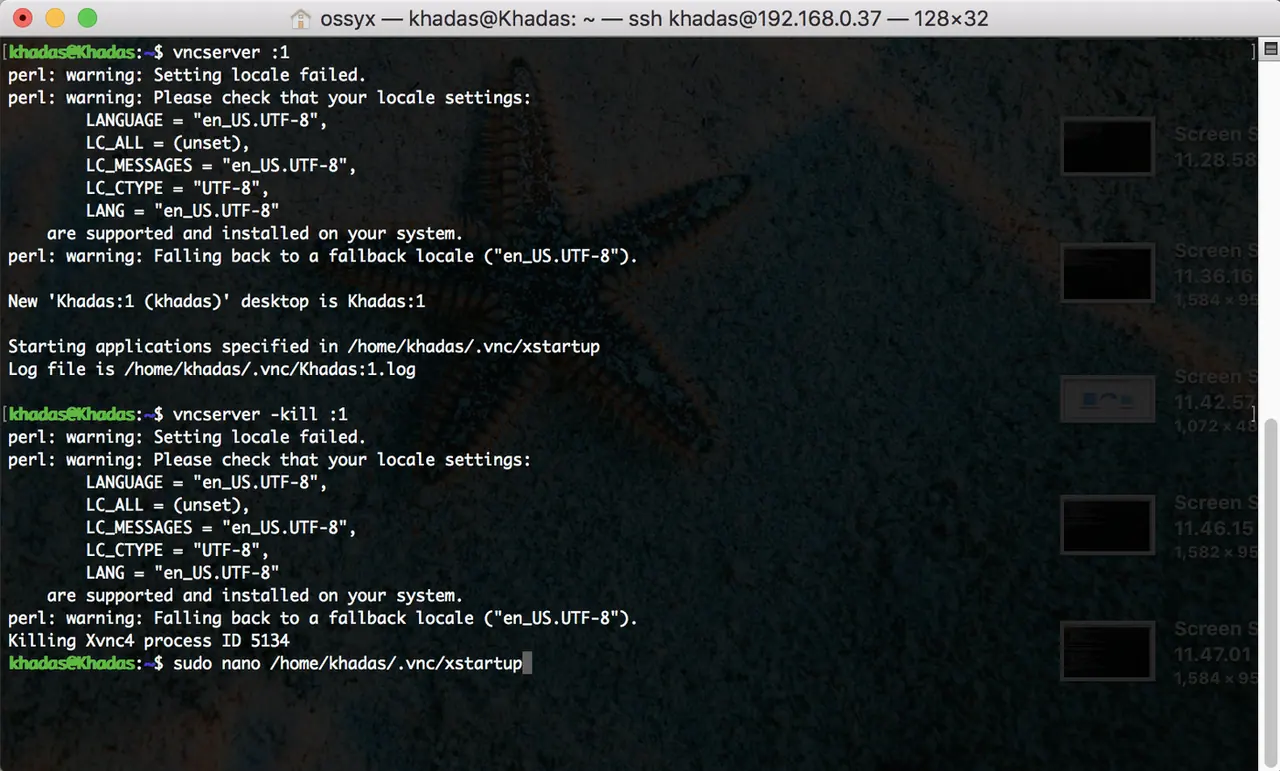
Теперь, когда вы знаете, где лежит файл конфигурации, откройте его для редактирования. sudo выполняет команду от имени root. Если прав не хватает, просто добавьте sudo в начало команды.
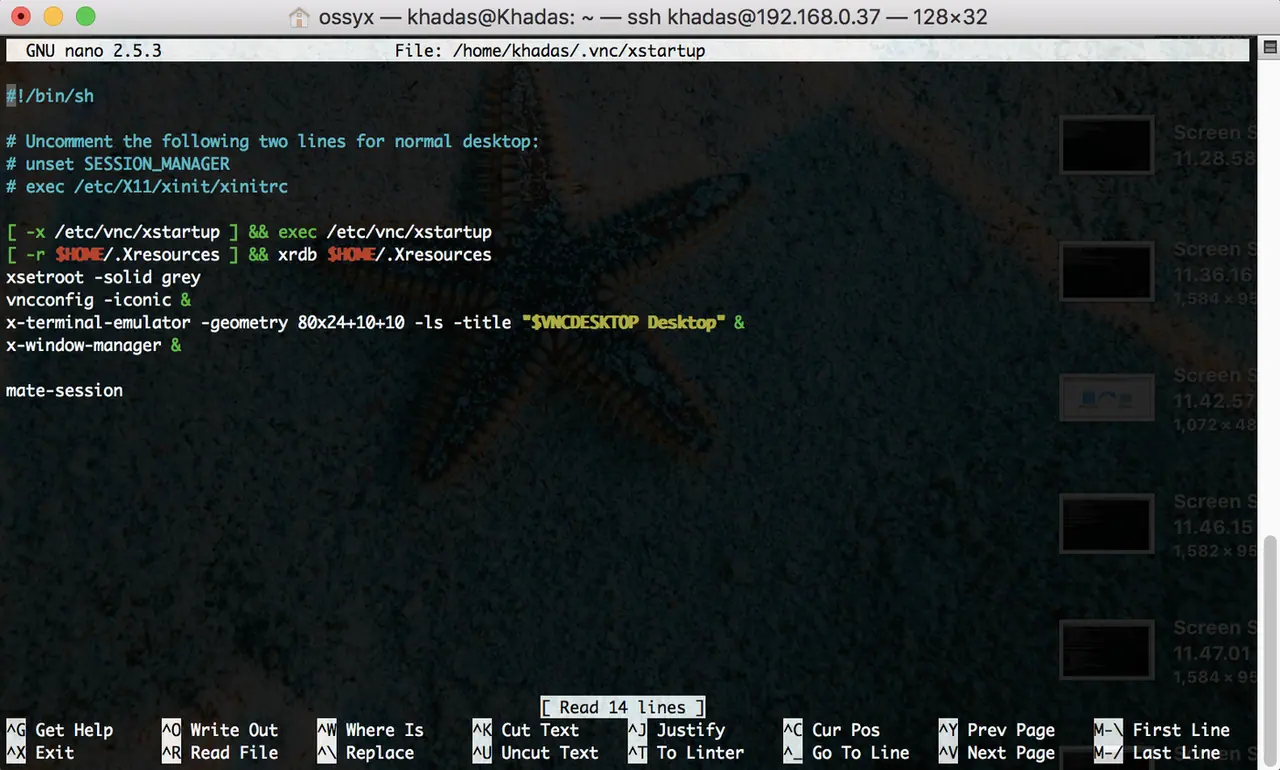
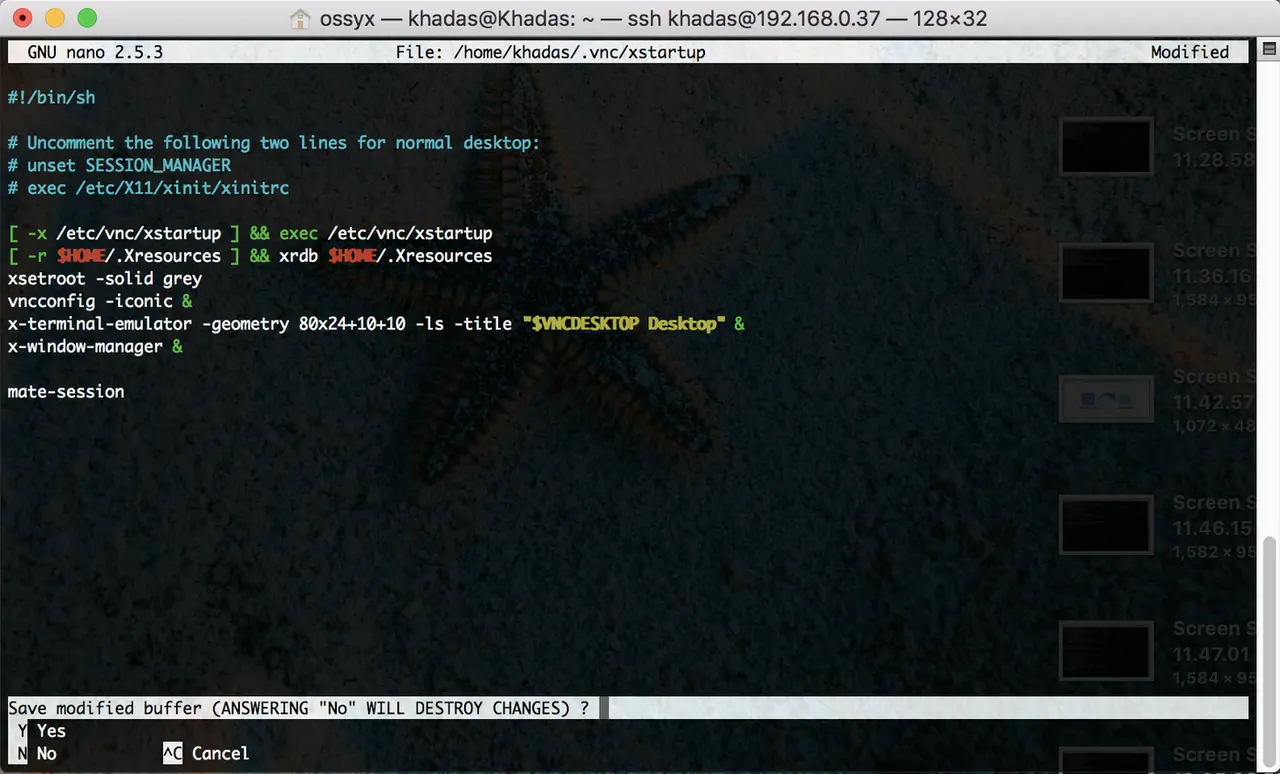
Если всё сделано правильно и в нужной последовательности, в конце сохранённого файла конфигурации будет строка mate-session. Эта команда запускает графический интерфейс Ubuntu Mate (GUI).
8. Настройте автозапуск VNC4Server при загрузке Ubuntu Mate
Это очень важный шаг: без него после перезагрузки или отключения питания вы не сможете снова подключиться к Khadas VIM по VNC.
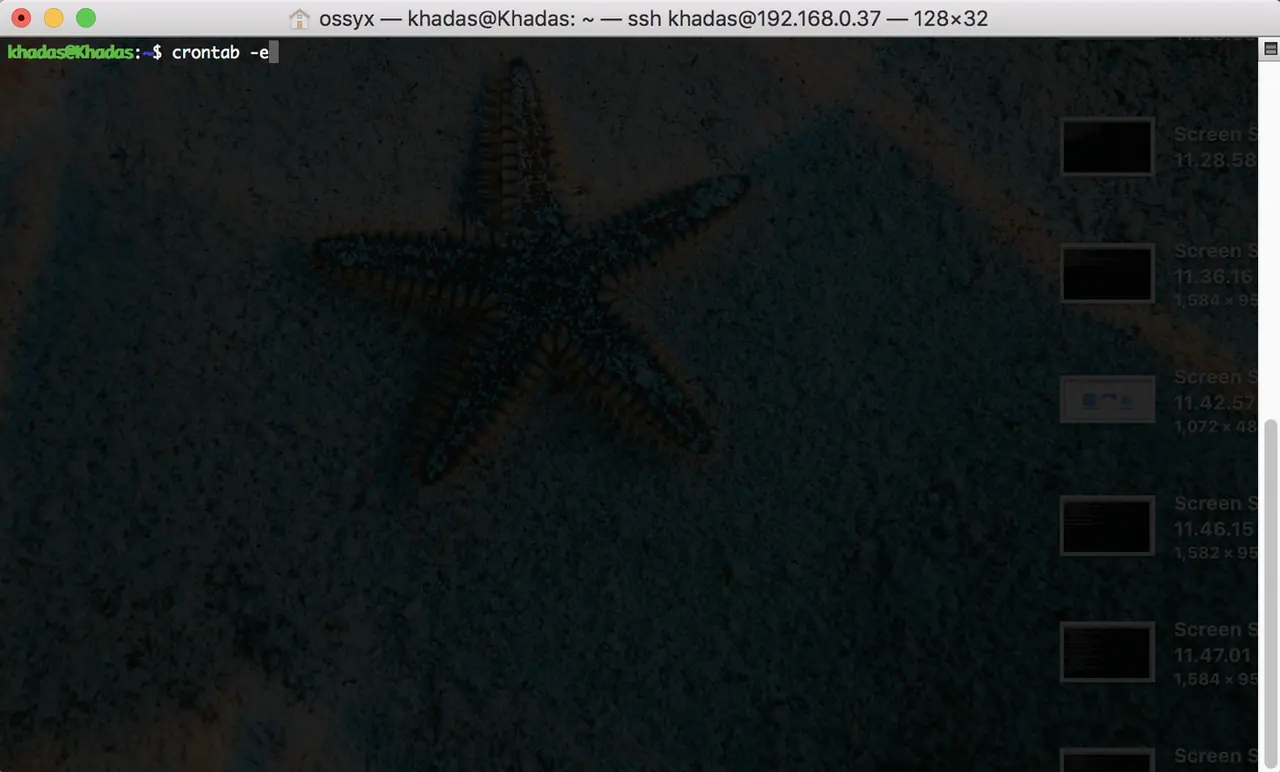
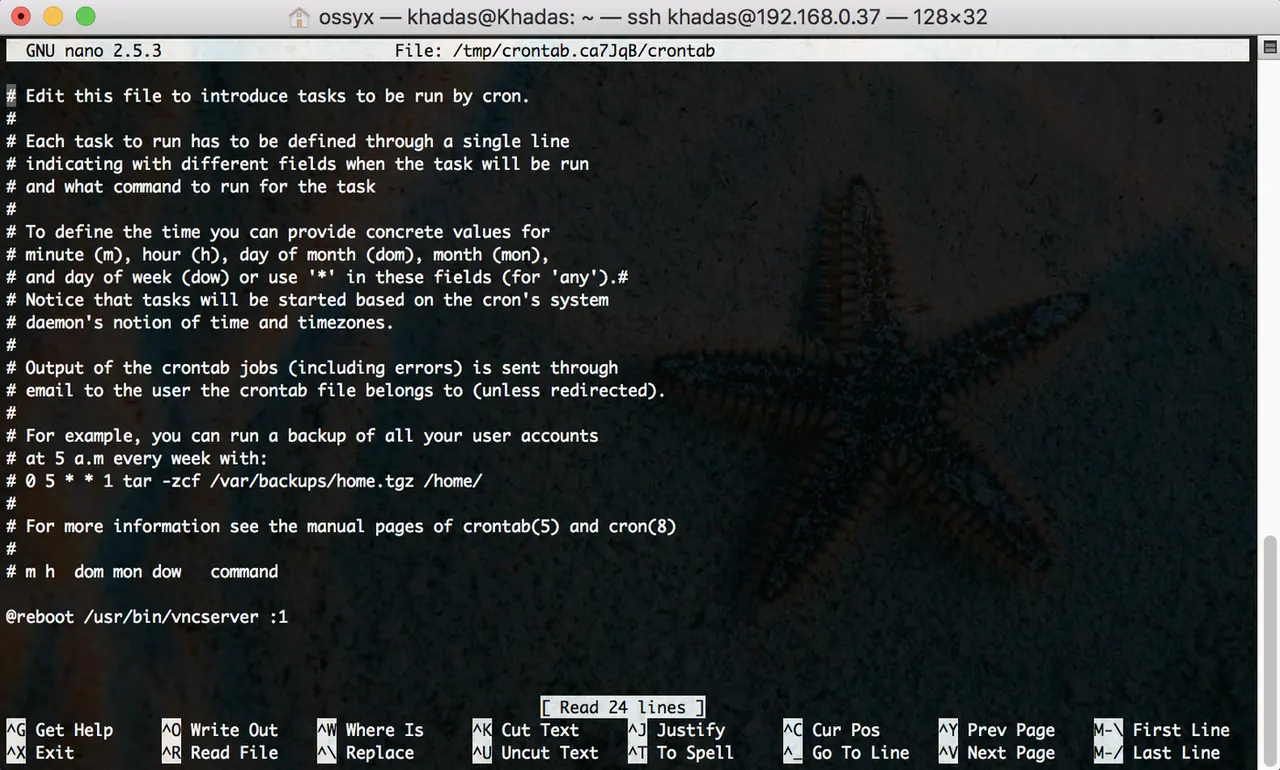
В автозапуск можно добавить и другие демоны VNC — дополнительными строками, например:
Когда закончите, выйдите из текстового редактора с клавиатуры.
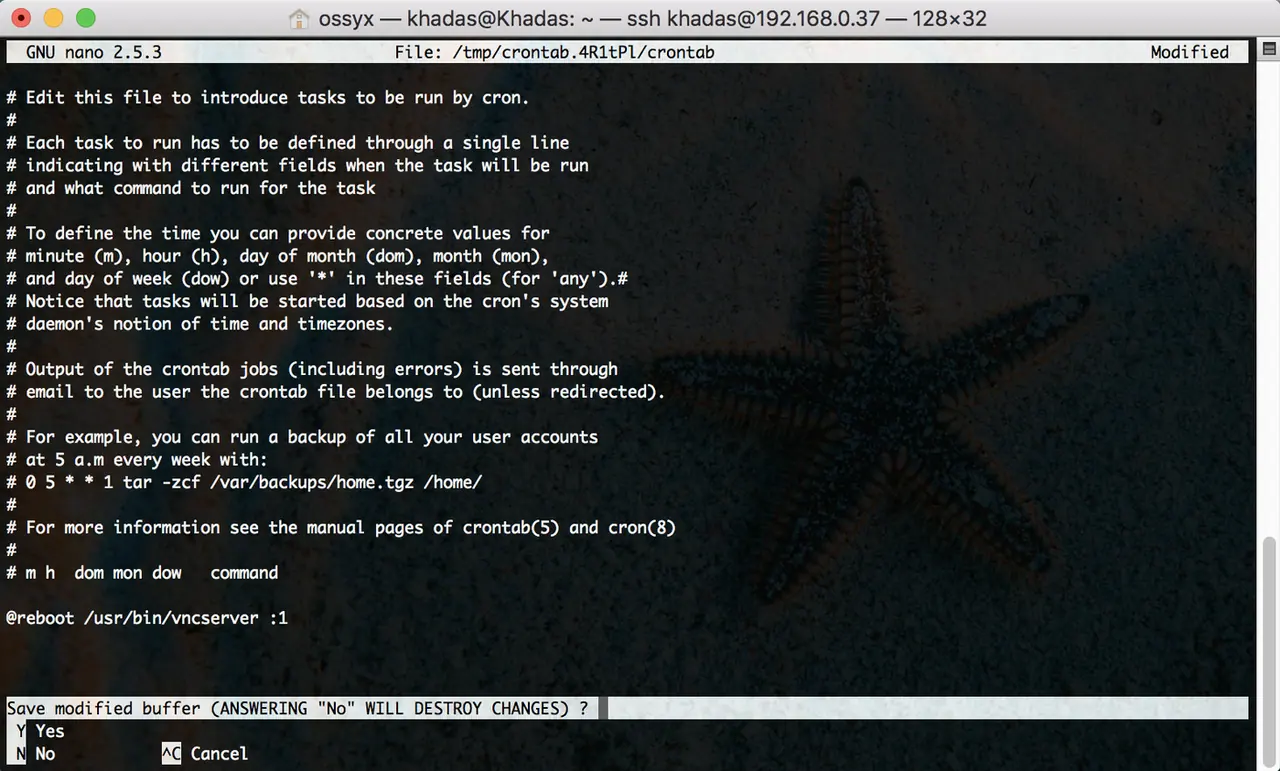
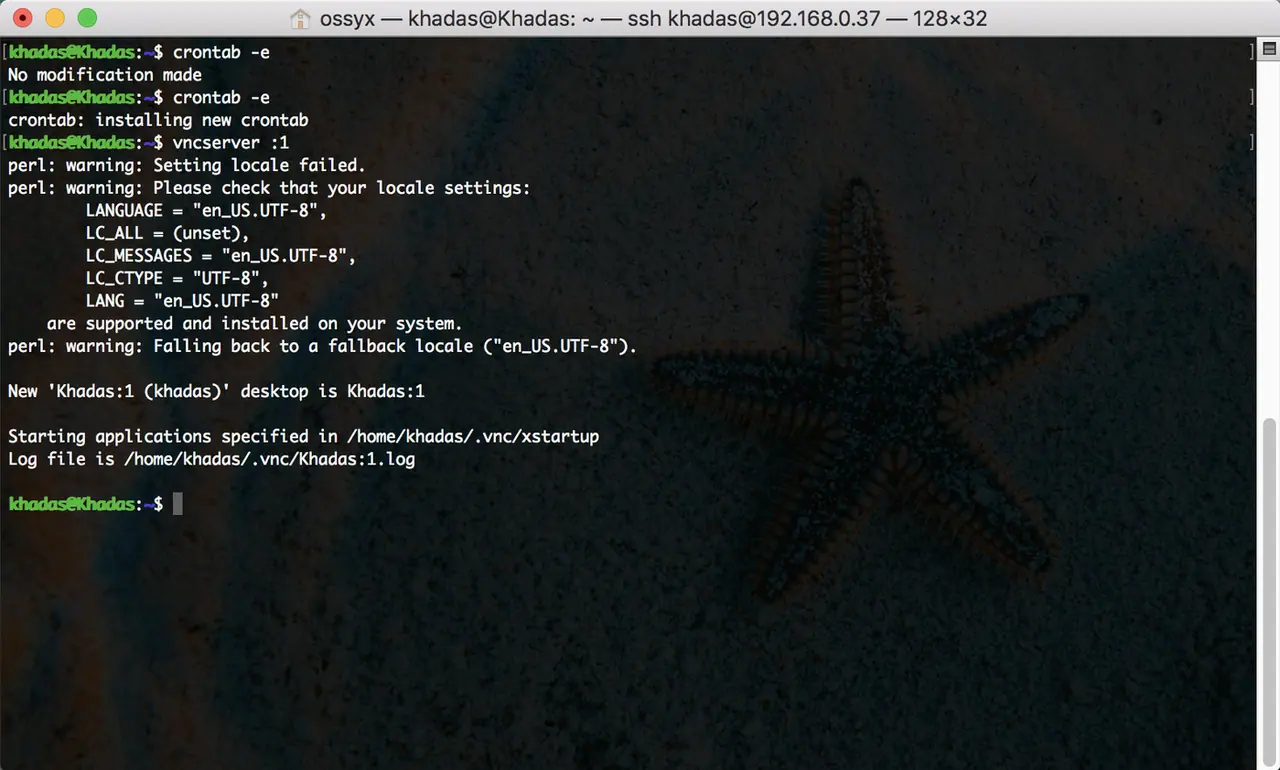
9. Запустите демон VNC4Server
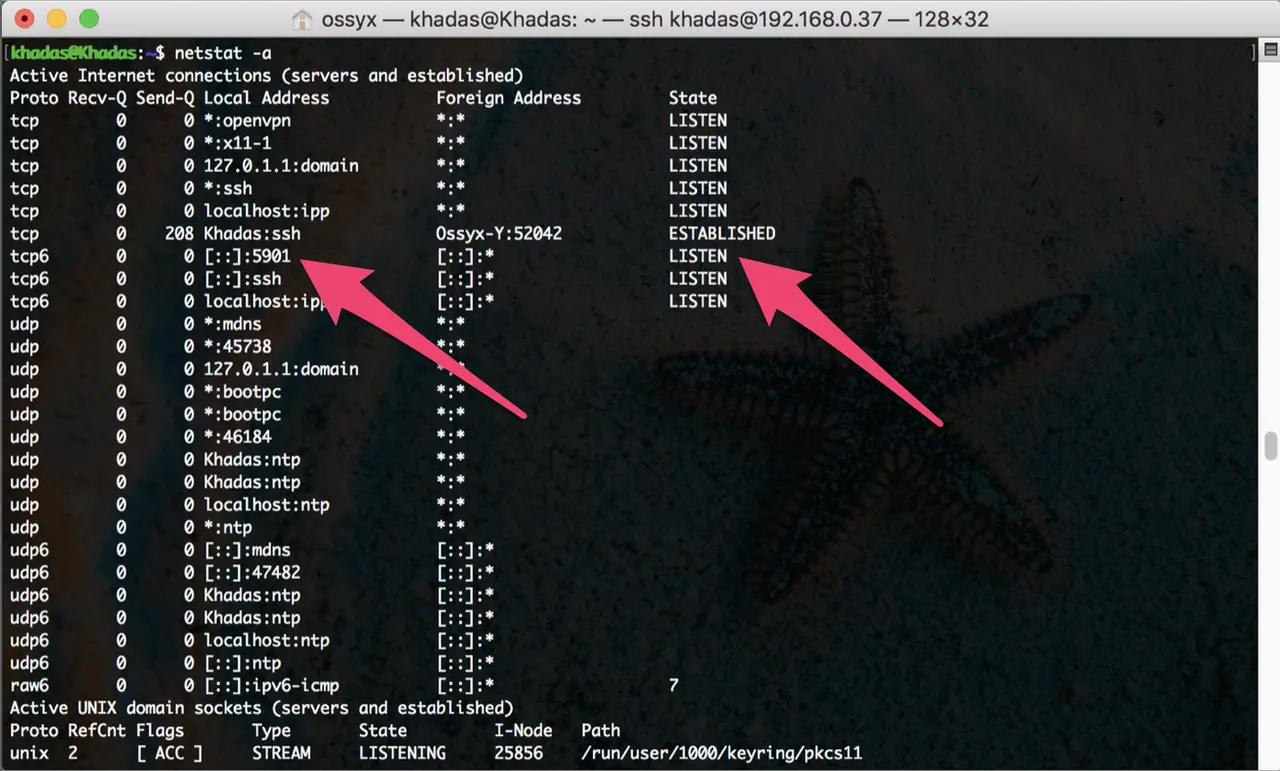
Проверить, слушает ли сервер порт 5901, можно командой netstat. Вы должны увидеть протокол TCP6 на порту 5901 в состоянии LISTEN — это значит, что сервер ждёт входящих подключений.
10. Подключитесь к Khadas VIM через VNC-клиент
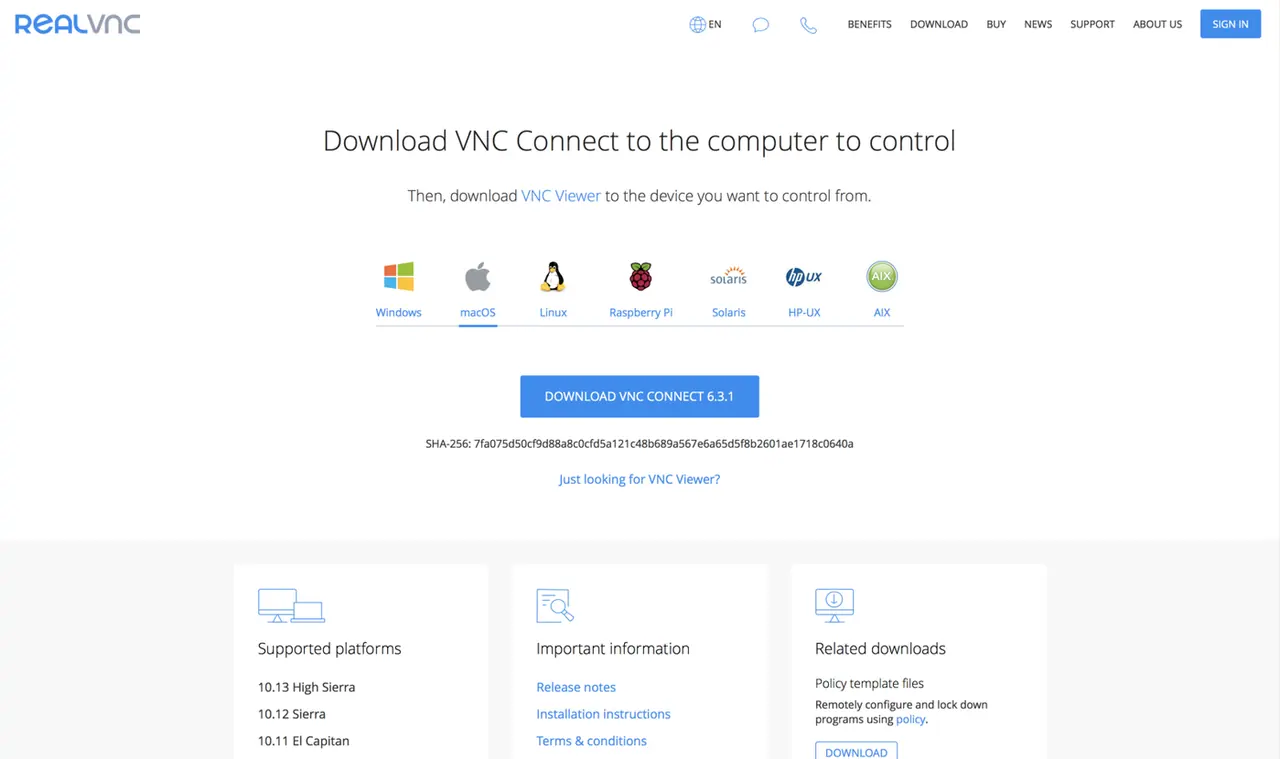
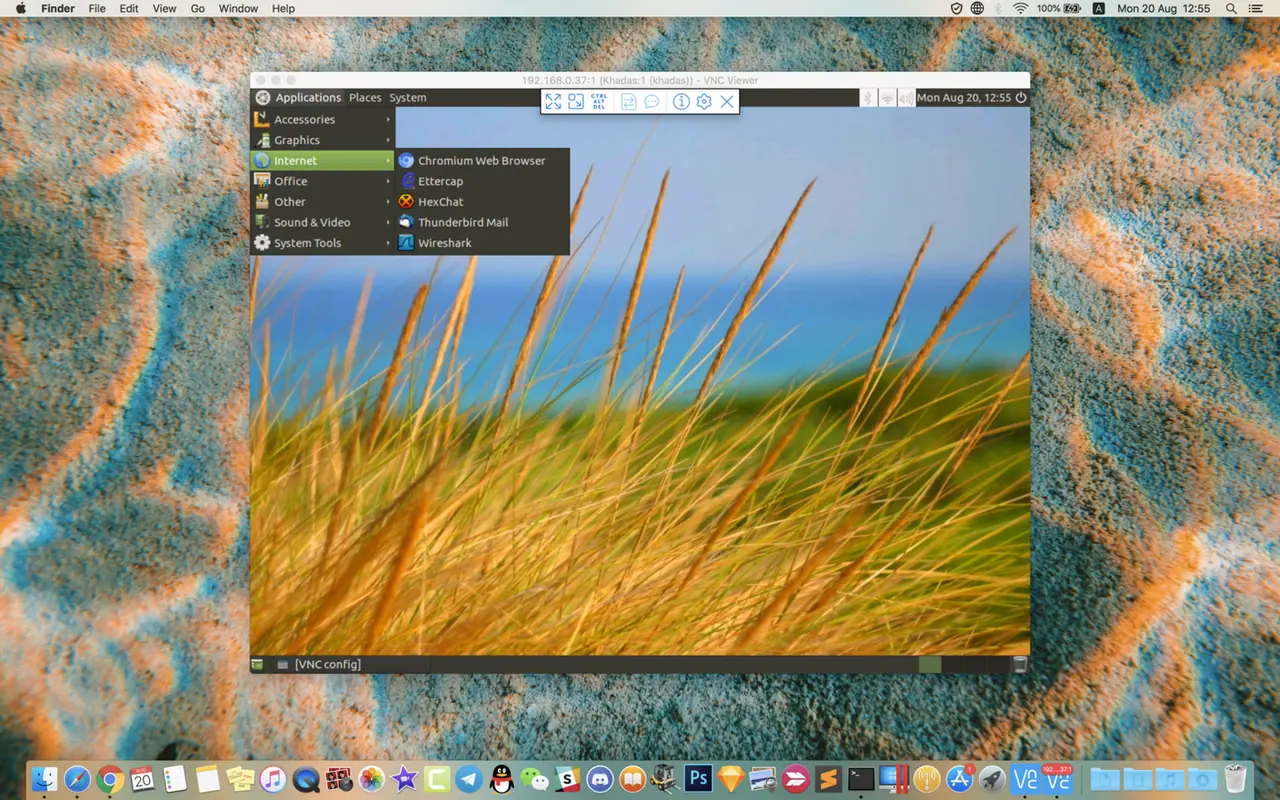
А вот и самое интересное — подключаемся к Khadas VIM по VNC и получаем полноценный рабочий стол! Сначала скачайте клиент RealVNC.
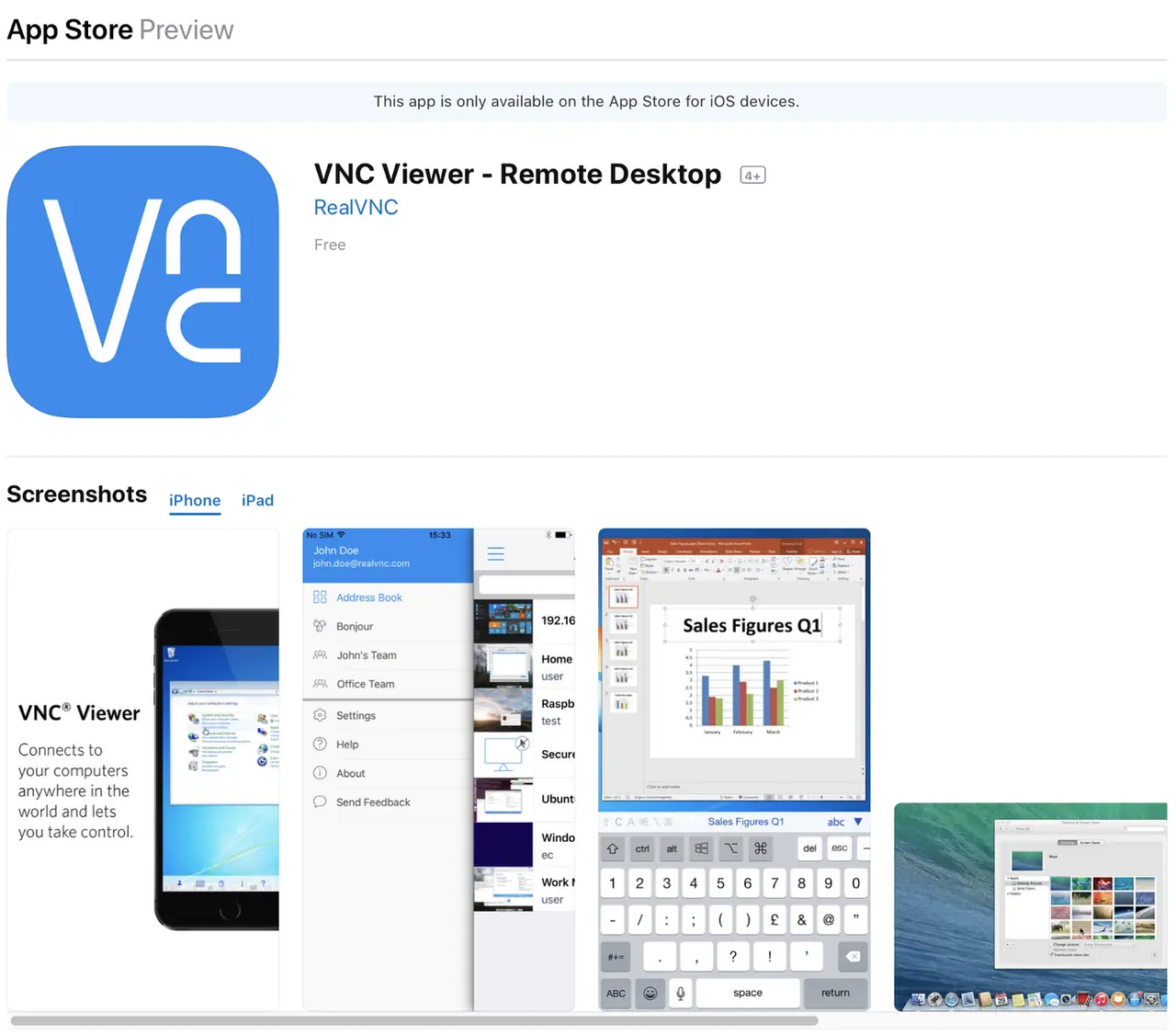
Для iOS есть и мобильное приложение RealVNC.
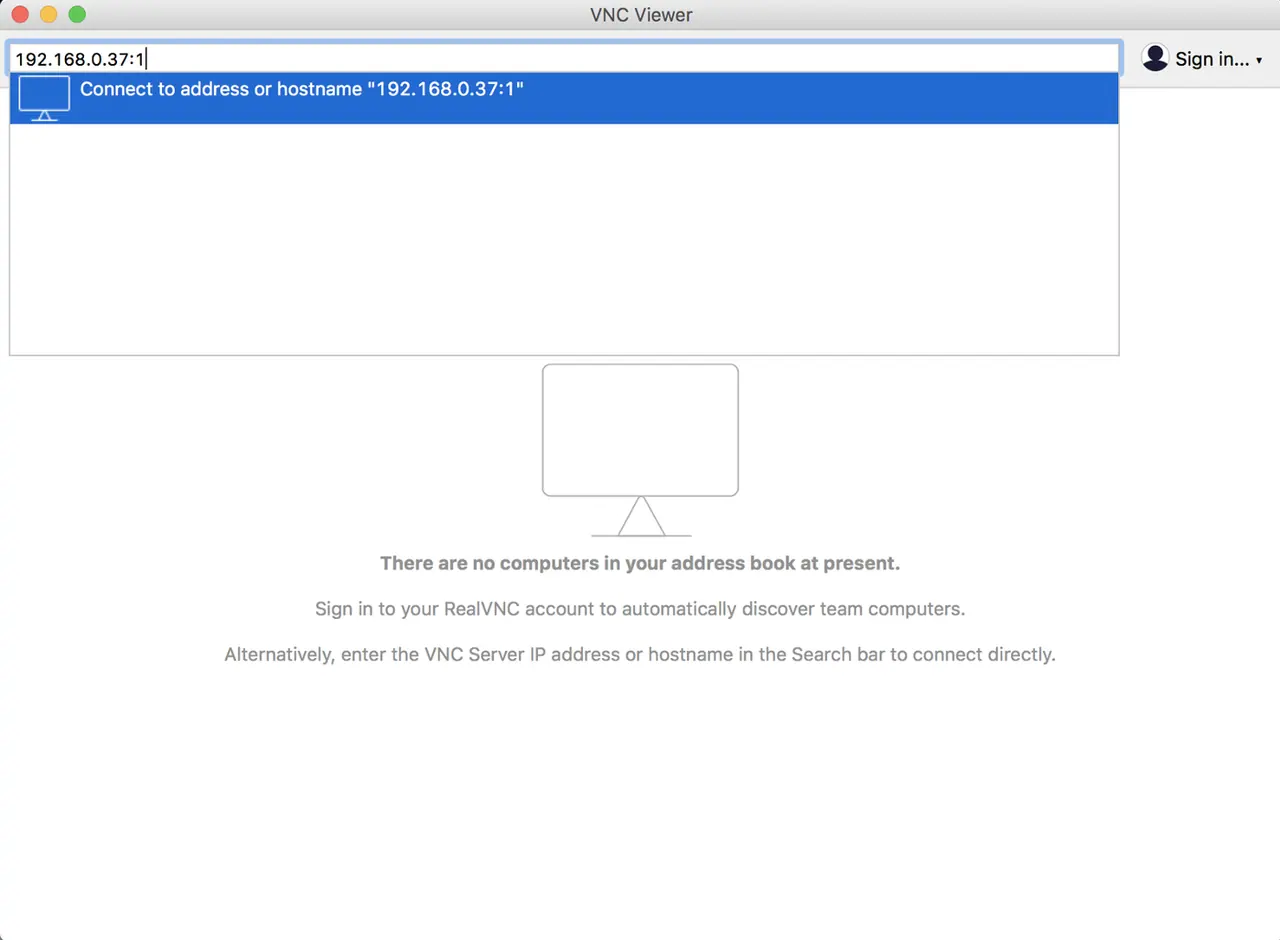
На Mac запустите RealVNC и введите IP-адрес VIM, а после него — порт, на котором работает демон VNC. У меня это 192.168.0.37:1.
Если демон VNC работает на другом порту, например 5902, введите:
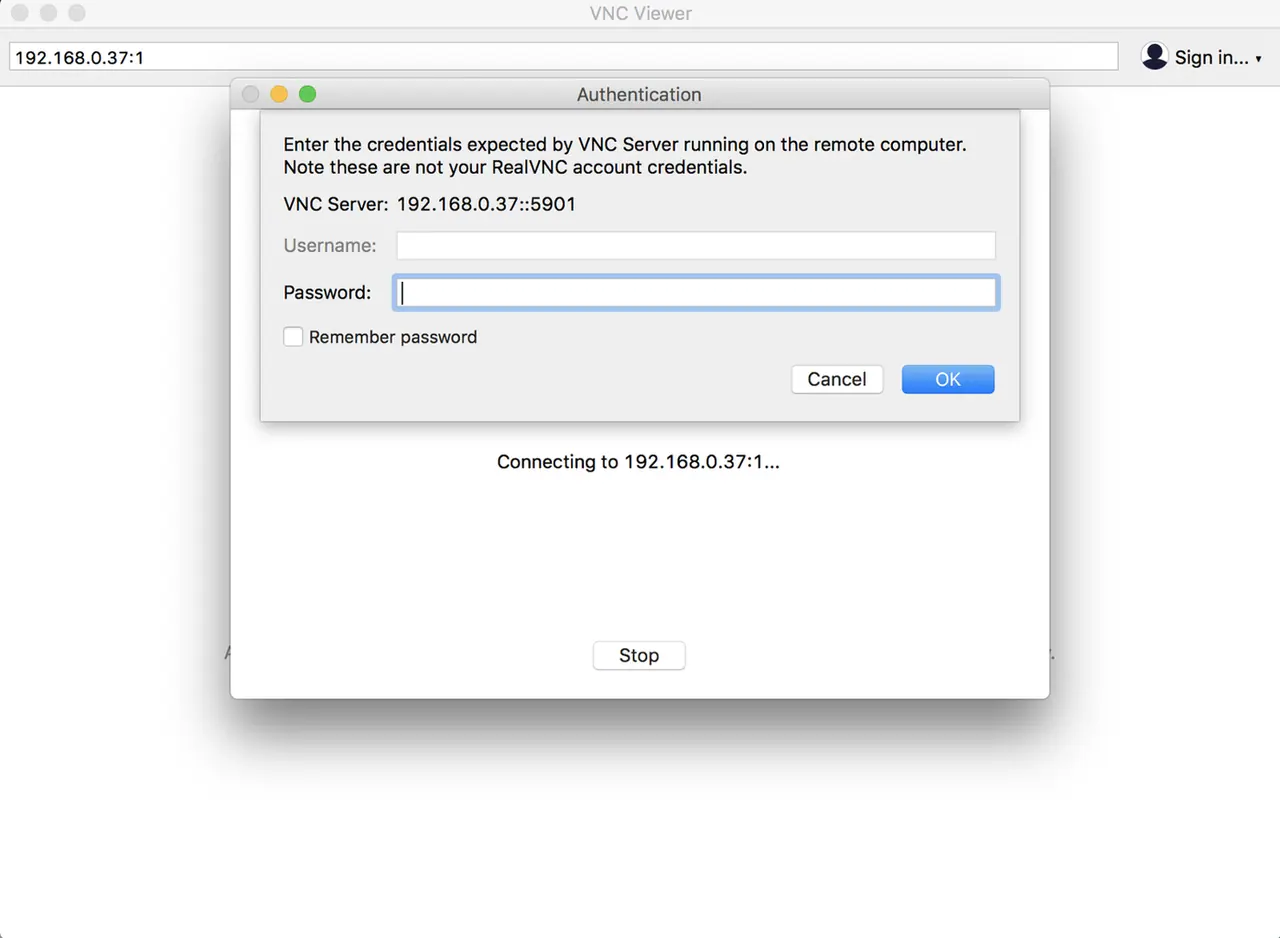
Готово! Если вы дошли до этого места — вы настоящий гений!
Оборудование Khadas из этой статьи:
- VIM2 Pro
- Радиатор
- Корпус DIY Case
- Кабель HDMI
- Кабель USB-C
- Металлическая пластина
Минимально нужен только VIM2 Pro. Если берёте корпус DIY Case, возьмите и радиатор. Кабели HDMI и USB-C и металлическая пластина — по желанию.
Другие статьи (в работе):
- Установка Ubuntu Mate на Khadas VIM2
- Уведомления в Telegram при загрузке
- Шифрование сеансов VNC в Ubuntu
- Шифрование сеансов VNC в Mac OS X
- Смена пароля VNC-сервера
- Смена пароля SSH
- Добавление новой учётной записи SSH
По материалам Khadas, публикация от 20.08.2018.