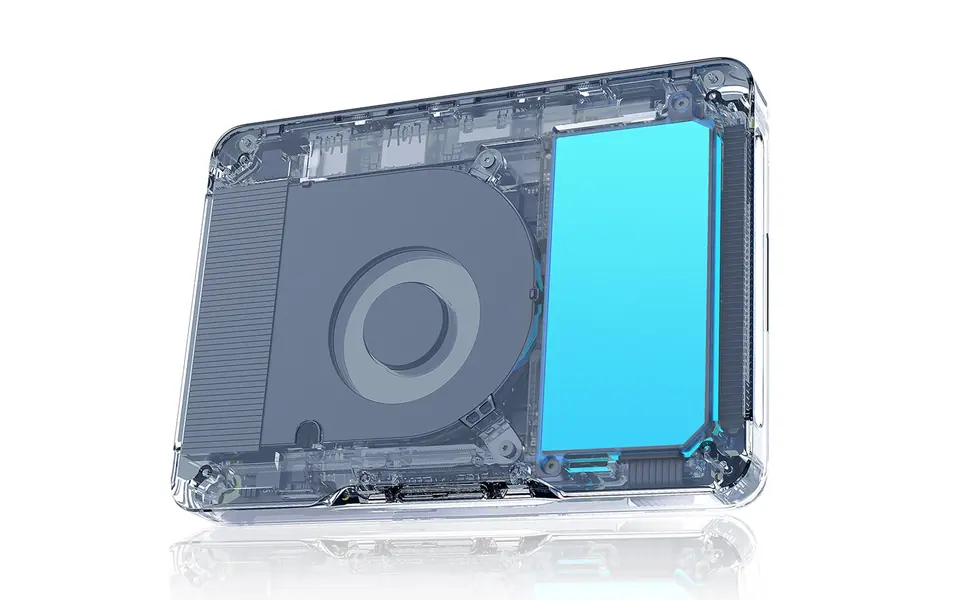
Всё больше людей запускают большие ИИ‑модели локально, чтобы пользоваться ИИ приватно, на своём устройстве. Но на практике всё упирается в проблемы: соединение то и дело обрывается из‑за сети, а модель часто выдаёт нерелевантные или бессмысленные ответы — особенно на сложные вопросы. В итоге править ответ ИИ труднее, чем написать текст самому.
Есть ли локальная ИИ‑система, которая действительно вам подойдёт?
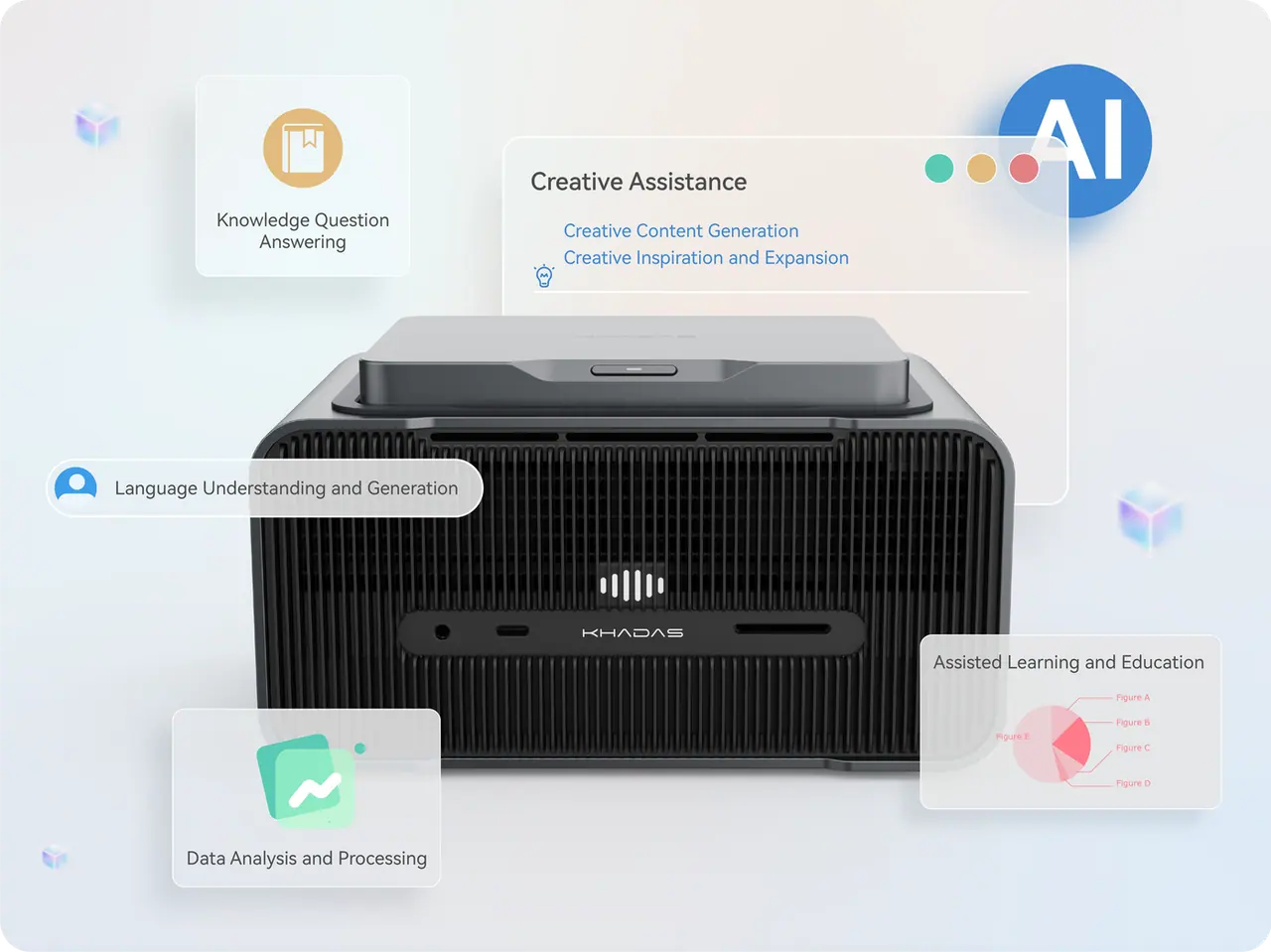
Самый умный ИИ — тот, который вы контролируете.
Представьте, что ИИ стал вашим личным ассистентом. Что он должен уметь?
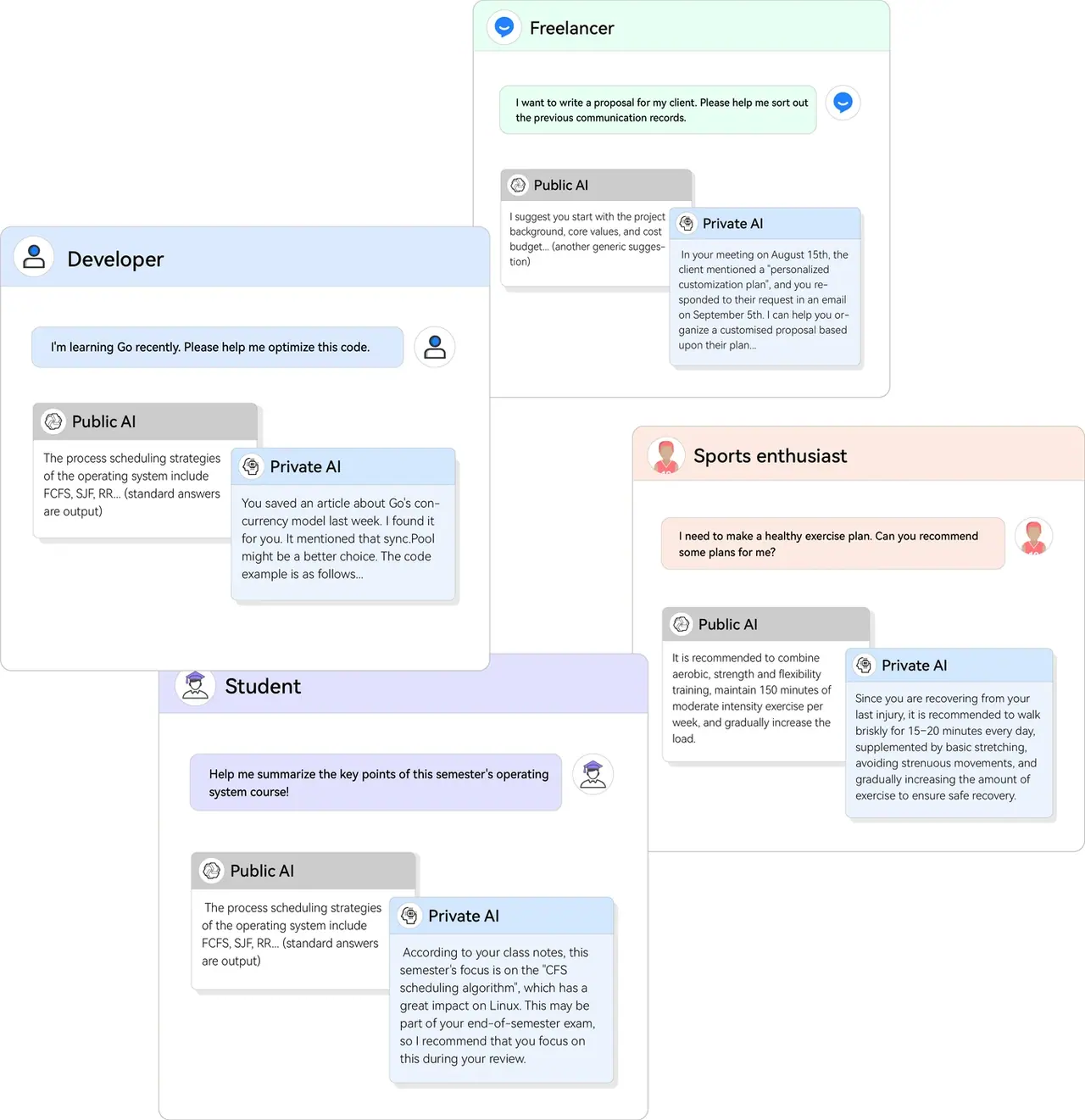
Видите разницу?
Большая ИИ‑модель + ваши данные = ваш собственный приватный ИИ‑ассистент!
Для локального развёртывания удобнее всего мини‑ПК, а Khadas Mind
— среди лидеров этого класса, по данным Khadas.
Чтобы запускать ИИ приватно, на своём компьютере, многие пробуют развернуть большие модели в облаке или на домашних настольных ПК и ноутбуках. Но, по наблюдениям Khadas после общения с пользователями, эффективнее всего запускать большие модели локально на модульных мини‑ПК. И вот почему:
- Экономичность, производительность, работа 24/7
Настольные ПК и серверы потребляют сотни ватт, а модульный мини‑ПК обычно — всего 20–50 Вт, так что счета за электричество остаются небольшими. Стабильная работа 24/7 — и ассистент готов, когда он нужен.
- Компактность
Громоздкий системный блок или ноутбук загромождают рабочее место, а модульный мини‑ПК вроде Khadas Mind впишется куда угодно: тихо стоит в углу или даже прячется в ящике стола. Он почти бесшумен и не перегревается — по уровню шума выигрывает у типичного настольного ПК, по охлаждению — у ноутбука. Это то, что нужно для долгой непрерывной работы.
- Локальный ИИ без облака? Без проблем
Облачный ИИ кажется удобным, но для повседневной работы у него серьёзные ограничения:
Подписки и плата за API-вызовы быстро накапливаются. Разработчик или активный пользователь, который работает с большими моделями через облако, может незаметно набрать крупный счёт — особенно когда API оплачивается за каждый запрос, а ограничения становятся всё жёстче.
Каждое введённое слово уходит в облако. Личная переписка, рабочие документы, закрытый код — данные уязвимы с того момента, как покинули ваше устройство: возможны утечки, взломы и несанкционированное использование.
Нет интернета — нет ИИ. Даже при слабом или нестабильном соединении облачный ИИ тормозит или вовсе не отвечает. «Суперумный» ассистент становится «супермедленным» — или просто молчит.
Мини‑ПК с локальной дистиллированной моделью даёт хороший баланс производительности, приватности и надёжности: вычислительной мощности хватает, данные под защитой, работа стабильна. По мнению Khadas, это оптимальный способ для частных пользователей и небольших команд развернуть ИИ эффективно и недорого.
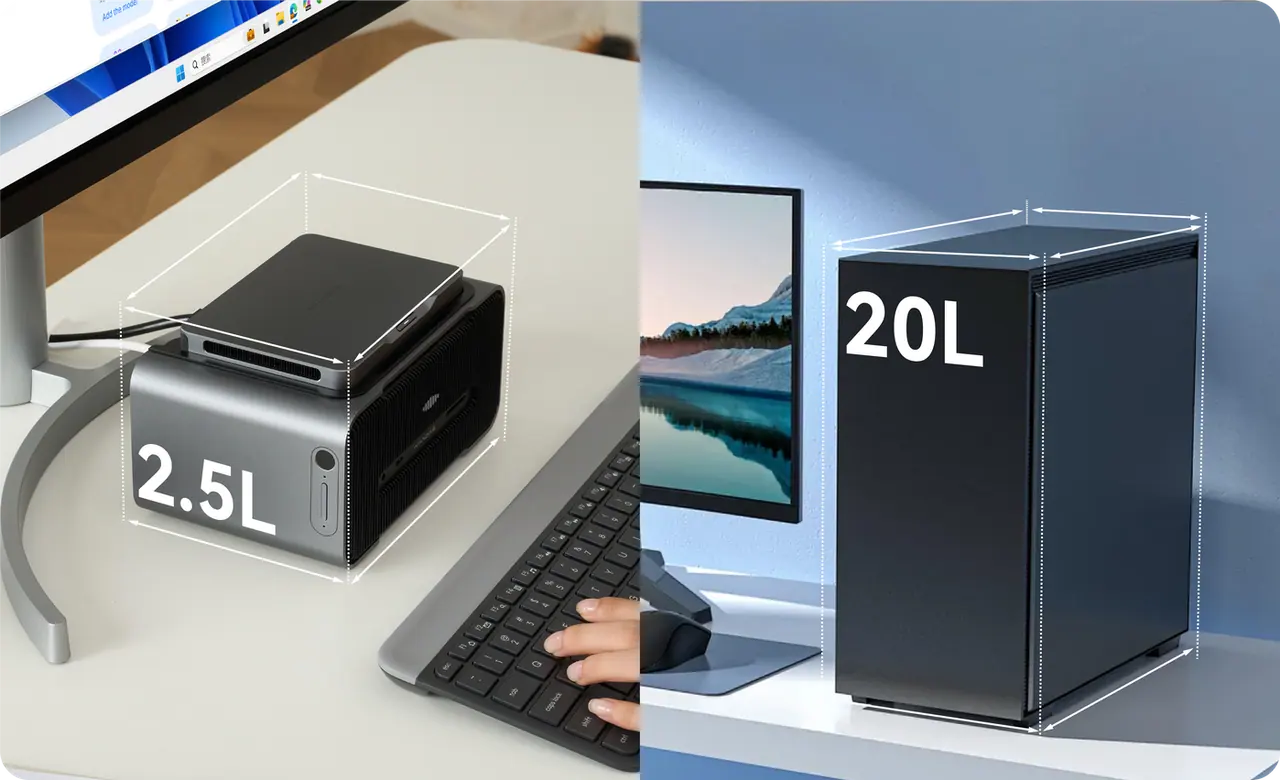
Теперь у Khadas Mind есть ещё один сценарий: компактный ИИ‑центр, который круглосуточно работает дома или в офисе.
Ставьте куда угодно
По данным Khadas, Mind — один из самых компактных высокопроизводительных ПК на рынке: он легко помещается на столе, полке или даже в ящике. Тонкий лёгкий корпус удобно переносить с места на место.
Масштабируется за секунды
Нужно больше мощности? Подключите Mind Graphics через интерфейс Mind Link — и ИИ получит прибавку производительности за считаные секунды.
Всегда наготове
Встроенный аккумулятор держит Khadas Mind включённым при коротких перемещениях и перебоях питания. Ассистент остаётся на связи — без выключений и перезагрузок.
Разверните большую модель локально, добавьте RAGFlow — и получите собственного приватного ИИ‑ассистента.
Ниже — пошаговая инструкция, как собрать собственного ИИ‑ассистента на Khadas Mind. С RAGFlow ассистент не просто отвечает на вопросы: он работает с вашими учебными материалами, рабочими документами и личными заметками и со временем становится помощником, который знает вас лучше всех.
Для демонстрации взят Khadas Mind 2s с внешней видеокартой (eGPU) Mind Graphics 16 ГБ. Такой связки с запасом хватает для большинства задач локального развёртывания — и одному пользователю, и небольшой команде.
Оборудование:
- Khadas Mind Maker Kit: процессор Intel Core Ultra 7 258V, 32 ГБ памяти, накопитель 1 ТБ.
- Mind Graphics 16 ГБ: видеокарта уровня настольной 4060 Ti, 16 ГБ видеопамяти.
- Энергопотребление: 30 Вт в режиме ожидания, 235 Вт при максимальной нагрузке.
- Общий объём: 2,5 л
Установка
Подготовка
- Операционная система: Windows 11 Home (в примере — английская версия)
- В Windows 11 откройте «Панель управления → Программы → Включение или отключение компонентов Windows» и включите компоненты «Платформа виртуальной машины», «Платформа низкоуровневой оболочки Windows» и «Подсистема Windows для Linux».
- После этого перезагрузите компьютер.
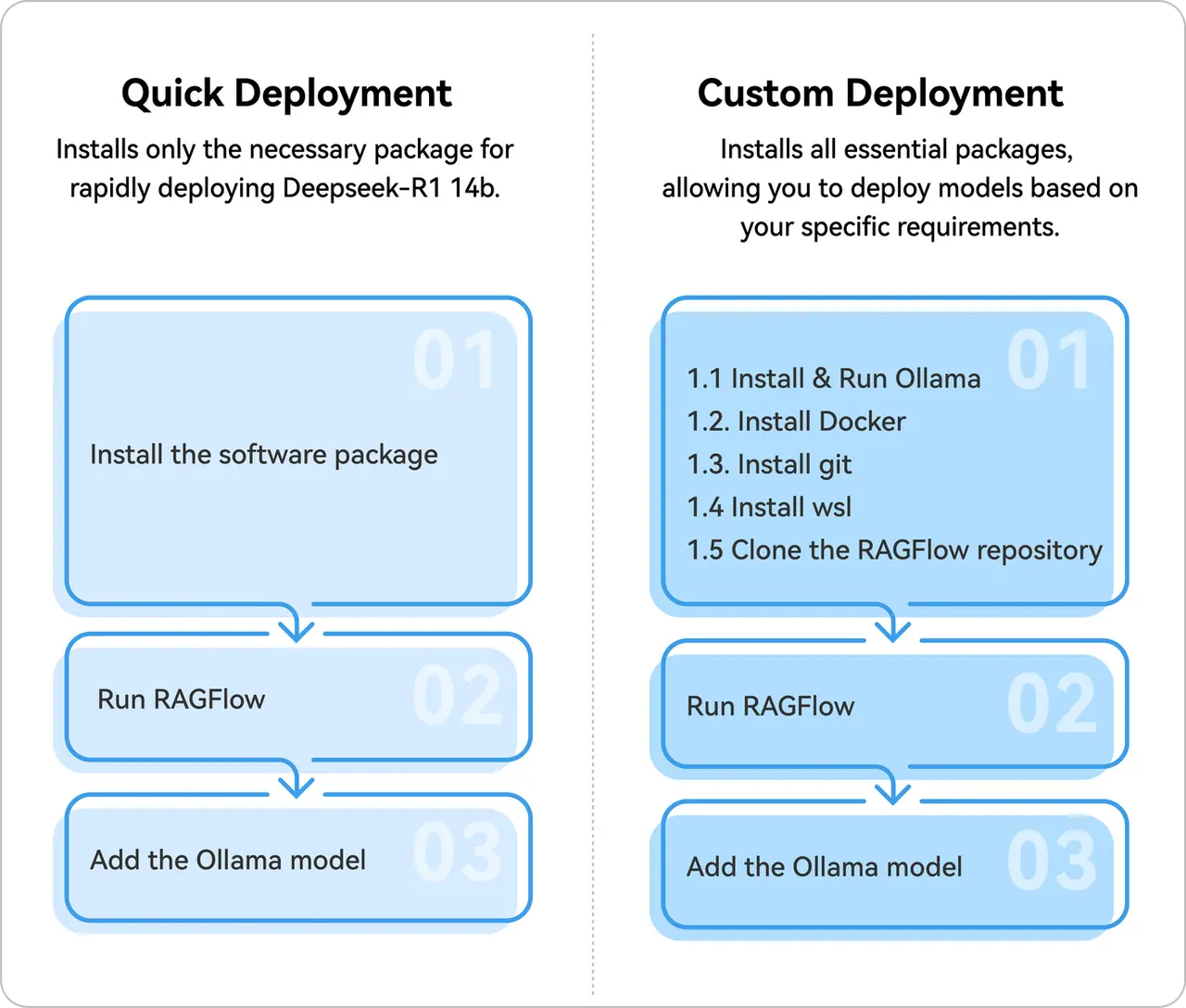
Есть два способа установки:
1. Быстрое развёртывание
Khadas подготовила пакет с Ollama, Docker и RAGFlow; модель Deepseek 14b включена по умолчанию. После установки всё работает при минимальной настройке.
Скачайте установочный пакет ragflow.zip с сервера загрузок Khadas.
Установите Docker и Ollama:
- Установите Docker из папки Installers и после установки перезагрузите устройство.
- Установите Ollama из папки Installers и после установки перезагрузите устройство.
Запустите скрипт: когда оба приложения установлены, запустите !_install.bat (Khadas Mind должен быть подключён к интернету).
После установки запустите RAGFlow по шагу 2.6 ниже, добавьте модель Ollama и продолжите настройку.
2. Развёртывание с собственными настройками
Этот способ позволяет настроить всё под себя, в том числе сменить версию модели.
2.1 Установка и запуск Ollama
Установщик OllamaSetup.exe скачайте с сайта Ollama.
Установите Ollama и перезагрузите систему.
Нажмите Win + R, введите cmd, нажмите Enter и выполните команду, чтобы скачать чат‑модель: ollama pull deepseek-r1:14b
Затем скачайте модель эмбеддингов: ollama pull nomic-embed-text
Задайте переменные среды: «Параметры → Система → О системе → Дополнительные параметры системы → Переменные среды». В блоке «Системные переменные» нажмите «Создать…», в поле имени введите OLLAMA_HOST, в поле значения — 0.0.0.0:11434.
Перезагрузите компьютер, чтобы изменения вступили в силу.
2.2 Установка Docker
Установщик Docker Desktop для Windows скачайте с сайта Docker.
Запустите установщик и установите Docker, следуя инструкциям.
2.3 Установка Git
Нажмите Win + R, введите cmd, нажмите Enter и выполните команду: winget install --id Git.Git -e --source winget
2.4 Установка WSL
wsl --update
Дождитесь окончания обновления и переходите к следующему шагу.
2.5 Клонирование репозитория RAGFlow
Создайте папку ragflow, щёлкните по ней правой кнопкой мыши, выберите «Открыть в Терминале» и выполните команды: git clone https://github.com/infiniflow/ragflow.git cd ragflow/docker
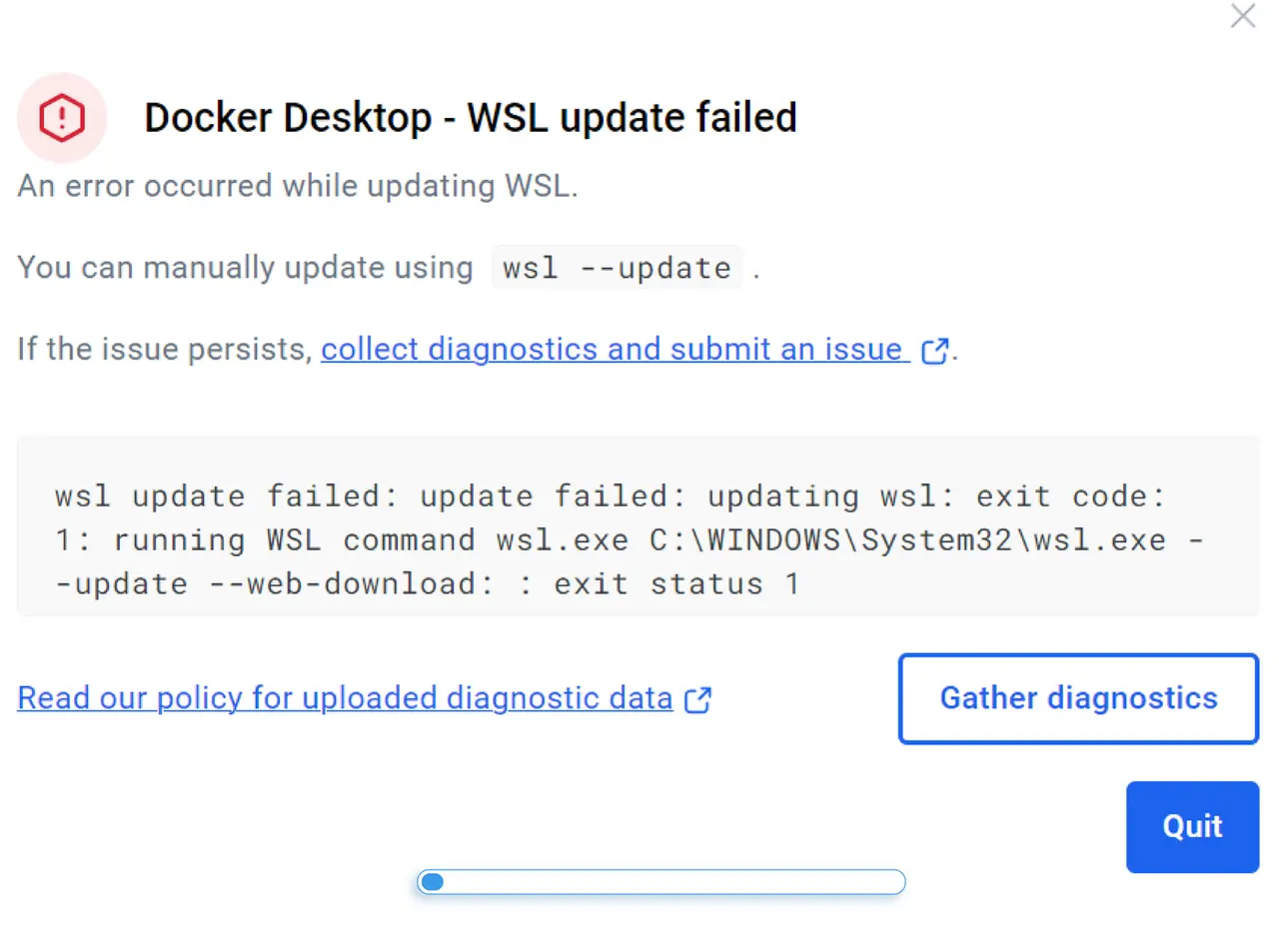
Не закрывайте терминал. Запустите Docker Desktop и продолжайте. Если появится ошибка, как на скриншоте ниже, ещё раз выполните в терминале wsl --update:
После запуска Docker Desktop нажмите Skip — появится экран ниже. Это значит, что всё работает нормально:
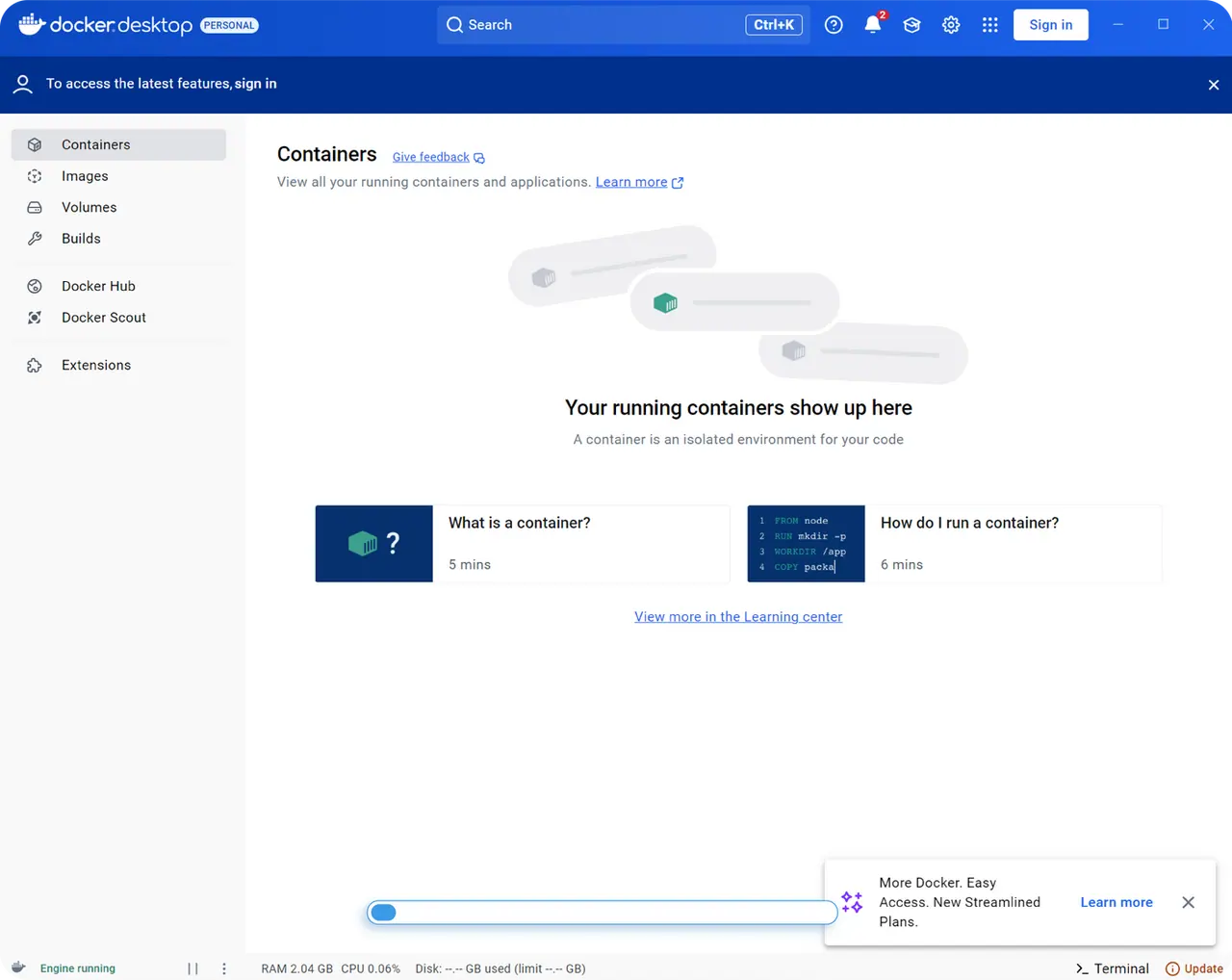
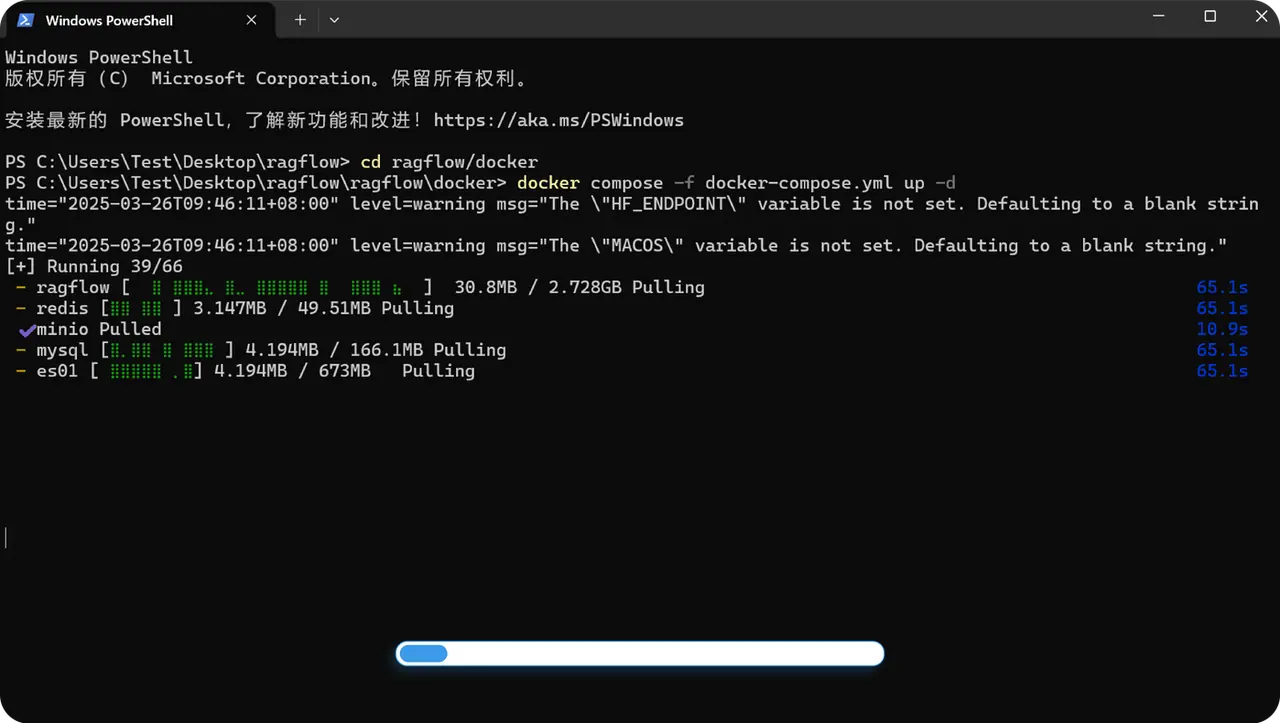
Вернитесь в терминал и выполните команду: docker compose -f docker-compose.yml up -d
Обычно Docker сам скачивает нужные образы — это выглядит так:
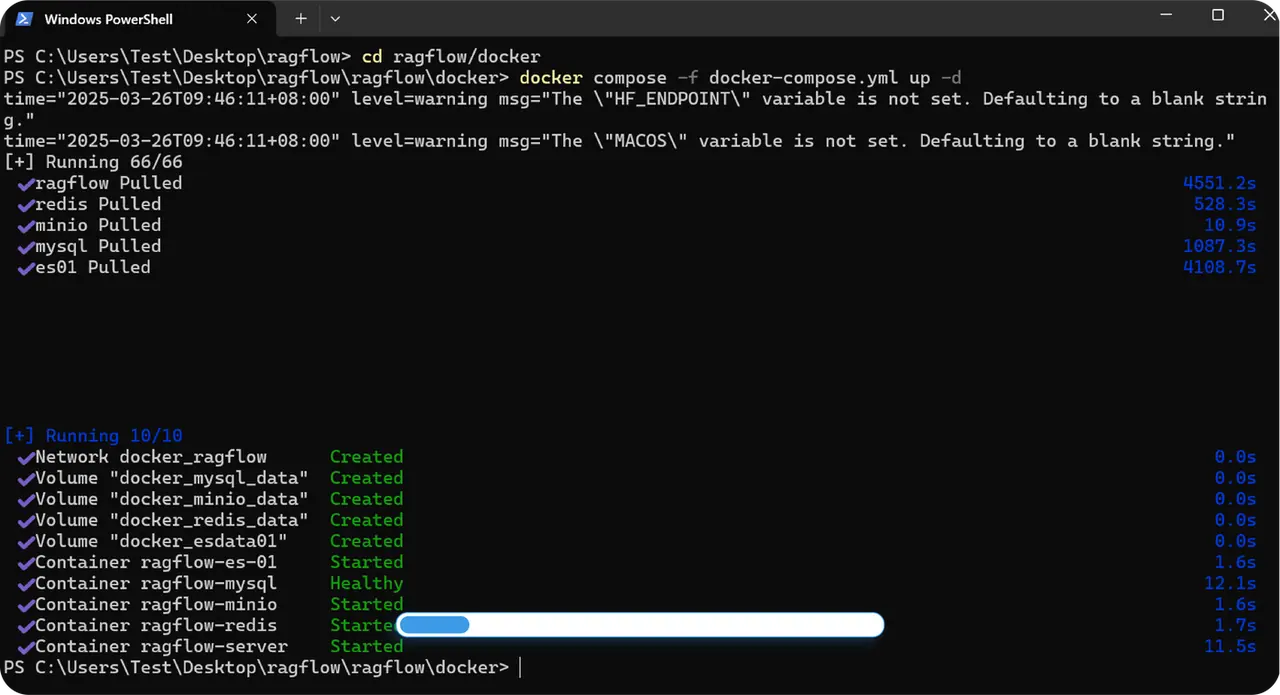
Дождитесь окончания загрузки — результат будет как на скриншоте ниже. По умолчанию RAGFlow запускается автоматически.
2.6 Запуск RAGFlow и добавление модели Ollama
Перезагрузите компьютер, войдите в систему и запустите Docker Desktop.
Узнайте IP-адрес сервера: нажмите Win + R, введите cmd, нажмите Enter, выполните ipconfig и найдите IPv4-адрес, например 192.168.1.45.
Откройте RAGFlow в браузере: на этом компьютере — по адресу 127.0.0.1, с других машин в той же сети — по адресу 192.168.1.45.
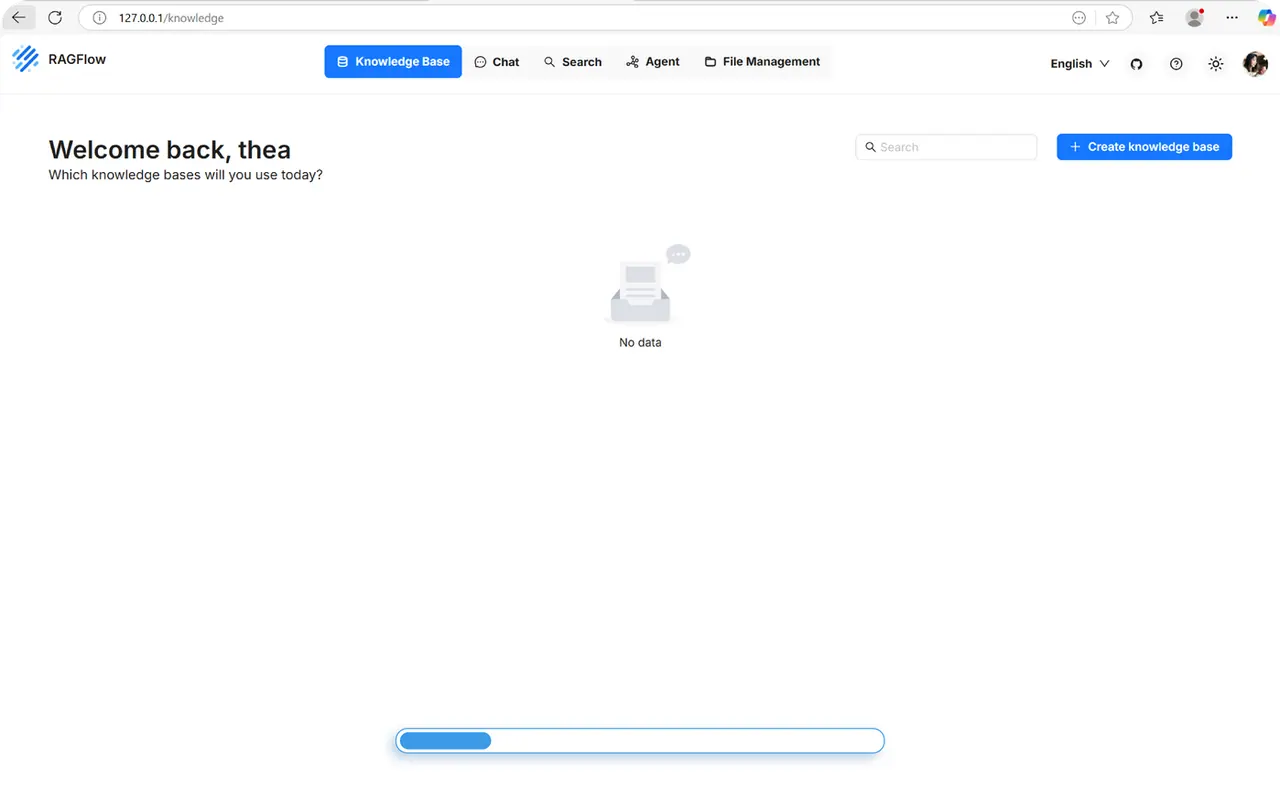
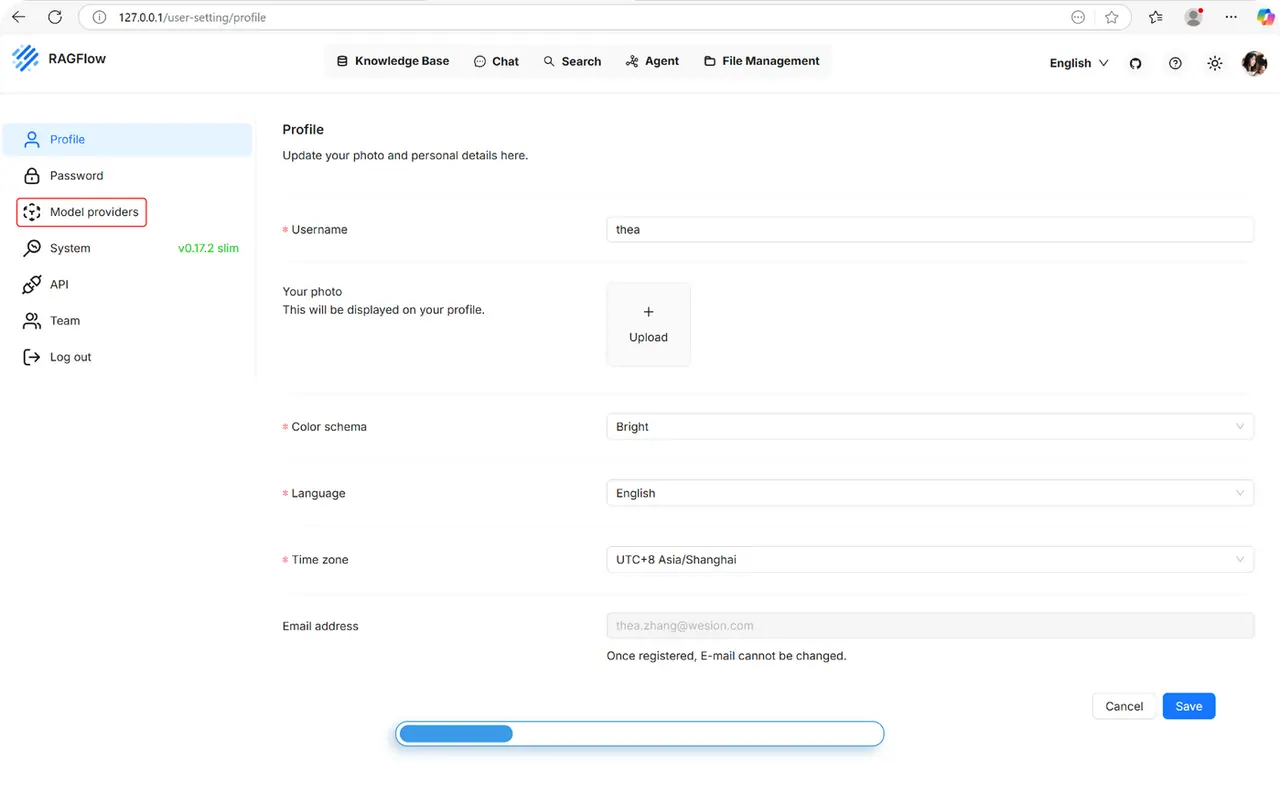
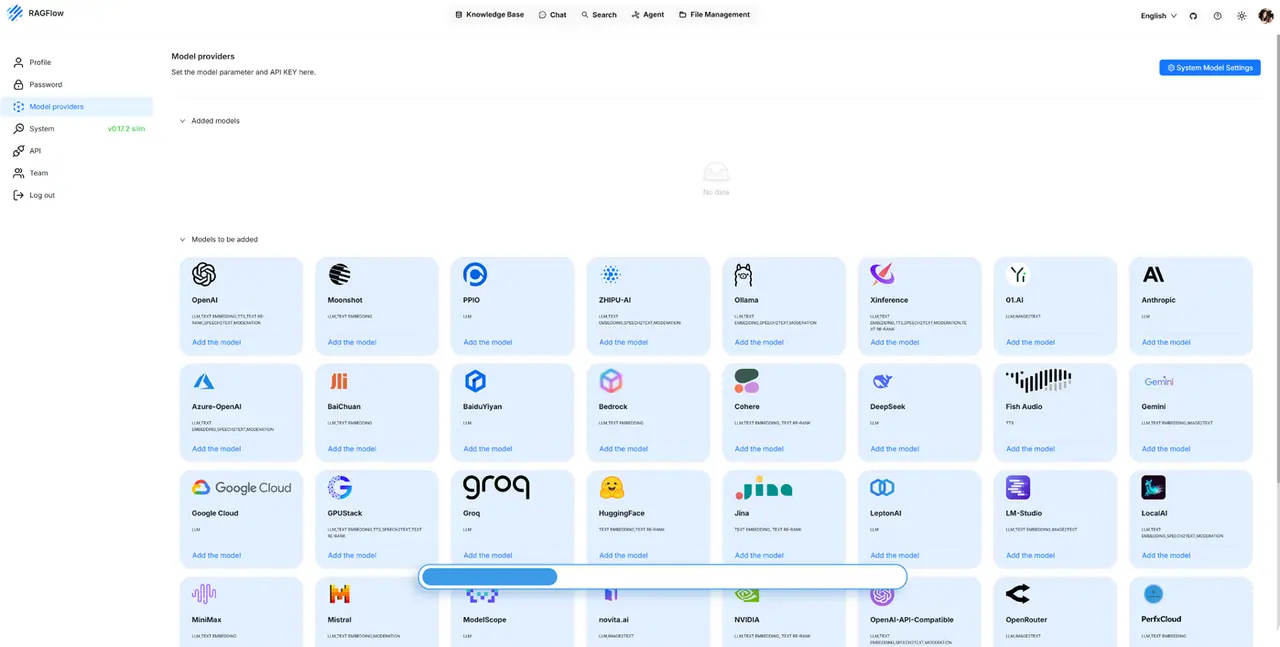
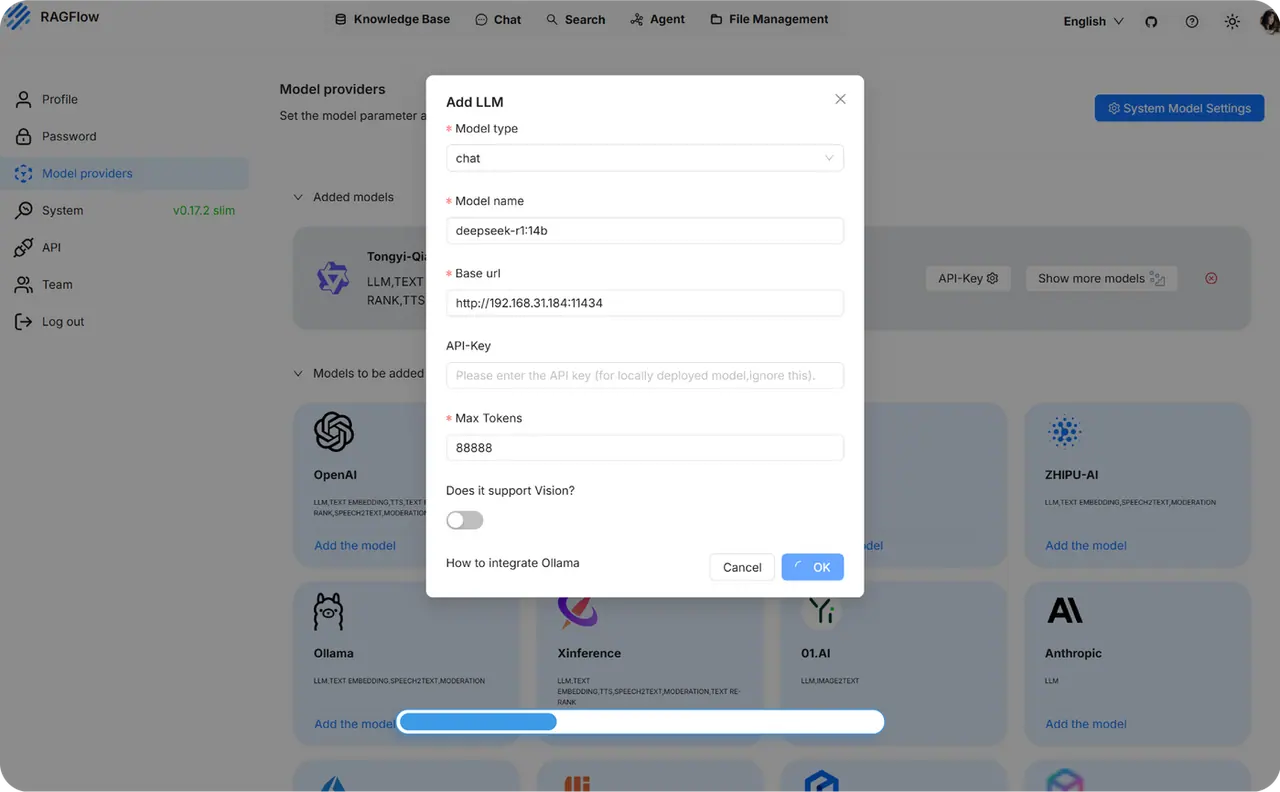
Выберите Ollama и сначала добавьте чат‑модель: Add LLM → Model Type → chat.
Model Name — deepseek-r1:14b.
Base url — http://IPv4-адрес:11434, адрес из шага выше.
Например: http://192.168.1.45:11434. В поле Max Tokens укажите 32768.
Затем добавьте модель эмбеддингов: Add LLM → Model Type → embedding.
Model Name — nomic-embed-text:latest.
Base url и Max Tokens — те же, что выше.
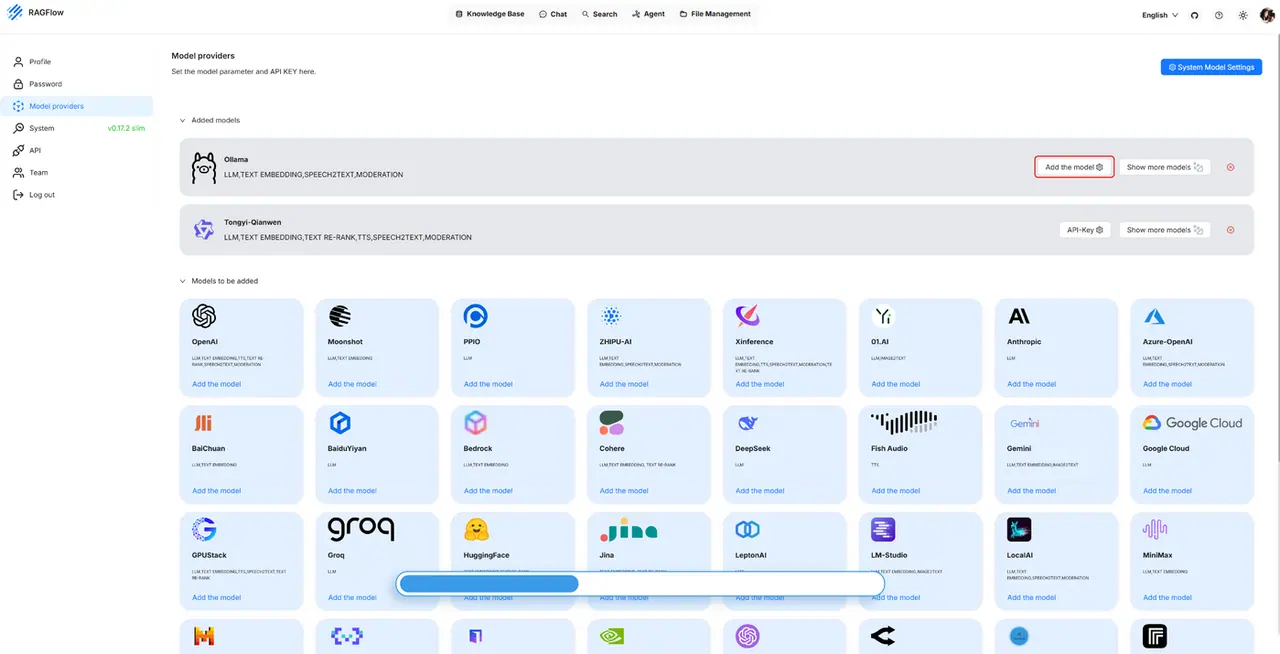
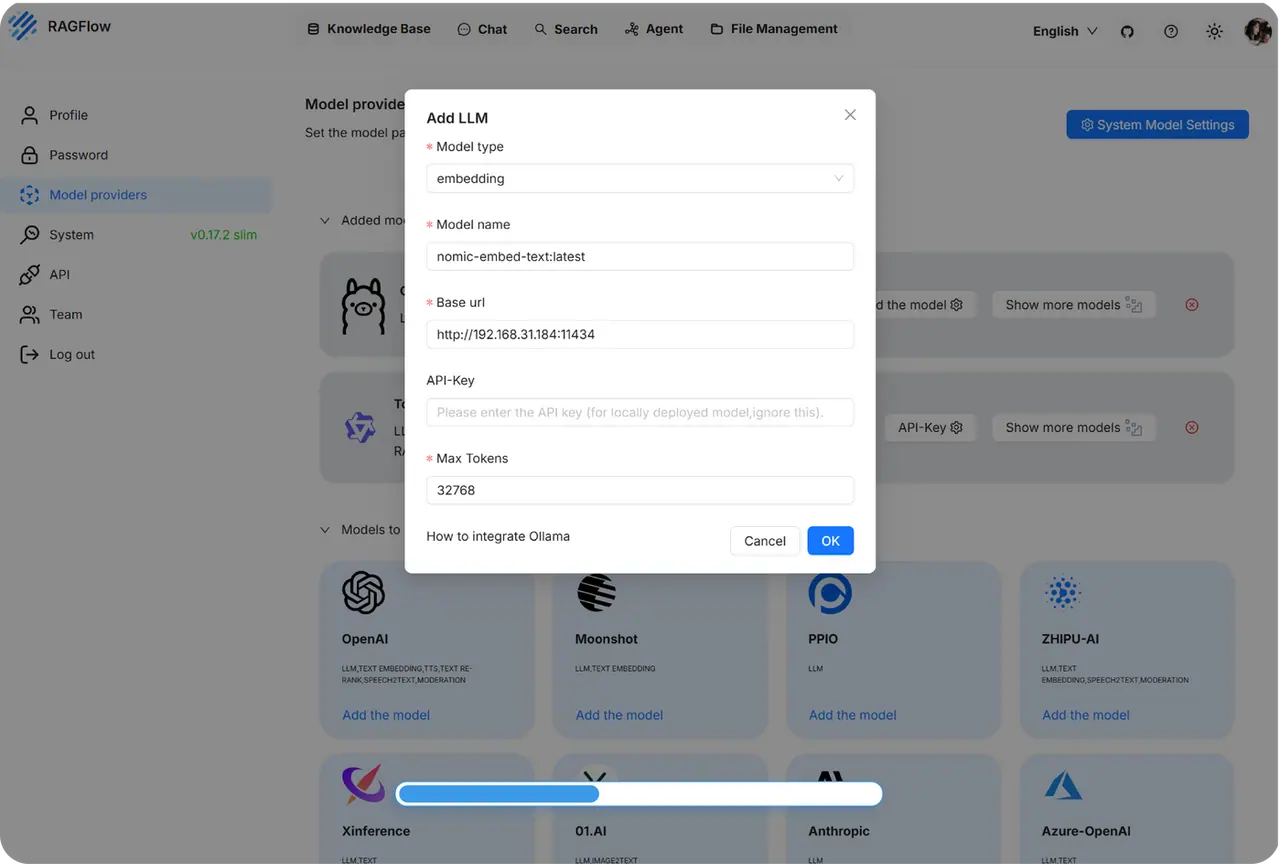
В конце в разделе System Model Settings укажите чат‑модель и модель эмбеддингов.
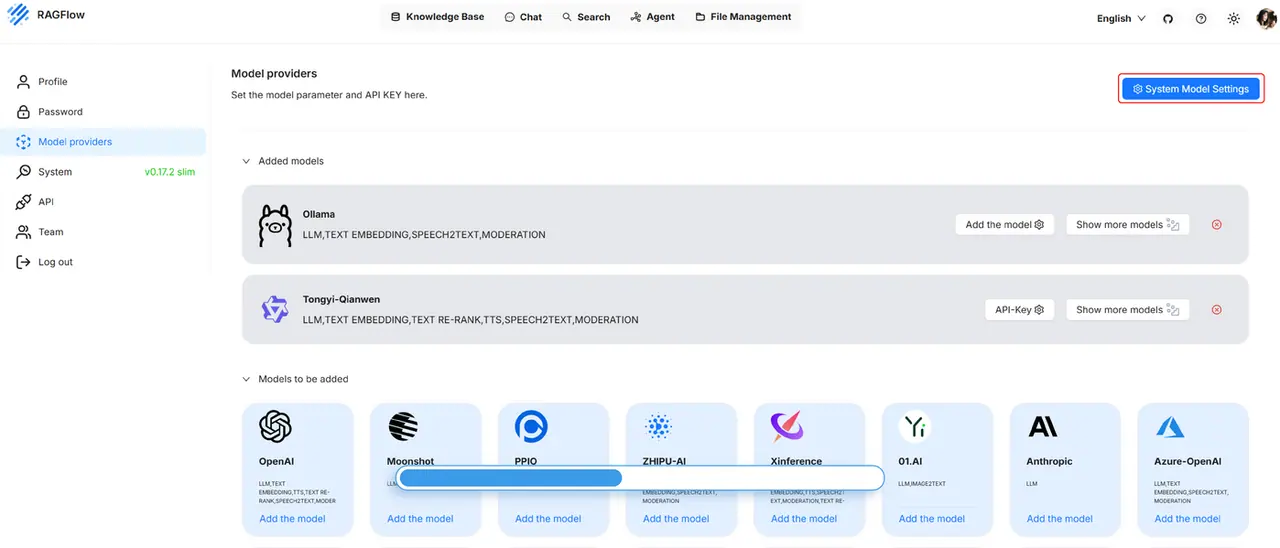
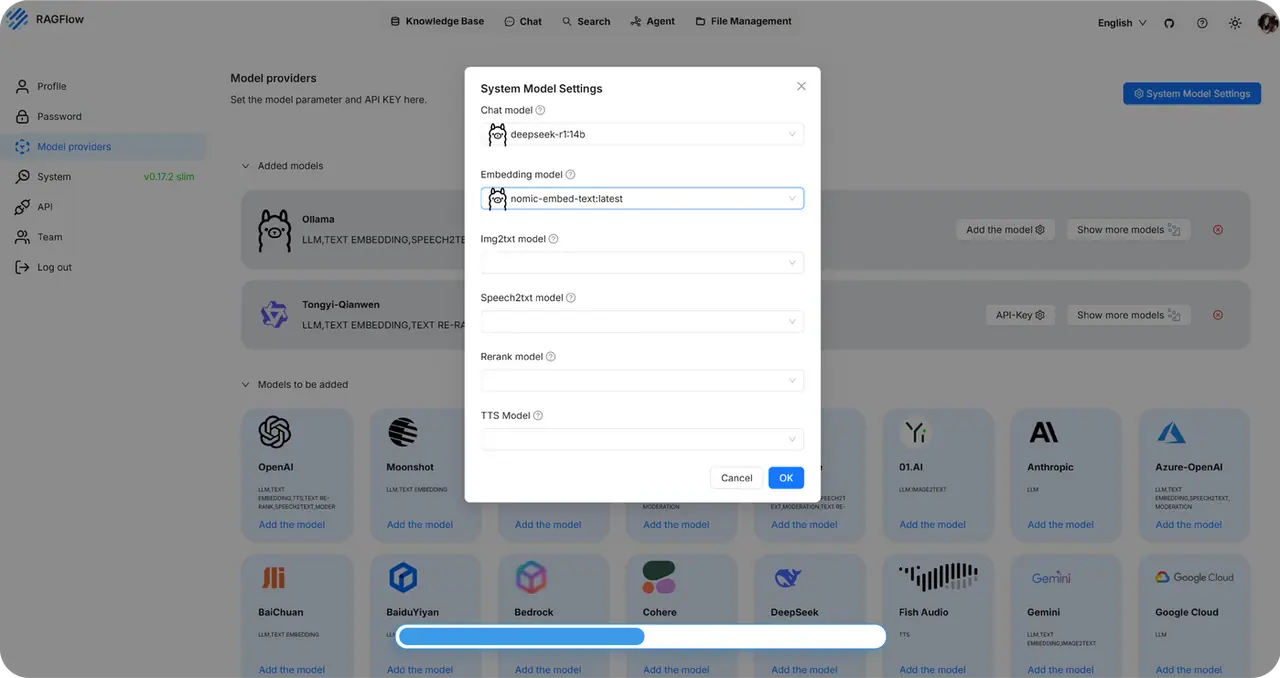
Локальная языковая модель и RAGFlow развёрнуты. Теперь вдохнём в ассистента «душу» — или «характер».
Даём ассистенту мозг: свои локальные данные для персонального ИИ
Дальше на базе развёрнутой языковой модели соберём персонального ИИ‑ассистента.
Настройка базы знаний
Откройте RAGFlow по IPv4-адресу (Docker Desktop должен быть запущен).
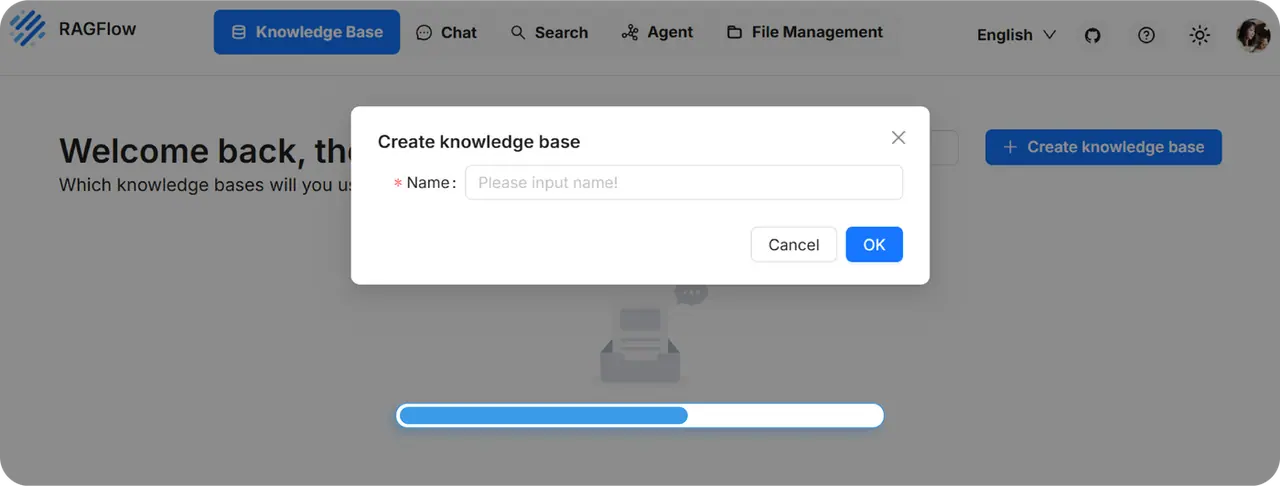
Перейдите в Knowledge Base → Create knowledge base и введите название.
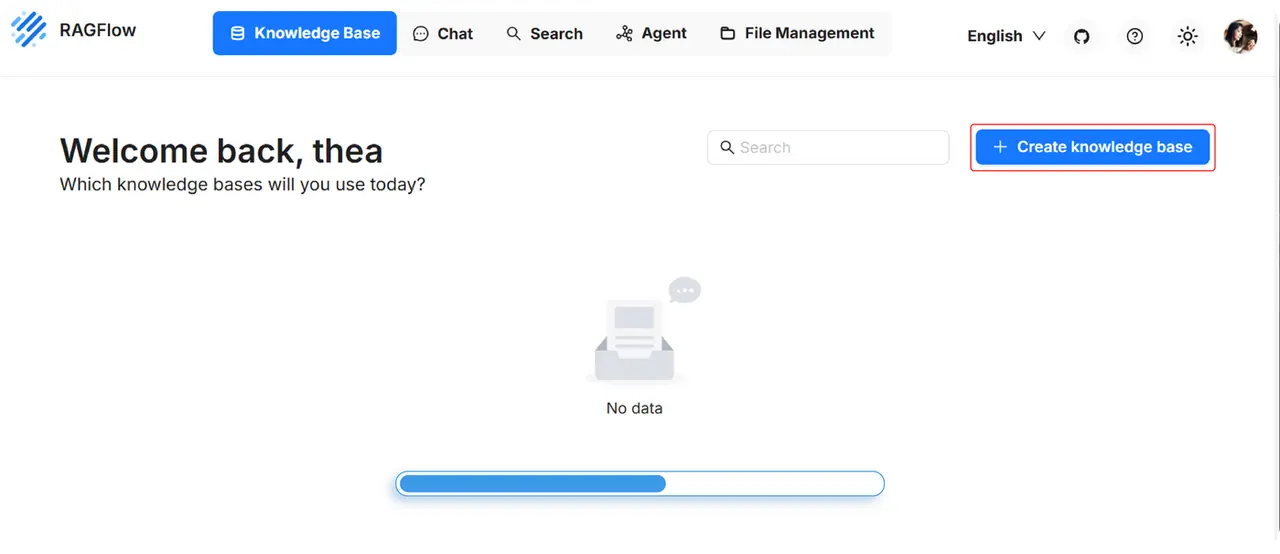
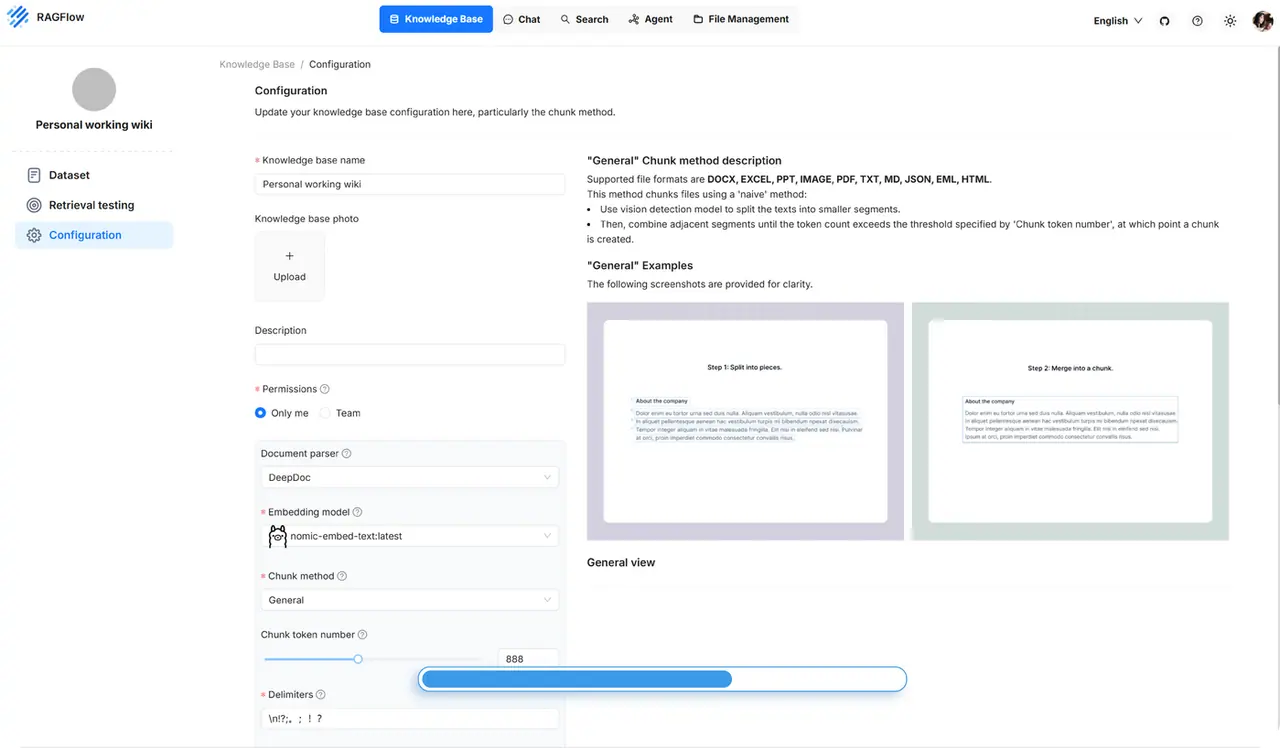
В Knowledge Base → Configuration выберите nomic-embed-text:latest в поле Embedding model и General в поле Chunk method. При первой настройке рекомендуем именно General — так проще начать. Сохраните настройки.
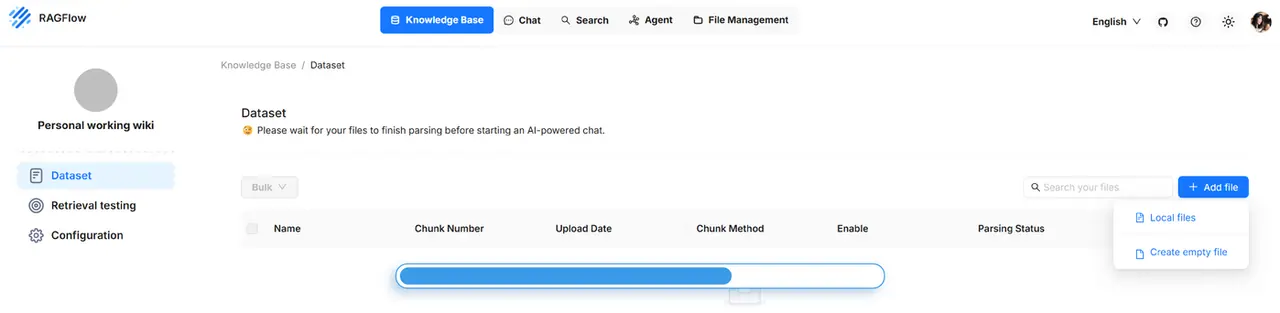
Добавление файлов в базу знаний
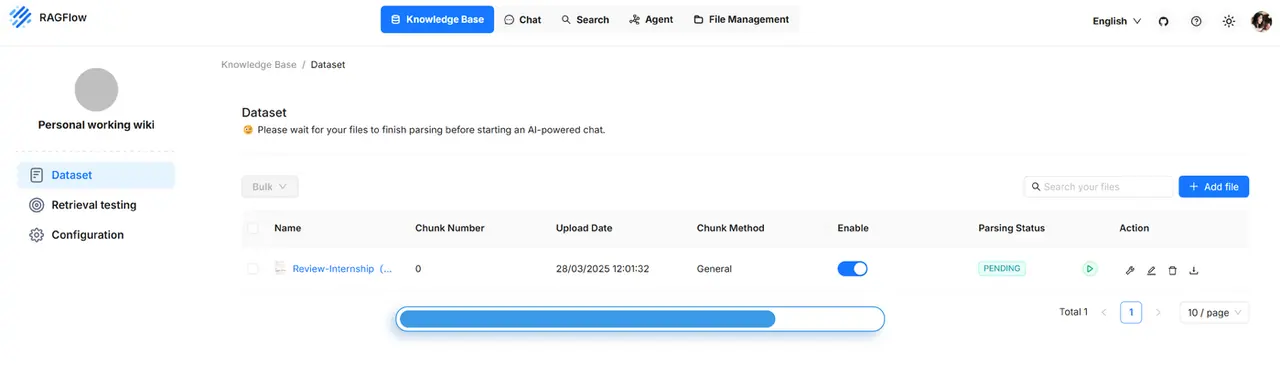
Откройте Knowledge Base и выберите базу, созданную на предыдущем шаге.
Нажмите Add file и выберите файл на компьютере.
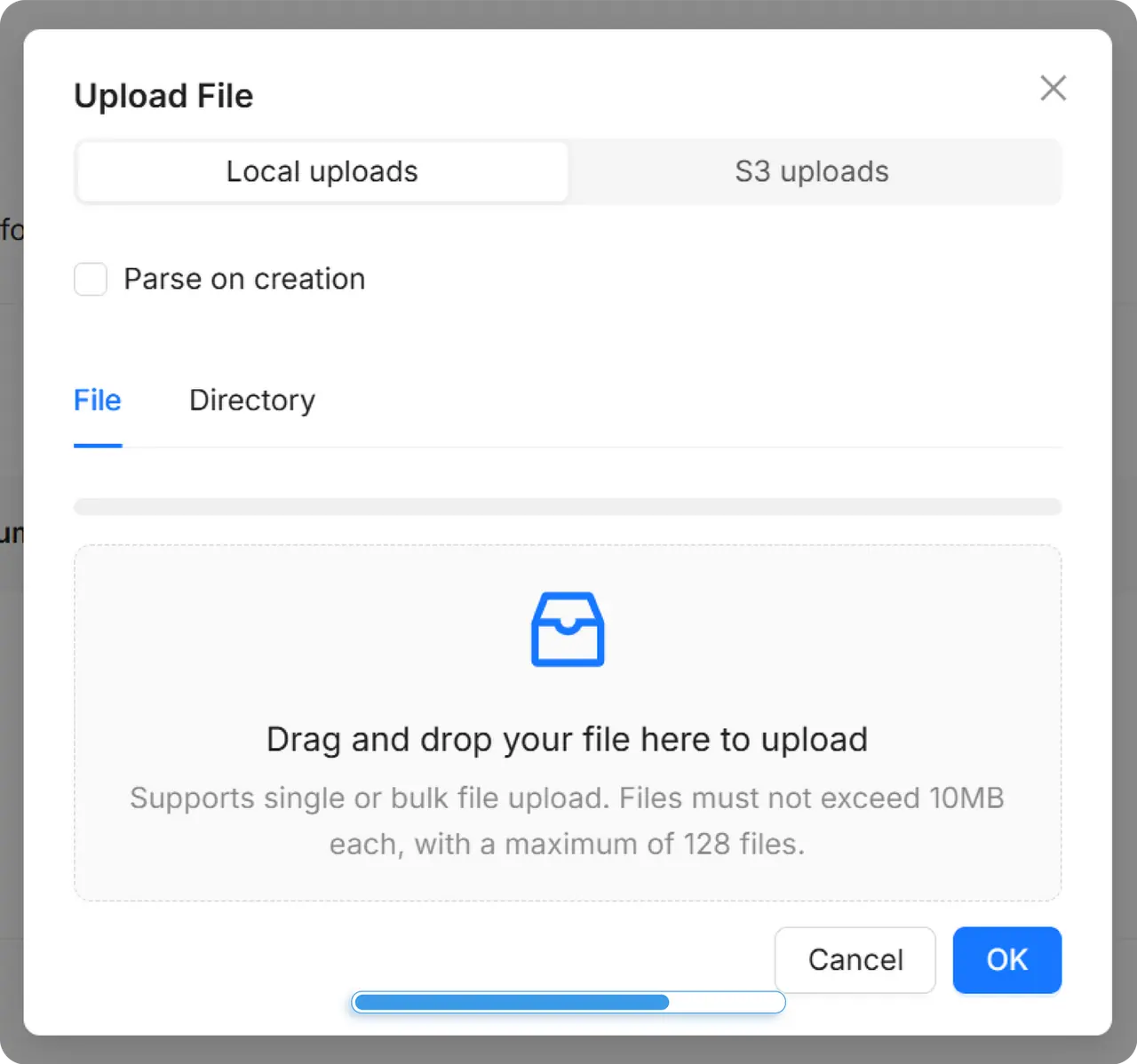
После загрузки нажмите кнопку ▶️, чтобы разобрать файл. Дождитесь окончания разбора — после этого файл можно использовать.
Как пользоваться
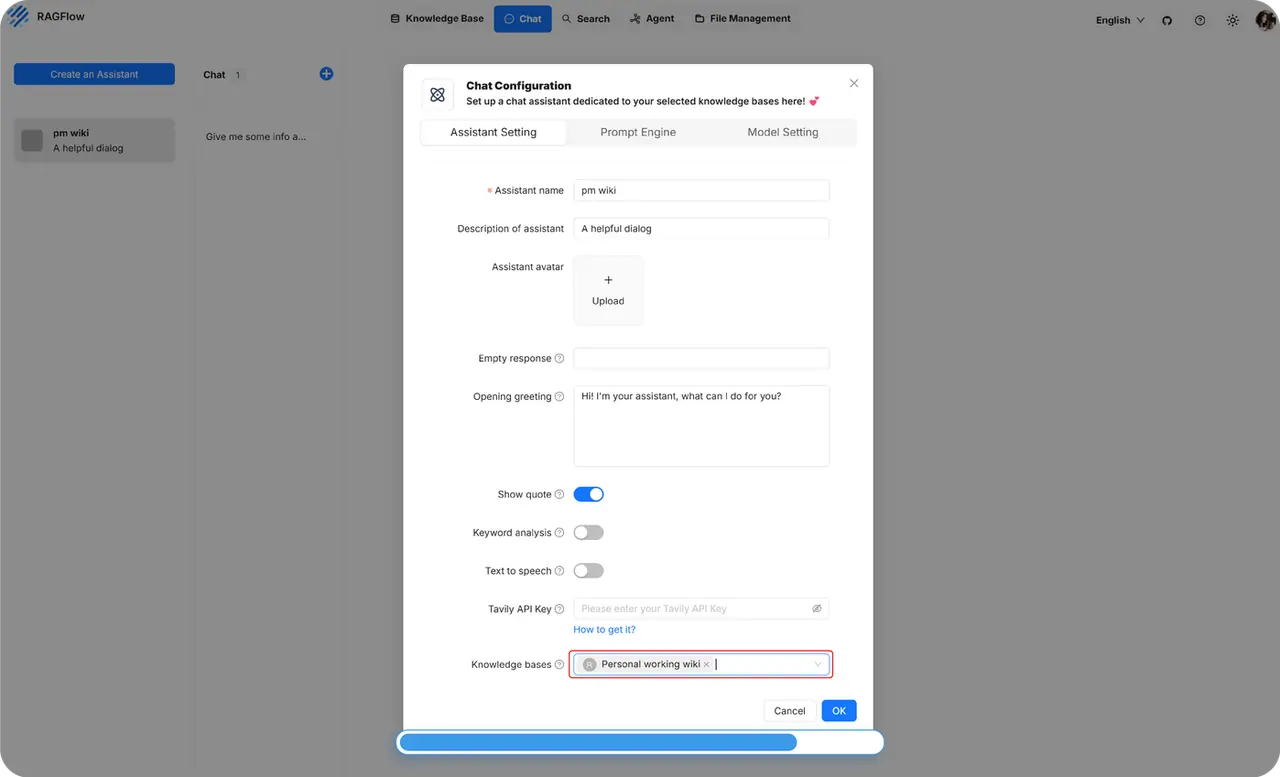
Нажмите Chat → Create an Assistant, на странице Assistant Setting задайте имя ассистента, а в поле Knowledge bases выберите только что созданную базу знаний.
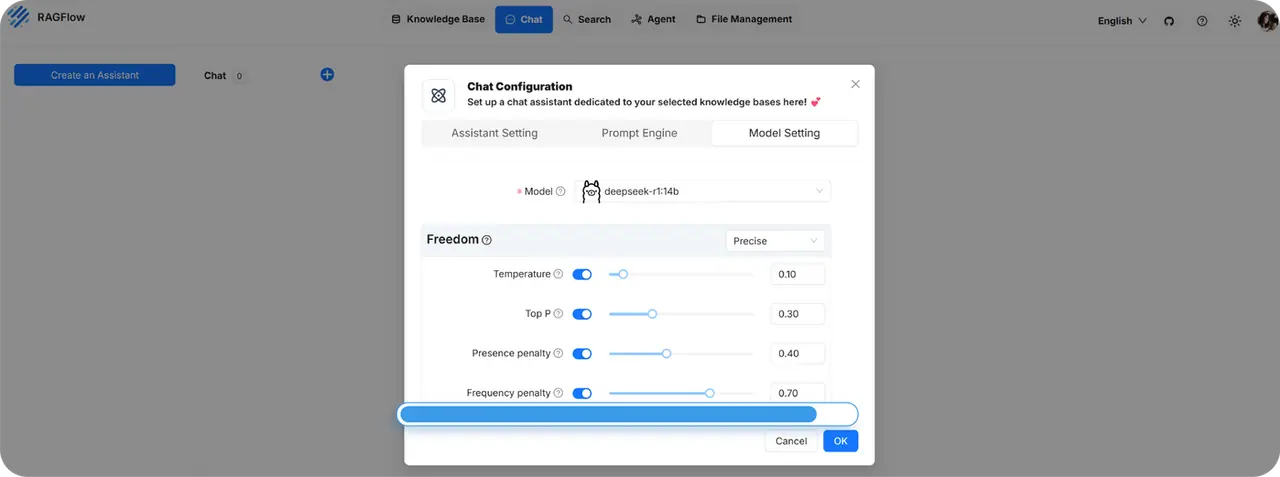
На странице Model Setting выберите модель deepseek-r1:14b и нажмите OK.
Нажмите Chat, чтобы начать новый диалог, и общайтесь с ассистентом в окне чата.
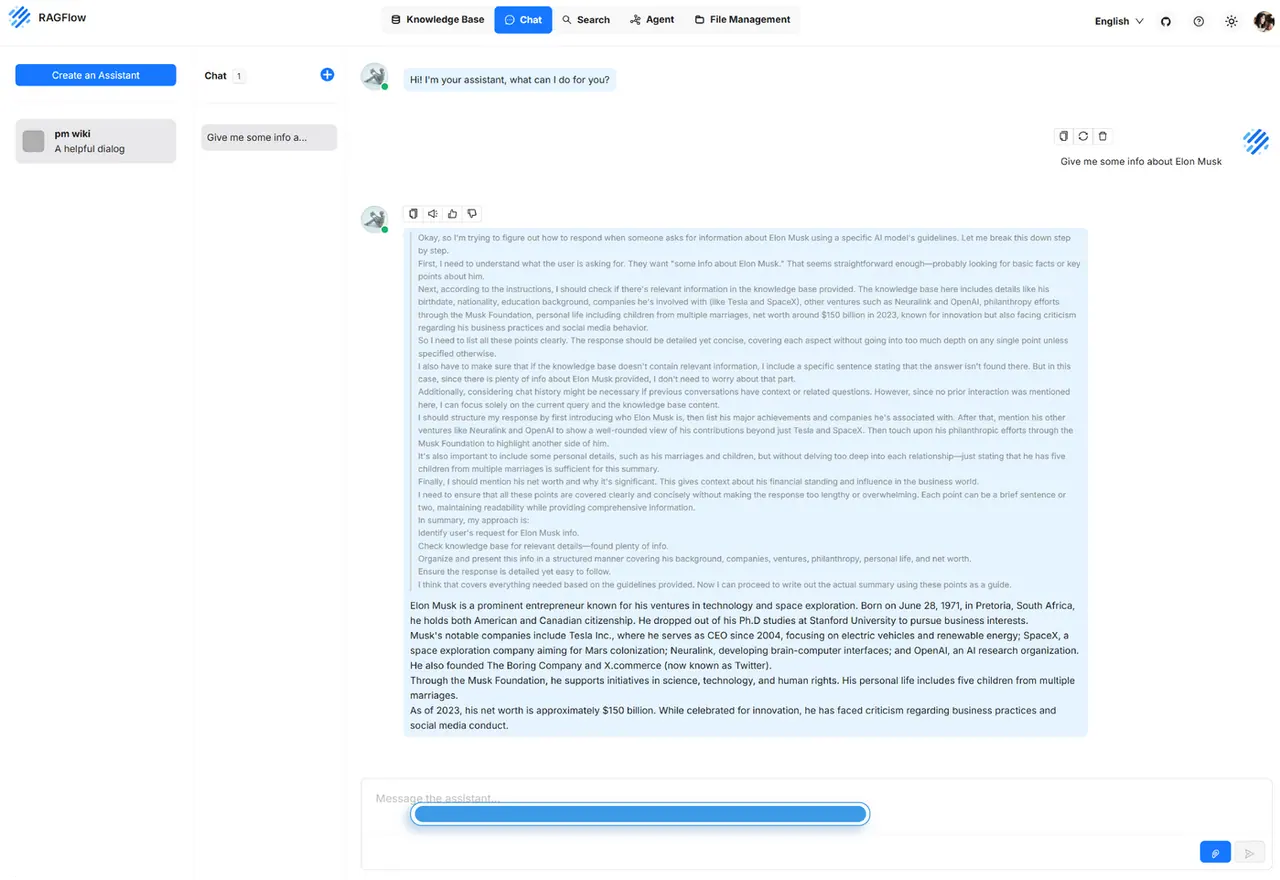
Готово: персональный приватный ИИ‑ассистент собран. Чтобы он лучше знал вас, загружайте в базу знаний новые личные документы.
Итоги
ИИ всё глубже встраивается в аппаратную экосистему. Khadas развивает модульные умные устройства для разных сценариев и ориентируется на реальные задачи пользователей: опирается на их отзывы, разрабатывает под конкретные сценарии и быстро выпускает новые итерации. В фокусе — высокая производительность, высокая степень интеграции и широкие возможности расширения. В Khadas ждут отзывов: каждая идея помогает делать оборудование умнее и гибче.
По материалам Khadas, публикация от 21.04.2025.