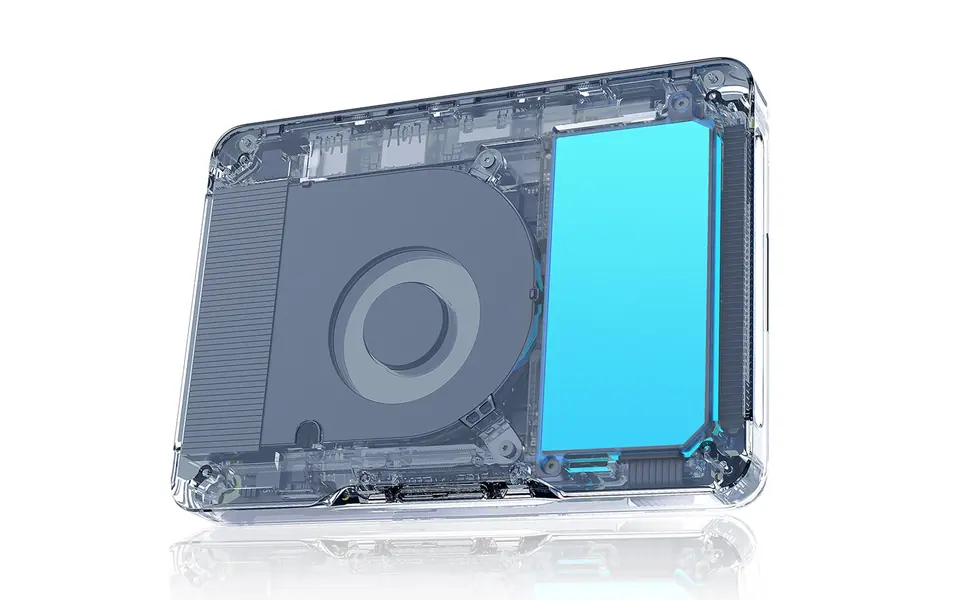
Зачем собирать сетевой Hi-Fi-плеер самому
- Качество звука: стриминговые сервисы уже дают звук на уровне CD и поддерживают потоки высокого разрешения — например, 24 бит / 192 кГц. Плеер передаёт цифровой сигнал на отдельный ЦАП, а тот преобразует его в точный аналоговый сигнал. Раздельная схема даёт чистый звук с меньшим уровнем шума.
- Стриминговые сервисы уже дают звук на уровне CD и поддерживают потоки высокого разрешения — например, 24 бит / 192 кГц.
- Плеер передаёт цифровой сигнал на отдельный ЦАП, а тот преобразует его в точный аналоговый сигнал. Раздельная схема даёт чистый звук с меньшим уровнем шума.
- Музыка из сети: больше не нужно искать диски или хранить файлы локально. Стриминговые сервисы дают доступ к огромному каталогу — включайте что угодно и когда угодно.
- Удобство: управляйте плеером без проводов с любого смартфона или планшета в той же сети. Переключить трек или поставить паузу можно с дивана, из кровати или с рабочего места.
- Экономия: собрать сетевой Hi-Fi-плеер самому заметно дешевле, чем купить готовую аудиосистему высокого класса.
- Гибкая настройка: вы сами выбираете железо, программы и аксессуары и собираете систему под свои требования к звуку и удобству.
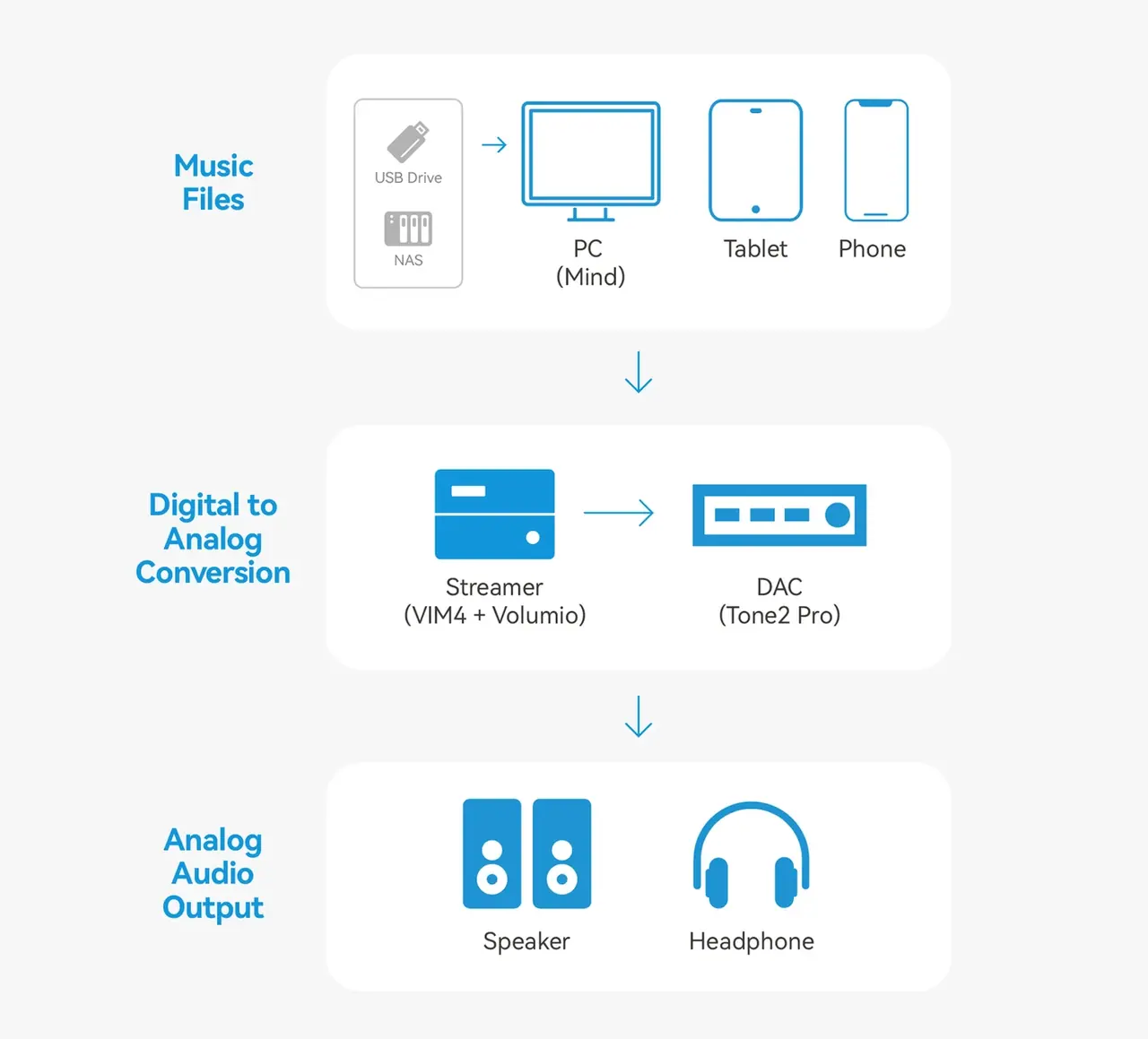
Сетевой Hi-Fi-плеер: схема работы
Приступаем к сборке
Ниже — пошаговая инструкция по сборке сетевого плеера с хорошим звуком и функциями стриминга. Разберёмся с качественным звуком и соберём собственную систему воспроизведения.
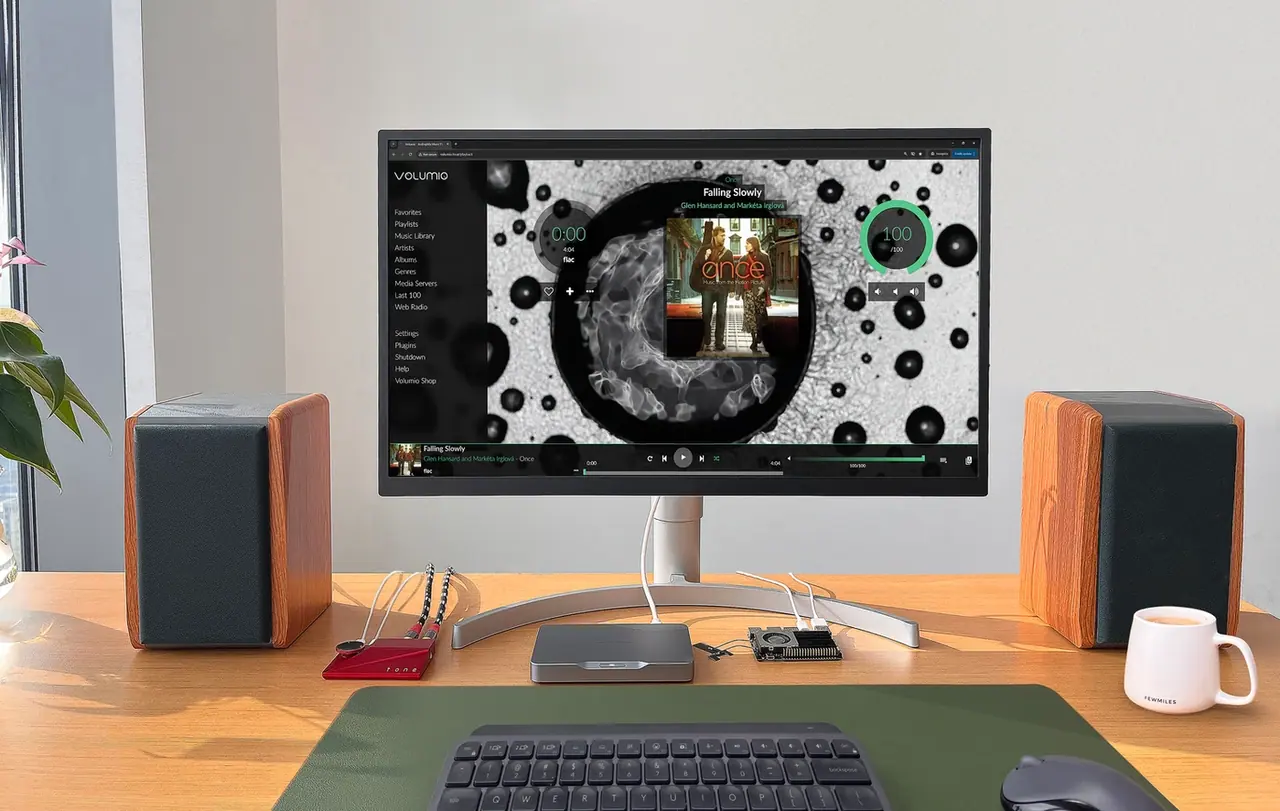
Что понадобится
Сеть: беспроводная локальная сеть
Плеер: одноплатный компьютер Khadas VIM4 — его производительности хватает для сетевой медиасистемы
Программа воспроизведения: Volumio — популярный бесплатный сетевой плеер, который воспроизводит потоковое аудио высокого разрешения в разных форматах
ЦАП: Khadas Tone2 Pro — ЦАП‑усилитель для наушников с точным цифро‑аналоговым преобразованием (искажения 0,000126%)
Устройство управления: модульный ПК Khadas Mind (или любой планшет, телефон или другое устройство в той же локальной сети)
Вывод звука: проводные настольные колонки или Hi-Fi-наушники
Прочее оборудование и аксессуары:
- SD-карта (рекомендуется для установки Volumio на VIM4)
- Монитор, кабель HDMI, клавиатура и мышь (для установки Volumio на VIM4)
- Кабель USB-A — USB-C (для подключения VIM4 к Tone2 Pro)
- Блок питания USB-C 5 В (для питания Tone2 Pro)
- Блок питания USB-C 30 Вт (для питания VIM4)
- Кабель RCA (по желанию, для подключения проводных колонок)
- Телефон или планшет (по желанию, для управления воспроизведением)
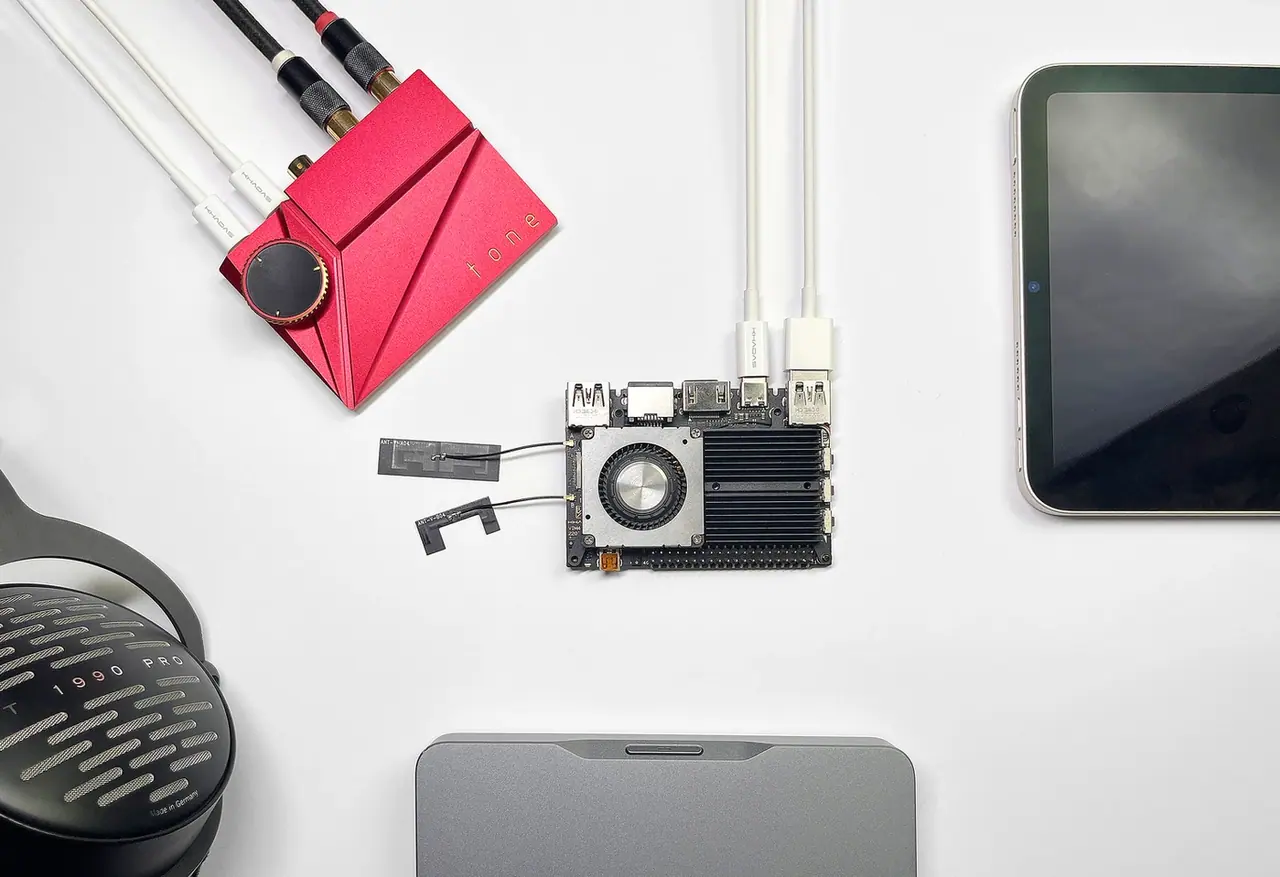
Шаг 1. Установка Volumio
Запустить Volumio на VIM4 можно двумя способами: загрузить систему с SD-карты или установить её прямо во встроенную память eMMC.
Установка на SD-карту
Если не хотите затирать исходную ОС во встроенной памяти eMMC, установите Volumio на SD-карту и загружайте систему с неё:
- С Mind (или своего ПК) скачайте с сайта загрузок Khadas прошивку Volumio для VIM4.
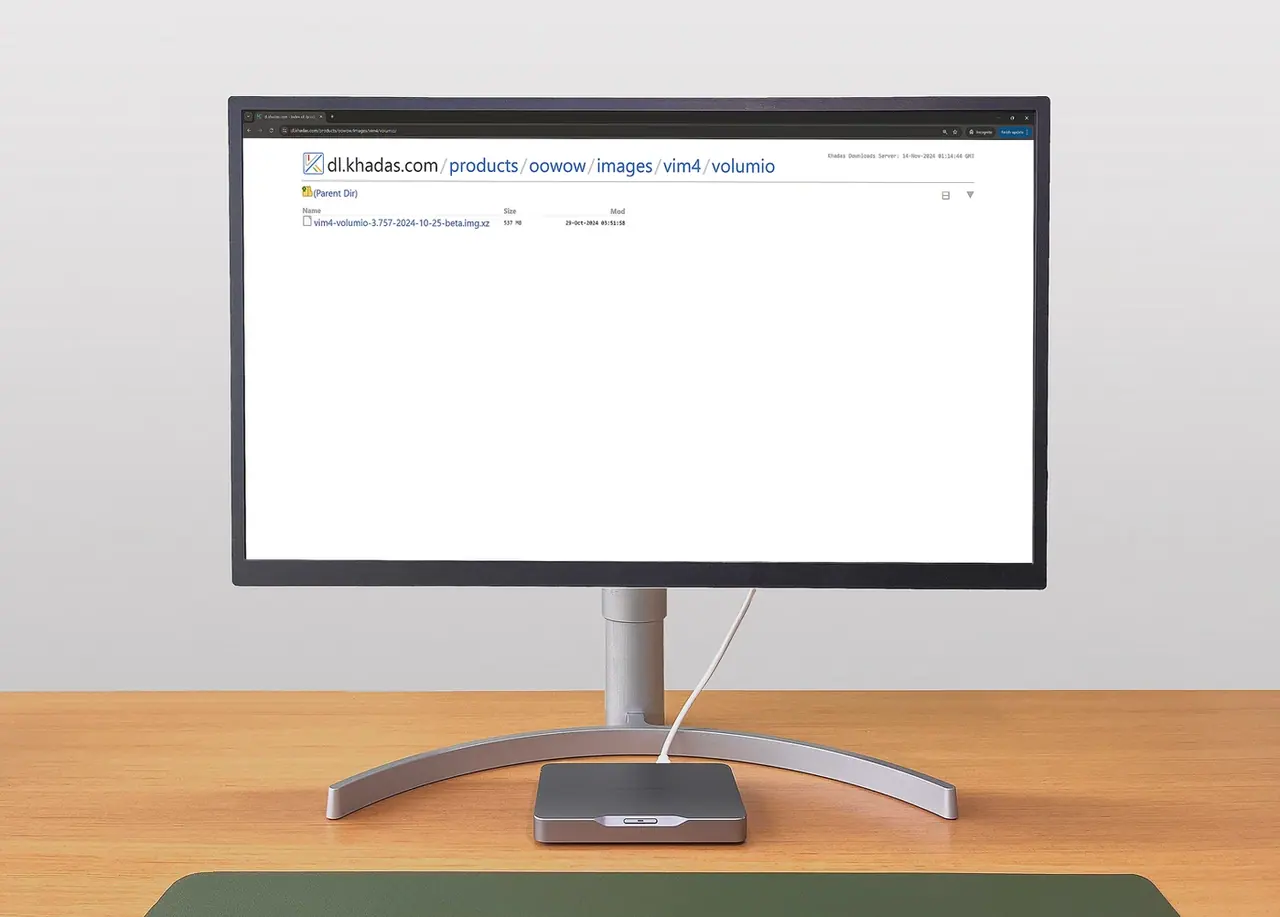
- Запишите прошивку Volumio на SD-карту с помощью утилиты Etcher — по инструкции Khadas.

- Когда запись Volumio на SD-карту завершится, вставьте карту в VIM4.
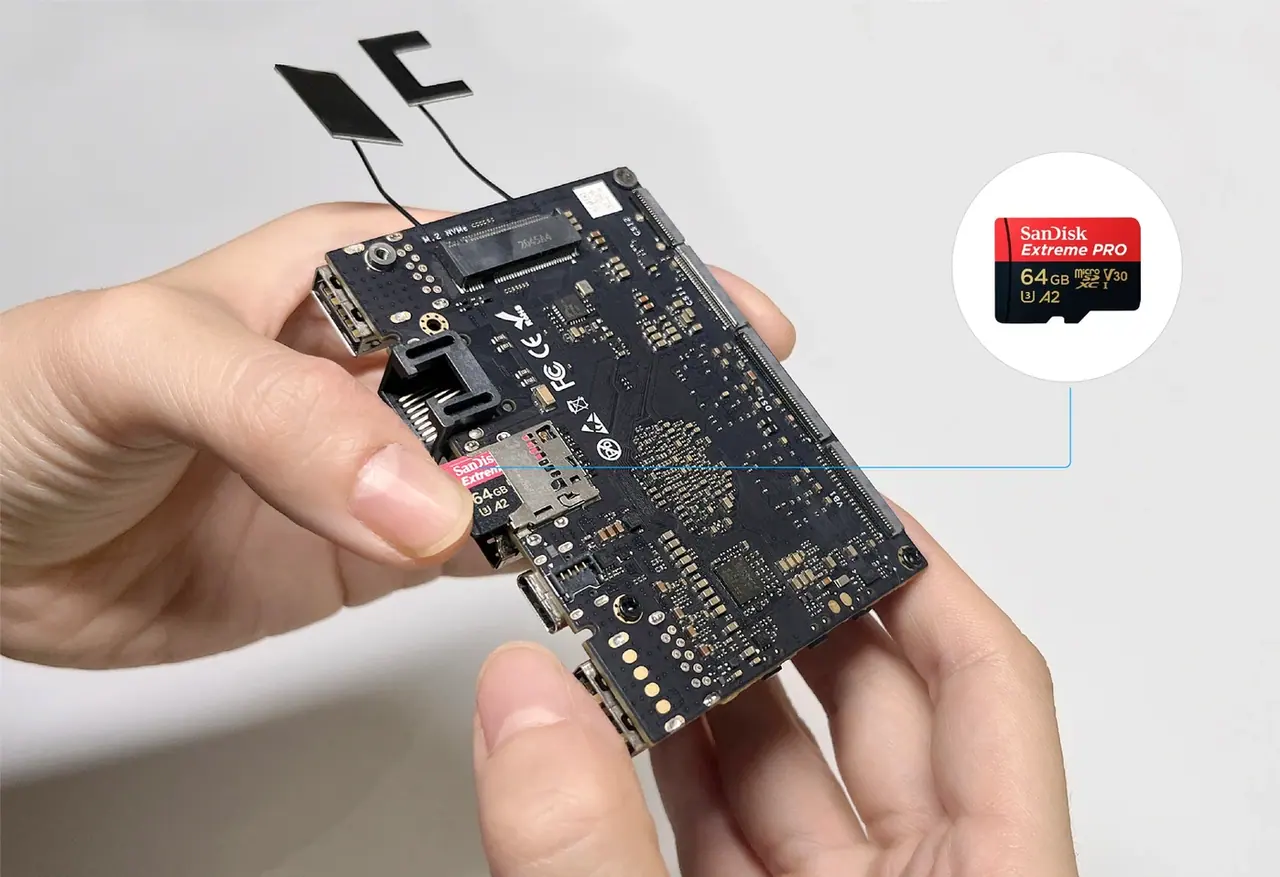
Установка в eMMC (OOWOW)
- Подключите VIM4 к источнику питания USB-C, к монитору — кабелем HDMI, затем подключите клавиатуру и мышь.
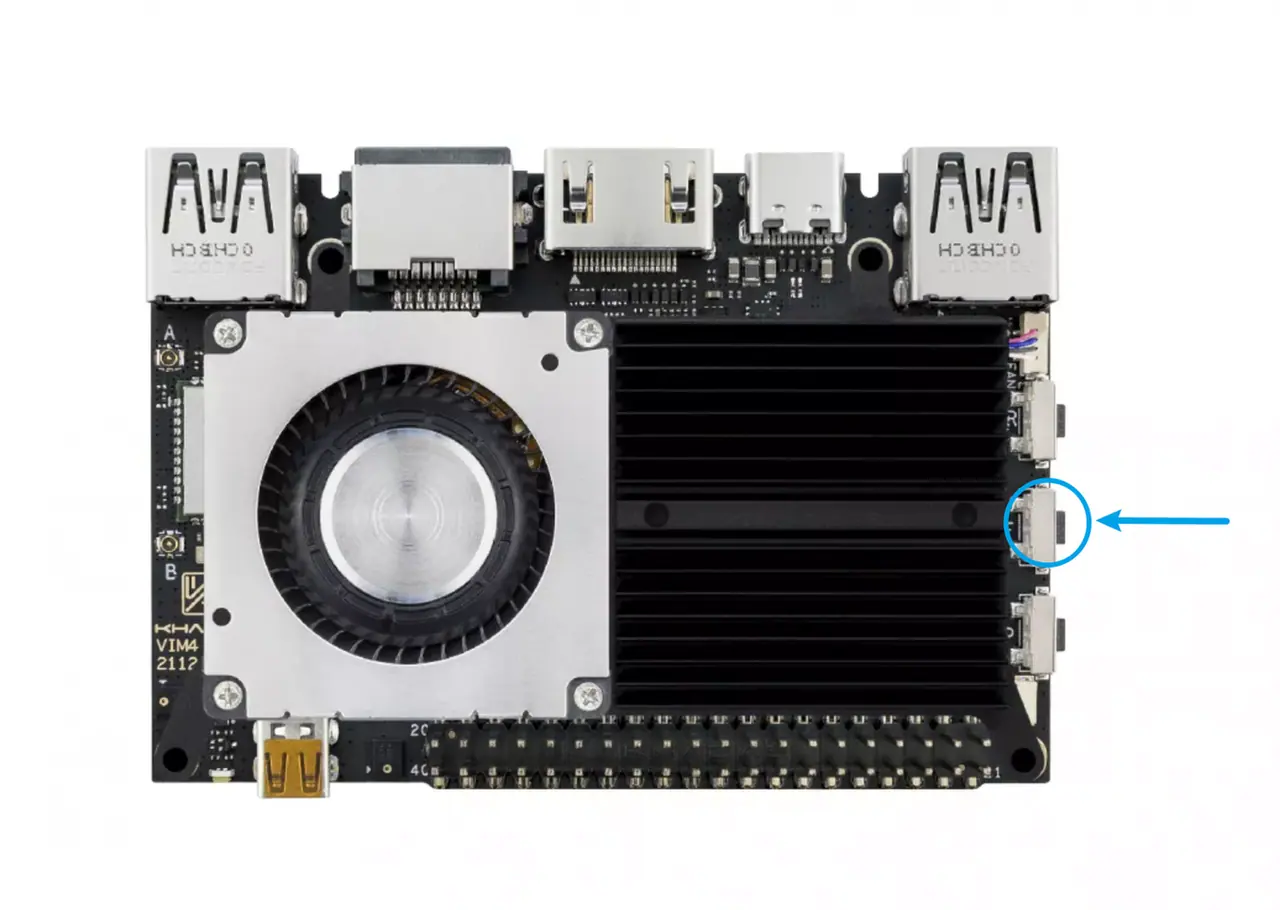
- Нажмите и удерживайте функциональную кнопку, чтобы перезагрузить VIM4, — плата автоматически загрузится в систему OOWOW.
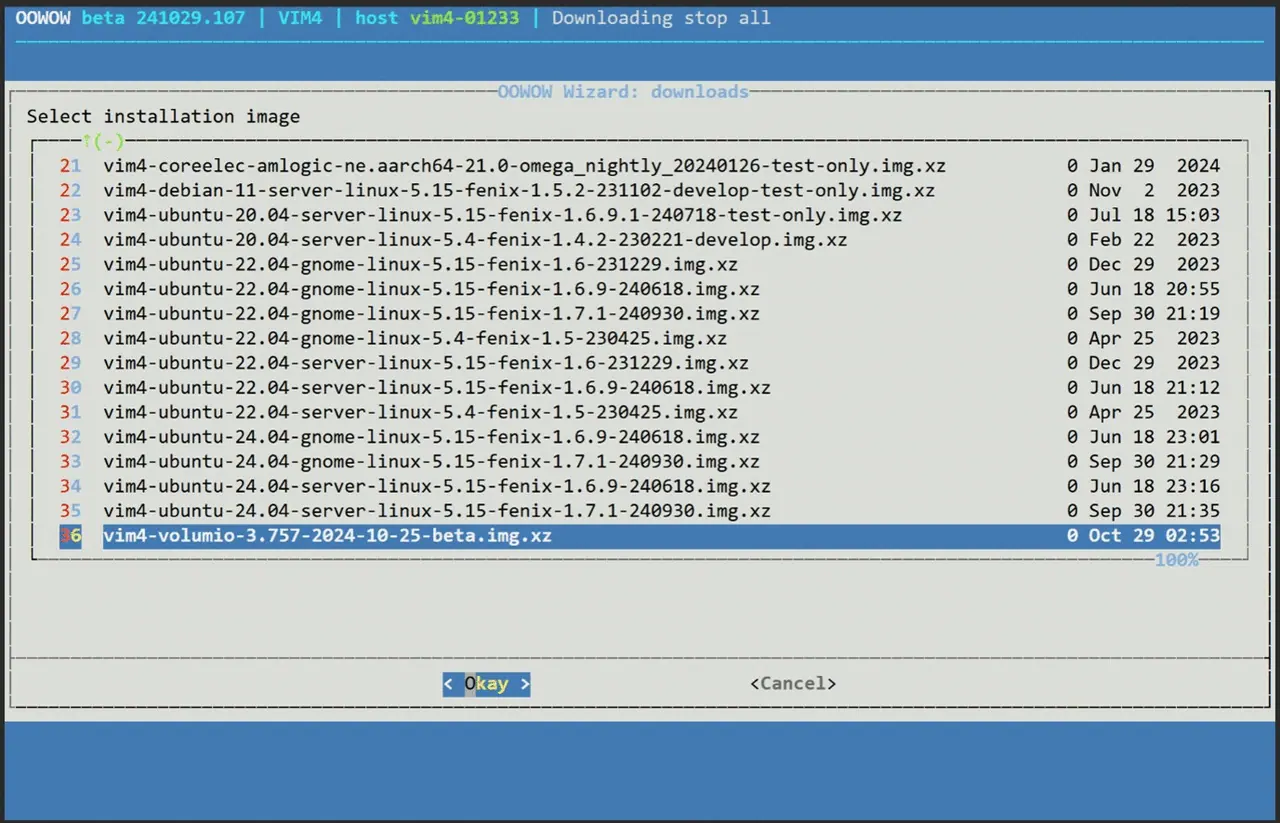
- Следуйте подсказкам и выберите для установки образ системы Volumio.
Шаг 2. Первоначальная настройка
Подключите VIM4 к источнику питания USB-C. Плата запустится автоматически и загрузит Volumio, установленную в eMMC.
Примечание: если вы загружаете Volumio с SD-карты, сначала вставьте карту в VIM4, а потом подключайте питание USB-C.
При первом запуске Volumio нужно выполнить первоначальную настройку:
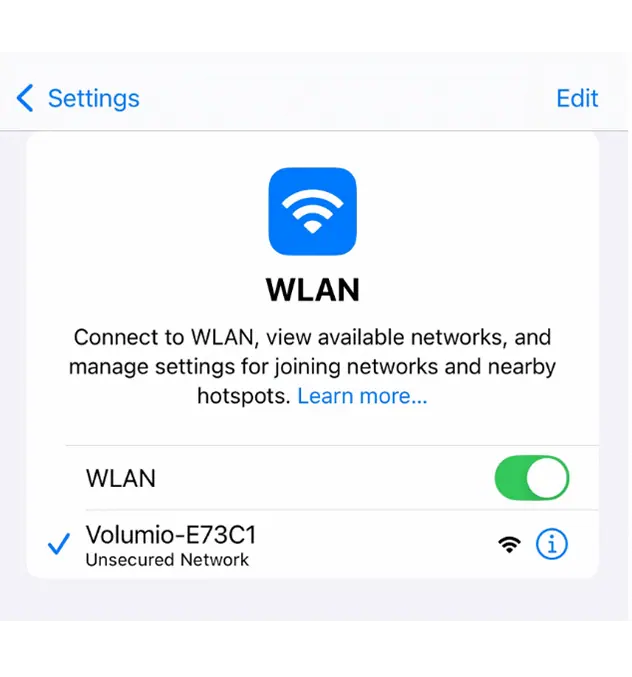
- Найдите на телефоне или планшете беспроводную сеть Volumio-XXXXX и подключитесь к ней. Примечание: в примере ниже используется iPhone.
- После подключения к Volumio система сама предложит выбрать язык и задать имя устройства.
- Выберите устройство вывода звука: Tone2 Pro.
- Настройте беспроводную сеть и подключите VIM4 к своей локальной сети Wi-Fi.
- Когда VIM4 подключится к вашей сети, нажмите функциональную кнопку, чтобы перезагрузить плату. На этом первоначальная настройка завершена.
Готово — сетевой плеер собран. После перезагрузки VIM4 интерфейс управления Volumio доступен с компьютера, планшета или телефона.
Шаг 3. Интерфейс управления Volumio
Вход в интерфейс управления
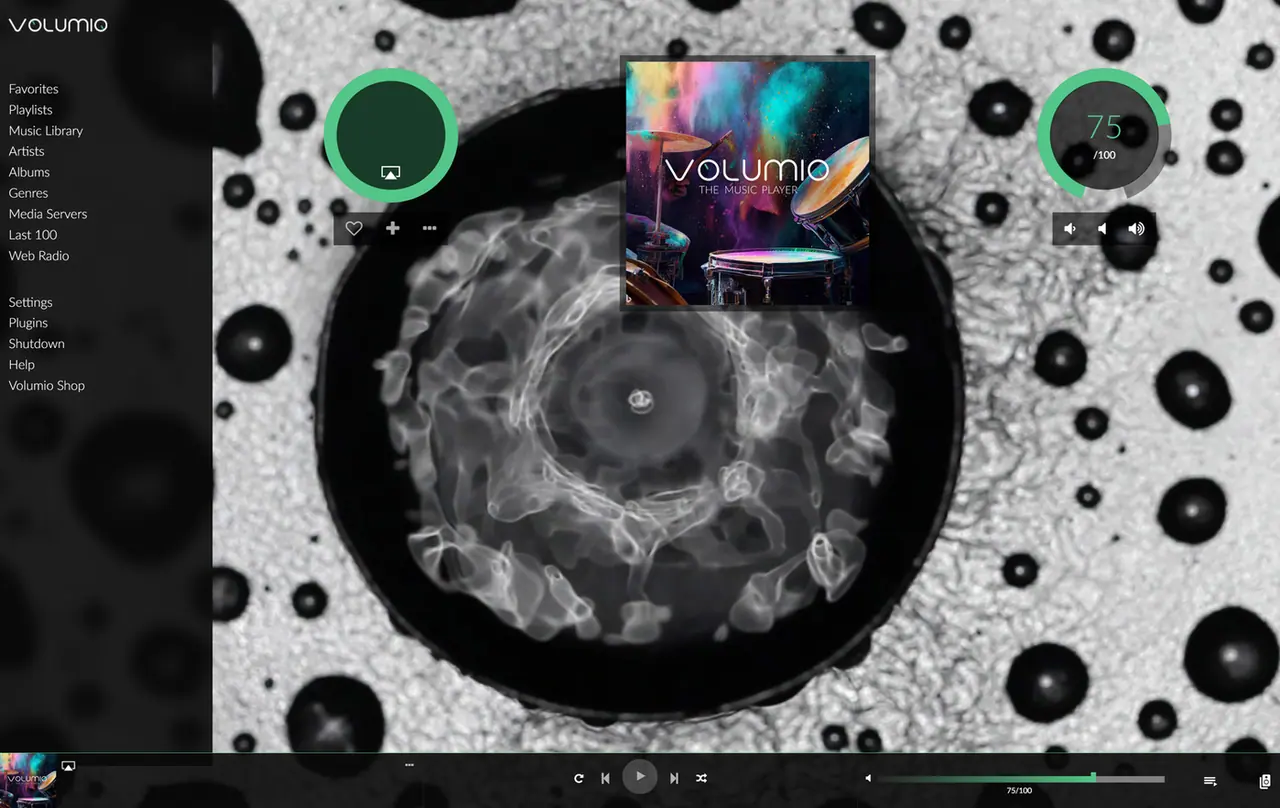
Откройте в браузере телефона, планшета или компьютера адрес volumio.local — это интерфейс управления Volumio. В примере ниже используется Mind.
Совет: если не хотите управлять Volumio по Wi-Fi, подключите к VIM4 кабель Ethernet и заходите в интерфейс по проводной сети.
Музыка с USB-накопителя
Скопируйте музыку на USB-накопитель, подключите его к VIM4 и добавьте треки в Volumio.
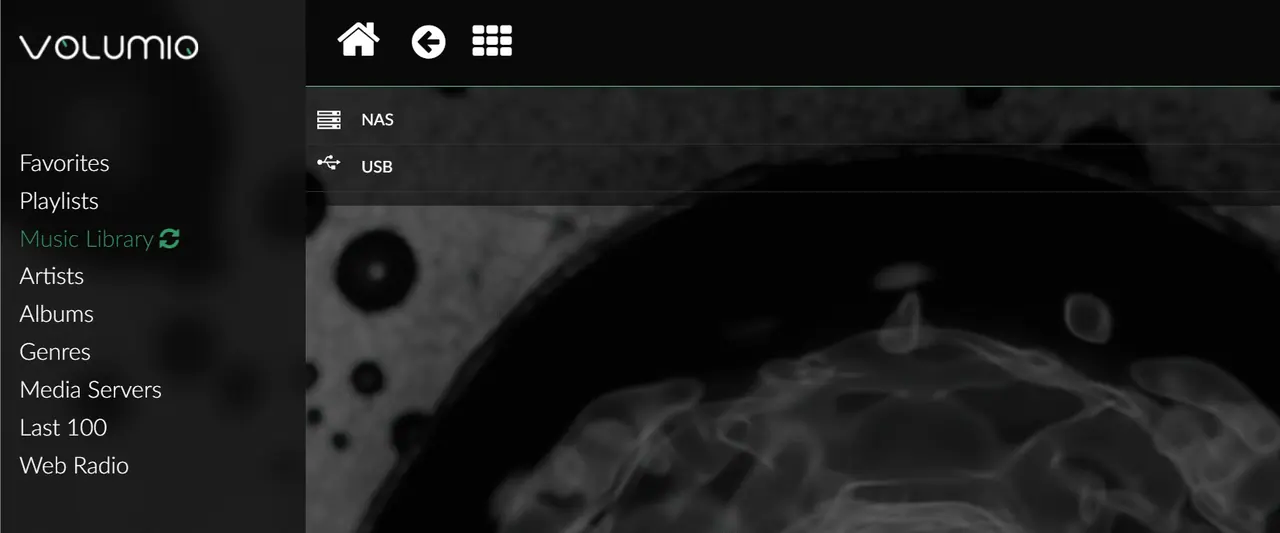
- В интерфейсе Volumio откройте Music Library > USB, выберите папку с музыкой и нажмите Add to Playlist.
- На главной странице откройте Playlists и выберите нужную папку, чтобы включить музыку.
Музыка с NAS и других сетевых устройств
В плейлист можно добавить и папки с музыкой, открытые для общего доступа в локальной сети.
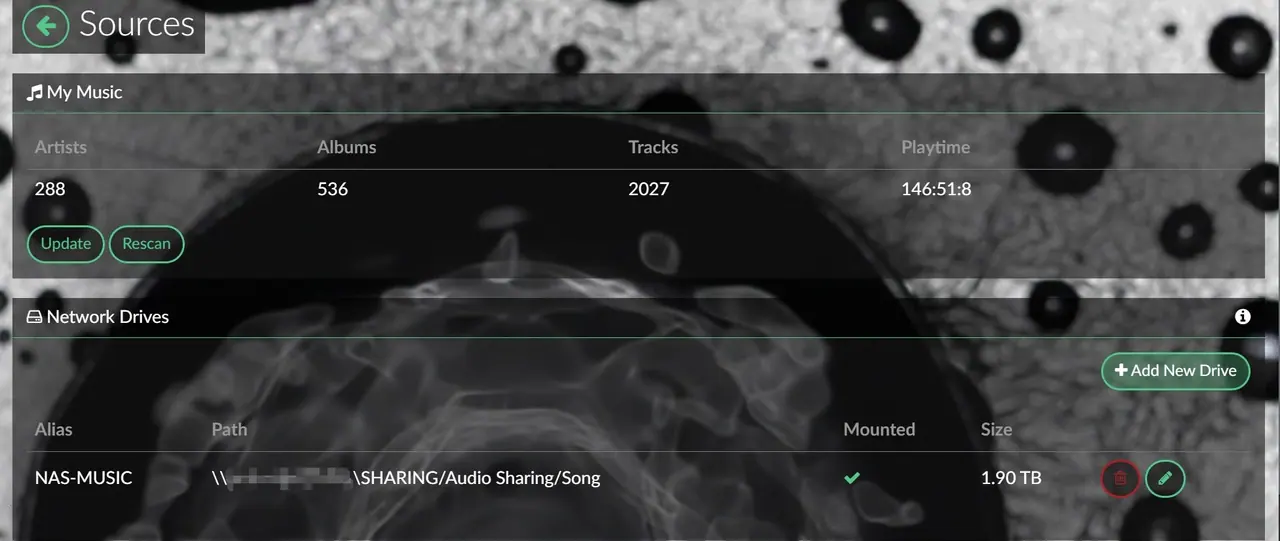
- Откройте Settings > Sources > Add New Drive.
- Укажите IP-адрес сервера и путь к папке, затем нажмите Save.
- На главной странице откройте Music Library > NAS, чтобы слушать музыку из общей папки.
Шаг 4. Включаем музыку
Источник звука
Стриминг с ПК
Управляя Volumio с ПК (подробности — в разделе «Интерфейс управления Volumio» выше), можно включать музыку с USB-накопителя или NAS.
Сейчас интерфейс Volumio поддерживает основные действия: предыдущий и следующий трек, пауза, воспроизведение и громкость.
Стриминг со смартфона или планшета
Если смартфон или планшет и VIM4 находятся в одной локальной сети, музыку можно передавать с телефона или планшета прямо в Volumio.
В этом режиме интерфейс Volumio позволяет только регулировать громкость, остальное делается на смартфоне или планшете.
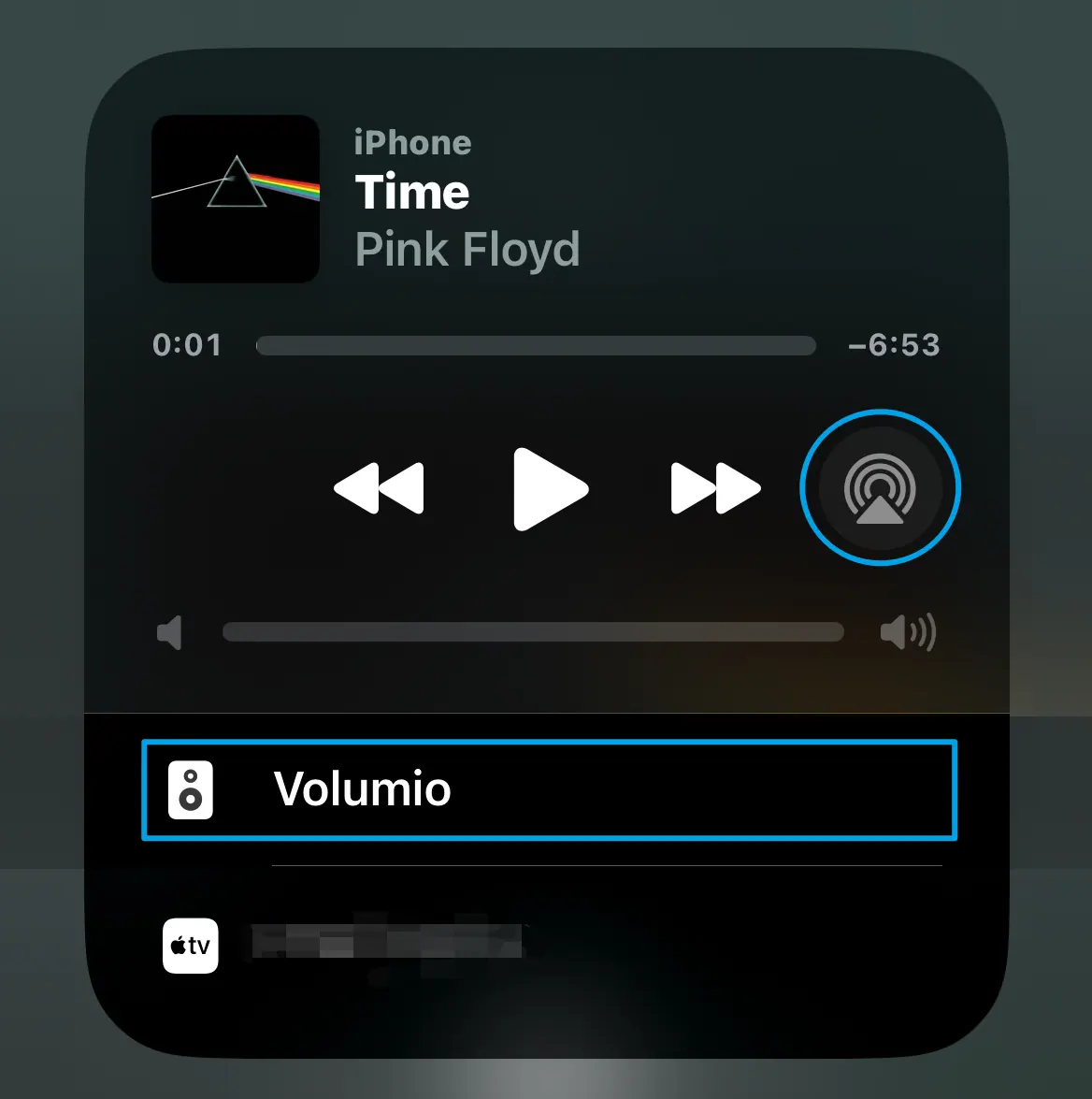
- iOS: смахните вниз из правого верхнего угла экрана, чтобы открыть Пункт управления, нажмите кнопку AirPlay и выберите Volumio в списке устройств.
- Android: штатная ОС не поддерживает передачу потока, понадобится стороннее приложение.
Воспроизведение
- Подключите Tone2 Pro к VIM4 кабелем USB-A — USB-C.
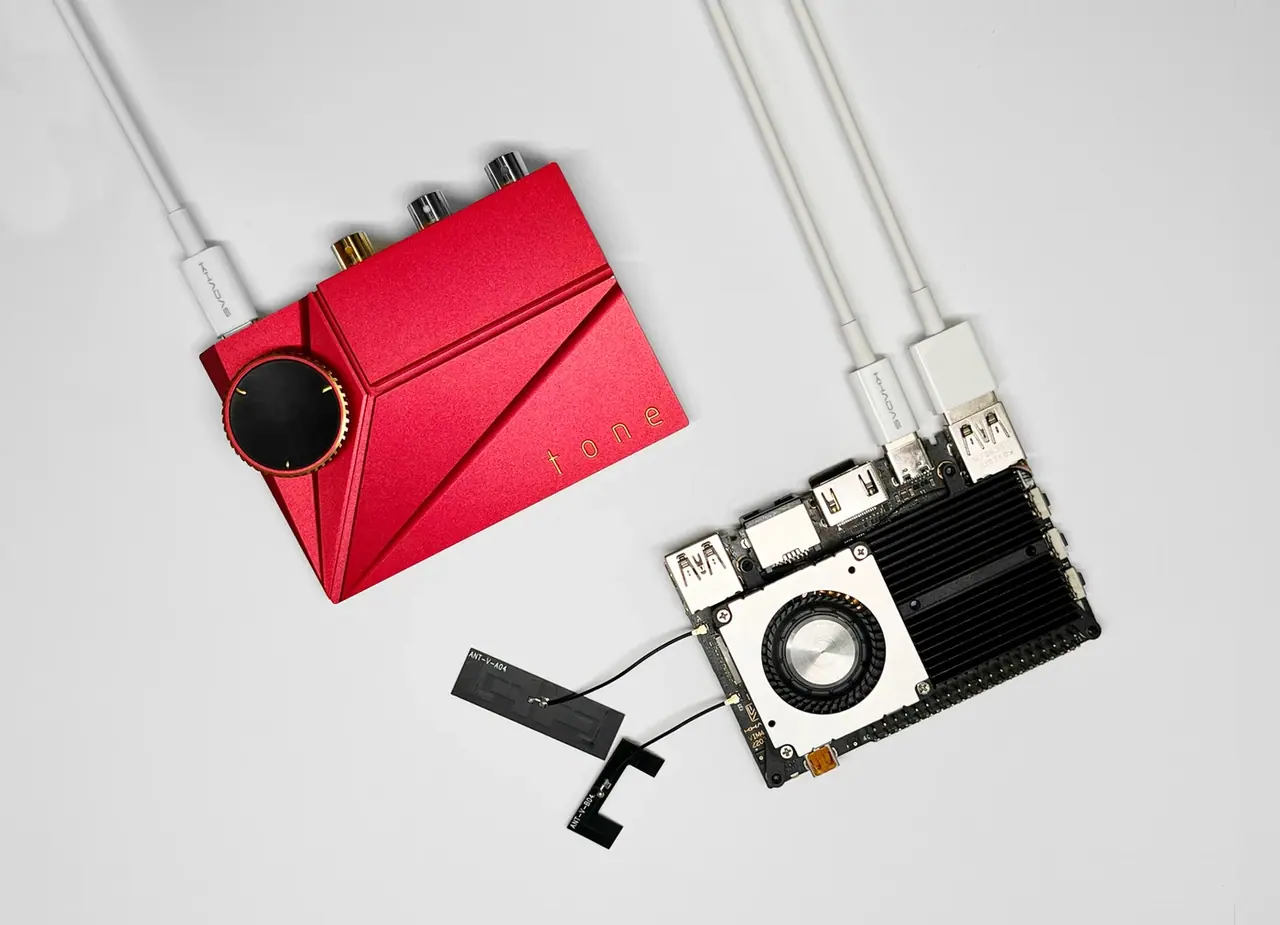
- Для лучшего звучания рекомендуем подключить Tone2 Pro к отдельному источнику питания USB-C.
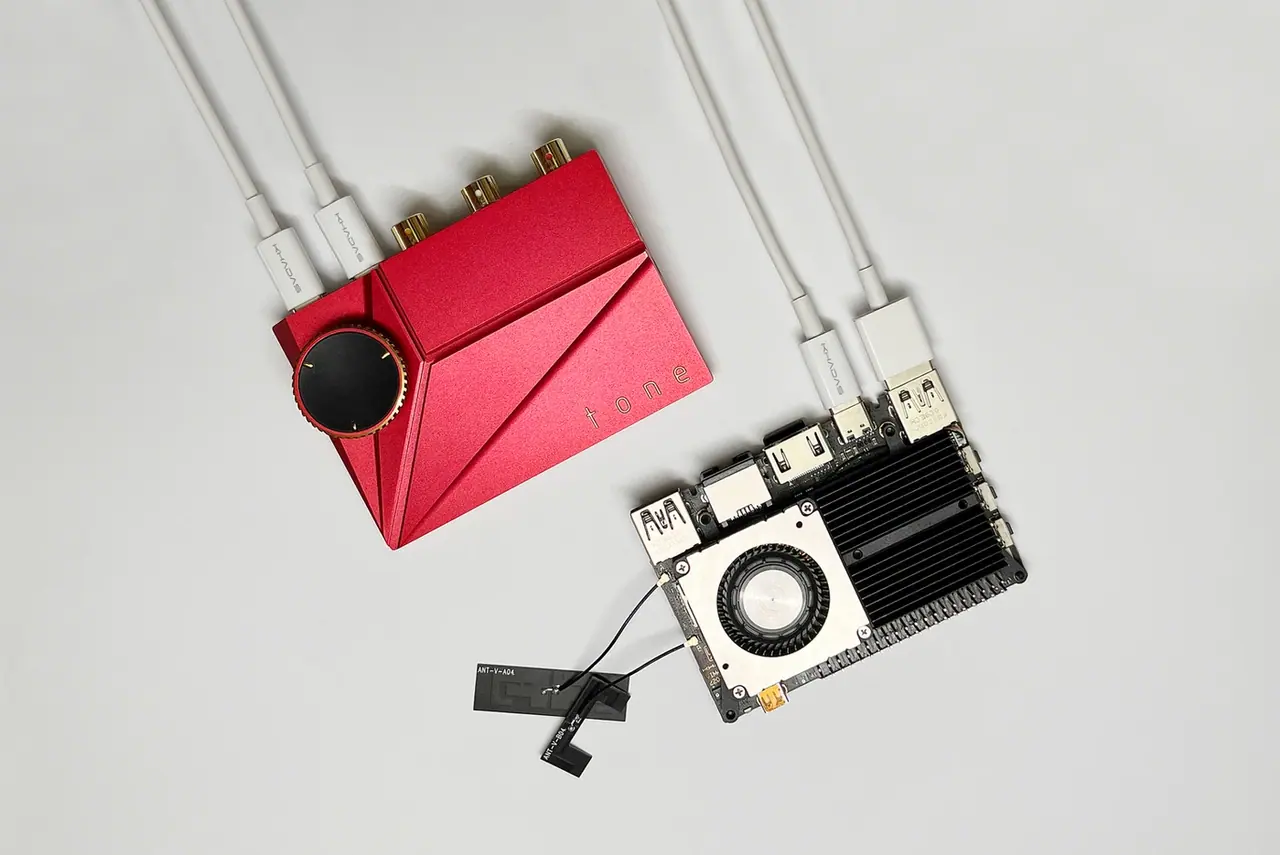
- К Tone2 Pro можно подключить проводные наушники с разъёмом 3,5 или 4,4 мм или проводные колонки через кабели RCA.
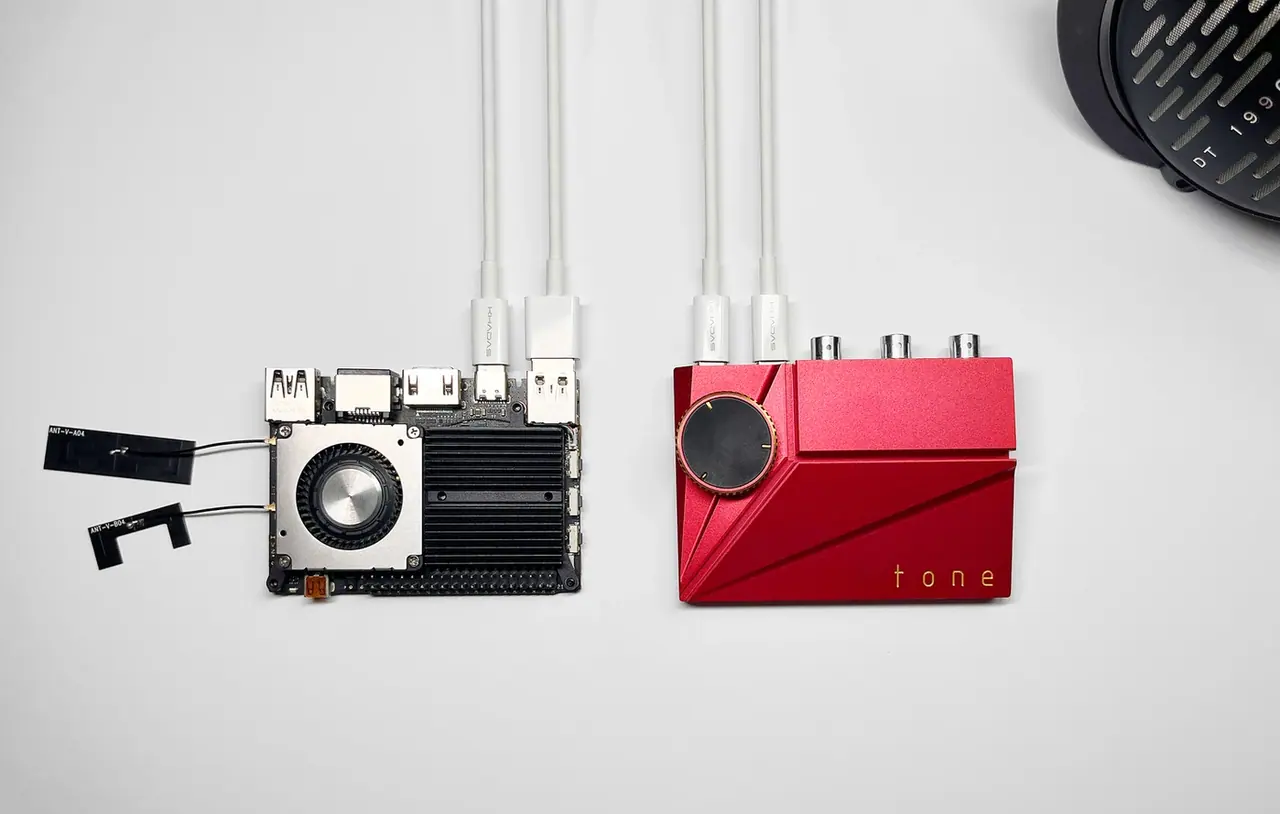
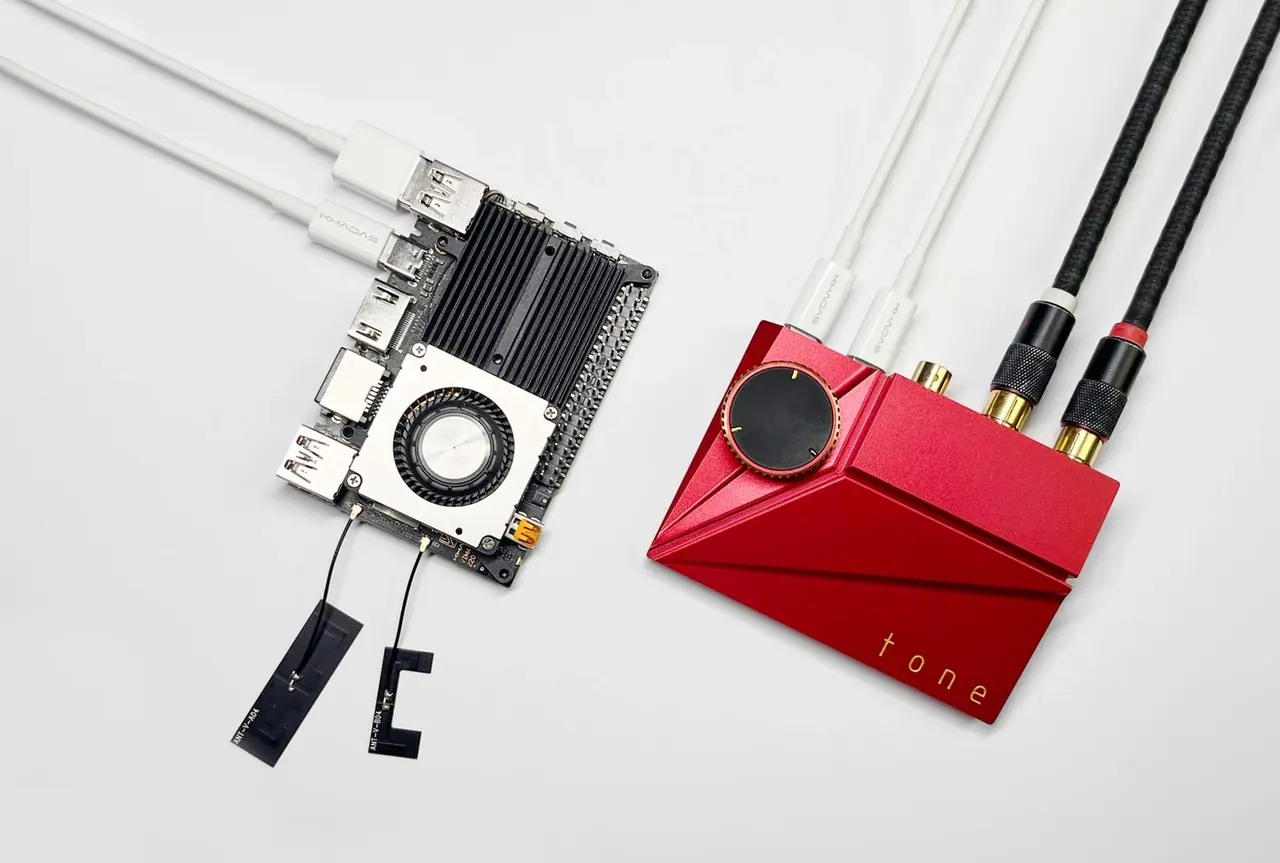
Всё готово? Нажмите кнопку воспроизведения и слушайте Hi-Fi-звук на сетевом плеере, который вы собрали сами.
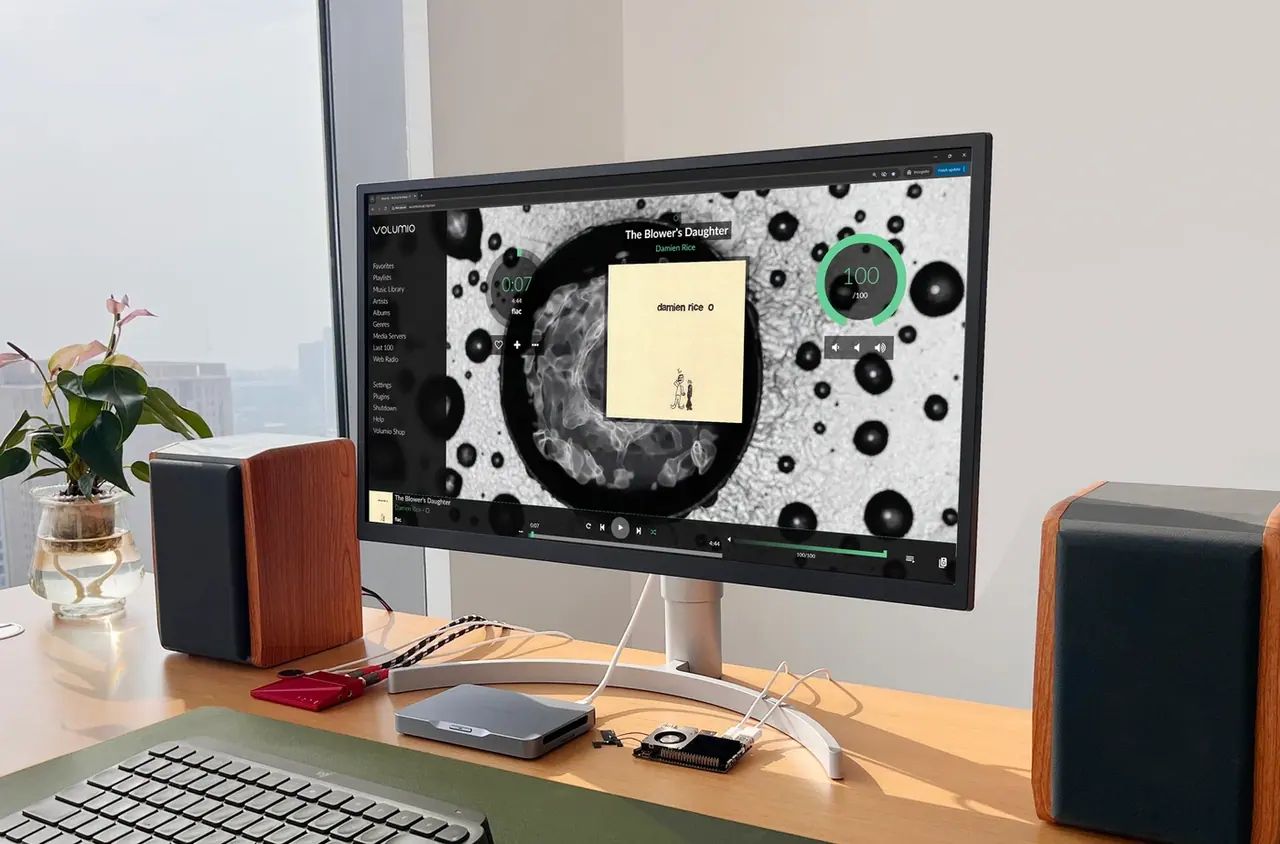
Впечатления
На этом комплекте Khadas проверила файлы в разных форматах (FLAC, MQA, DSD): звук насыщенный и детальный, сцена широкая. Общие впечатления от самодельного решения:
- Качество звука: декодирование высокого разрешения в Tone2 Pro хорошо передаёт детали записи. С VIM4 и Volumio в роли цифрового плеера, по оценке Khadas, звук получается чище, глубже и с более широкой сценой, чем при выводе с обычного ПК или телефона.
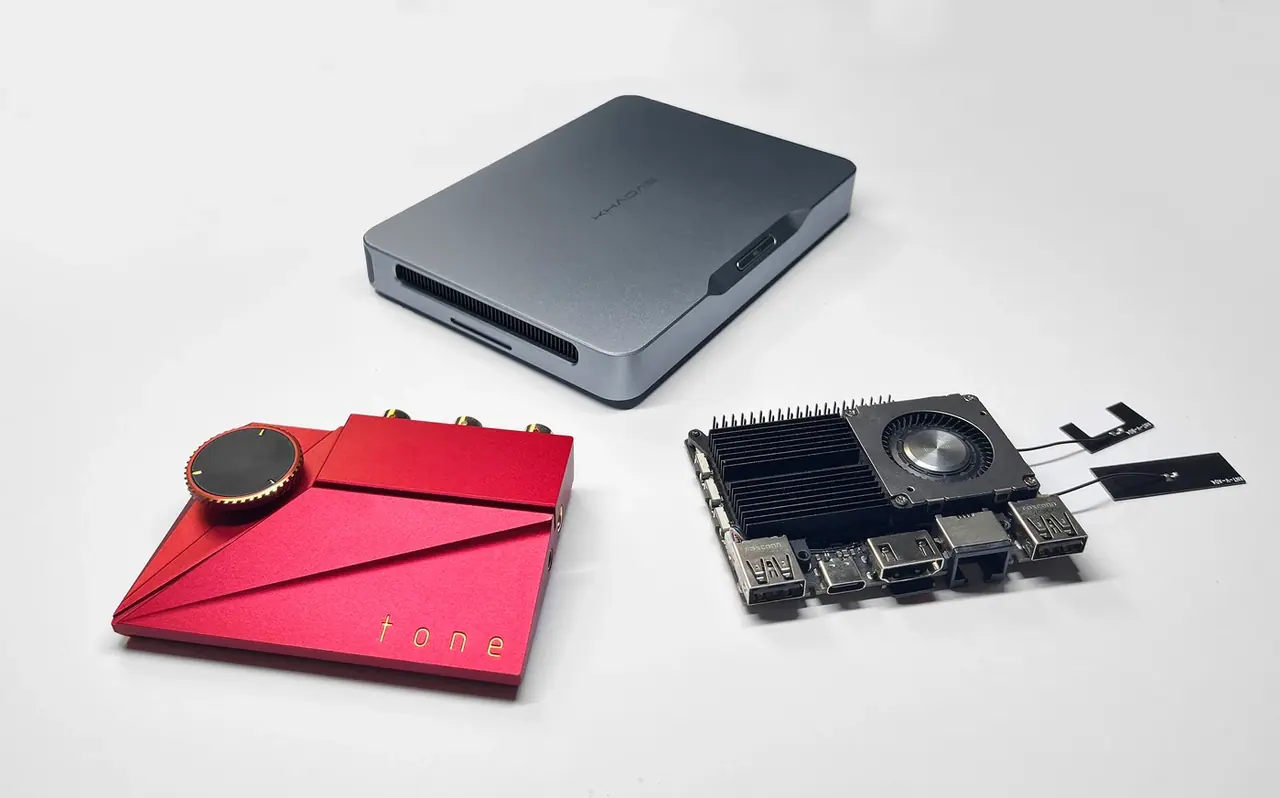
- Задержка: в тестах Khadas в офисной локальной сети переключение треков и пауза срабатывали с задержкой около 1 секунды. Это терпимо и воспроизведению не мешает. Совет: для стабильного стриминга используйте беспроводную сеть с большей пропускной способностью и стабильным сигналом.
- Удобство: через интерфейс Volumio музыку без потерь можно передавать прямо с телефона или планшета. Управлять плеером могут сразу несколько устройств — удобно для семьи или компании.
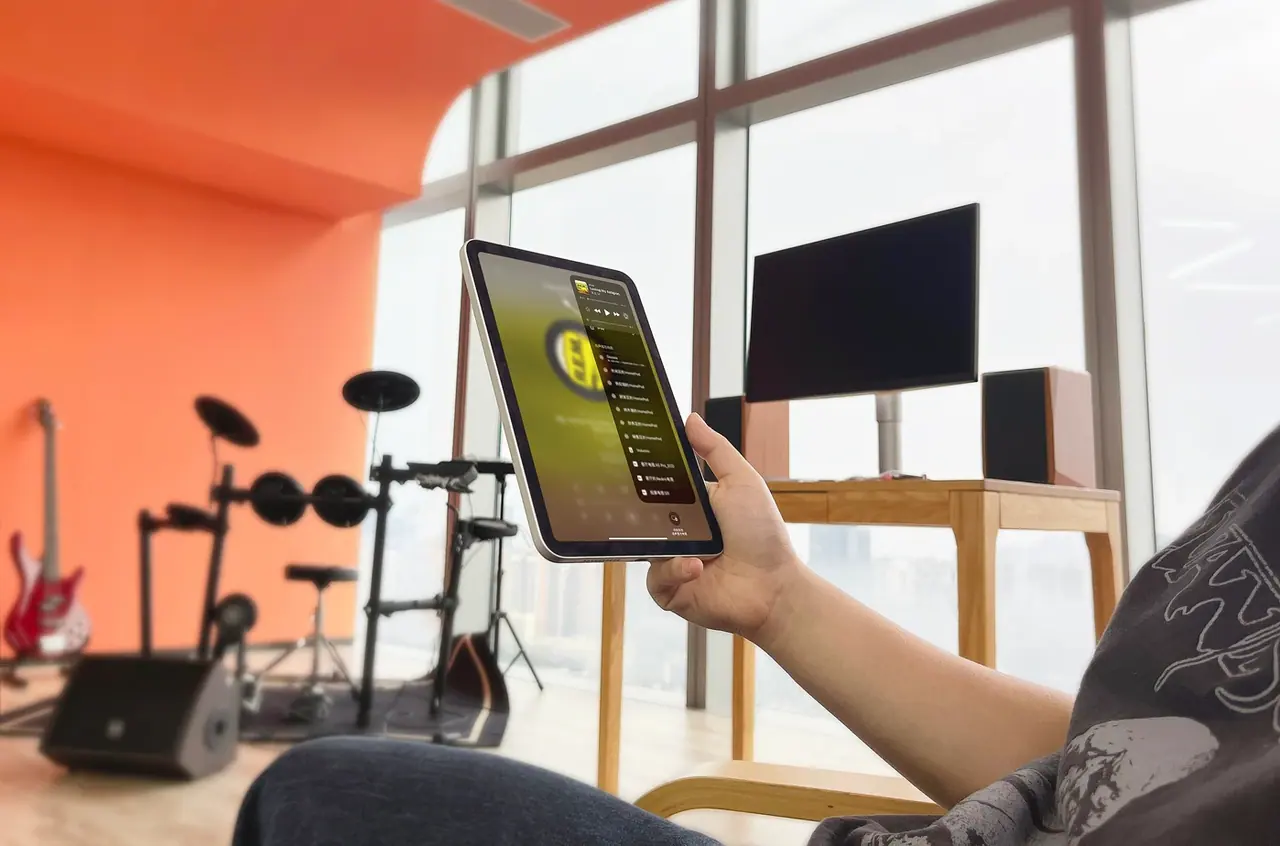
Стриминг музыки с iPad
Что можно улучшить
Больше места: подключите к Khadas Mind внешние диски или NAS, чтобы хранить больше аудиофайлов.
Обновления ПО: позже появится поддержка плагинов и других форматов аудио высокого разрешения.
Больше беспроводного звука: подключайте дополнительные аудиоустройства по Bluetooth или Wi-Fi для воспроизведения в нескольких комнатах.
Другие устройства Khadas: поддержка Volumio скоро появится на VIM3, VIM3L, VIM1S и Edge2.
Итог
Связка VIM4, Tone2 Pro и Khadas Mind даёт сетевую Hi-Fi-систему, которая, по оценке Khadas, не уступает дорогим комплектам. Решение отвечает требованиям аудиофилов, остаётся удобным и допускает доработку — обновлением программ и железа.
По материалам Khadas, публикация от 15.11.2024.