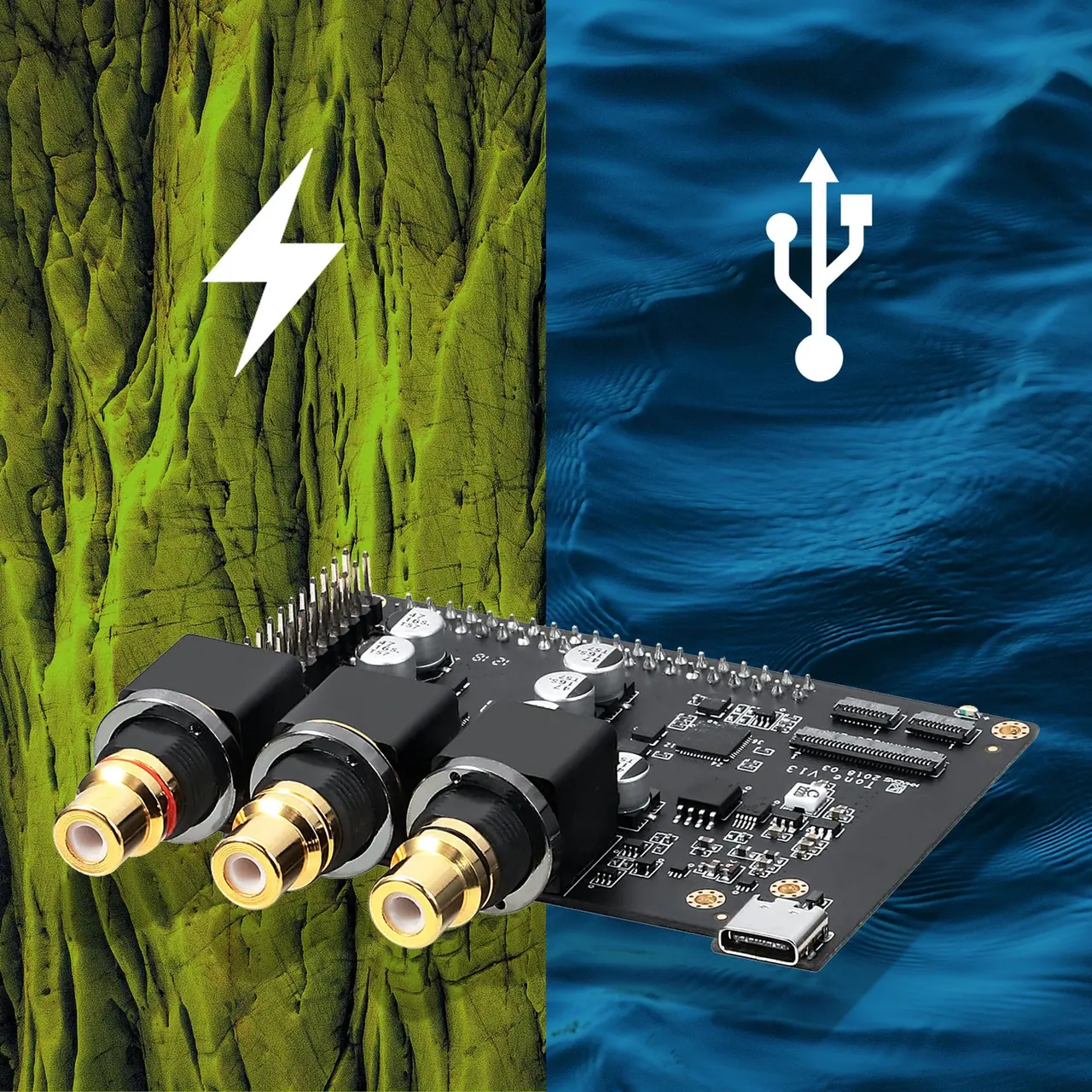
Цель:
Если убрать с Tone Board помехи от питания по USB, цифро‑аналоговое преобразование станет чище. Без помех по питанию отношение сигнал/шум становится ещё выше, а звук — чище.
Проблема:
Эти помехи создаёт USB-хаб компьютера или одноплатного компьютера, и при обычном подключении Tone Board к компьютеру их не избежать.
Чтобы обойти проблему, участники сообщества Tone Board стали питать ЦАП Tone1 чистым питанием от линейного блока питания 5 В. Но выяснилось: если подать питание через разъём GPIO на Tone Board, а не через порт USB-C, плата автоматически переключает вход USB-данных на этот разъём и игнорирует порт USB-C.
Этот USB-переключатель хорошо виден на принципиальной схеме ЦАП Tone1:
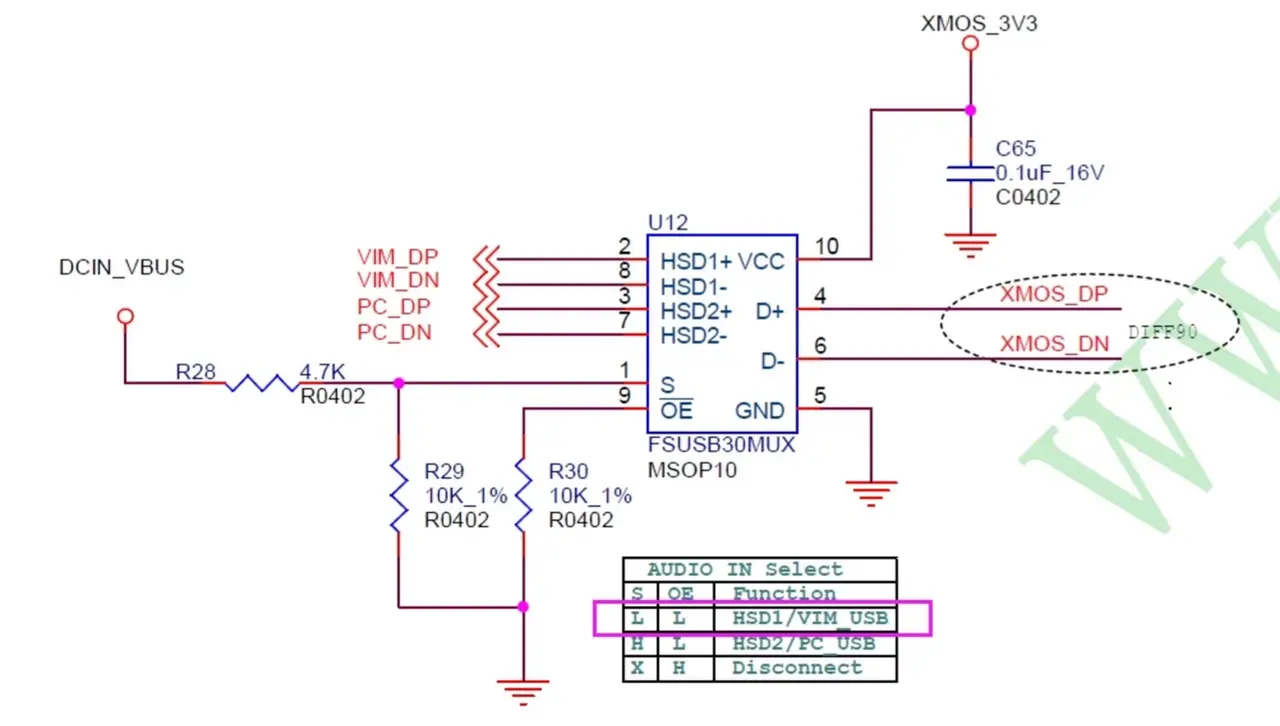
Автоматическое переключение входа USB мешало тем, кто хотел питать Tone1 от линейного блока 5 В и при этом получать данные через порт USB-C (от ПК или одноплатного компьютера).
Задача:
Ниже — три способа решить эту проблему; один из них лишает Tone Board гарантии. Начнём.
Способ 1 (гарантия сохраняется):
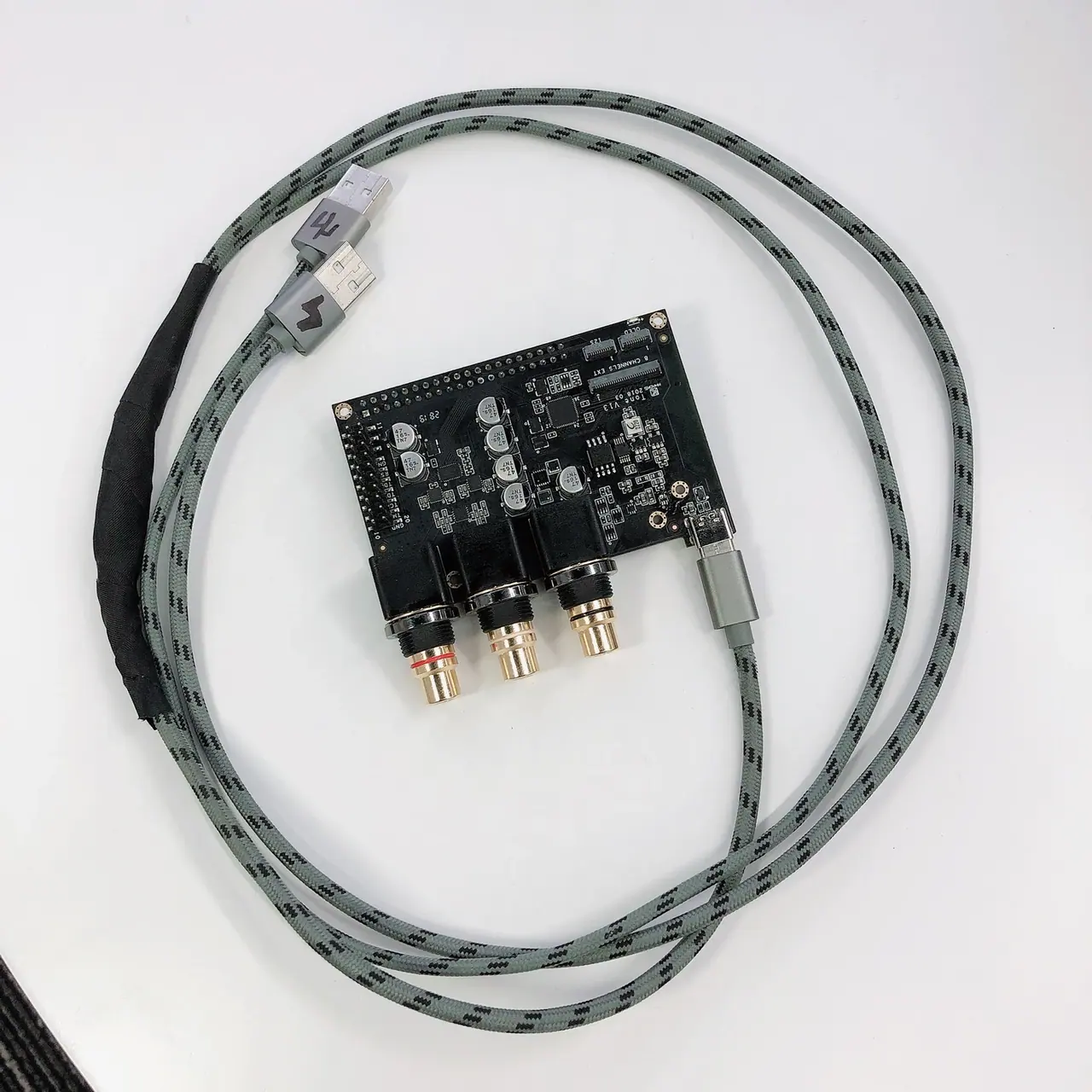
В первом способе придётся пожертвовать двумя USB-кабелями, но не самой платой Tone Board. Возьмите два кабеля USB-C — USB-A и разрежьте их вдоль. Затем перепаяйте их так, чтобы линии данных и линии питания были разведены по разным штекерам USB-A. Три провода земли нужно соединить вместе.
Такой кабель также называют Y-разветвителем:
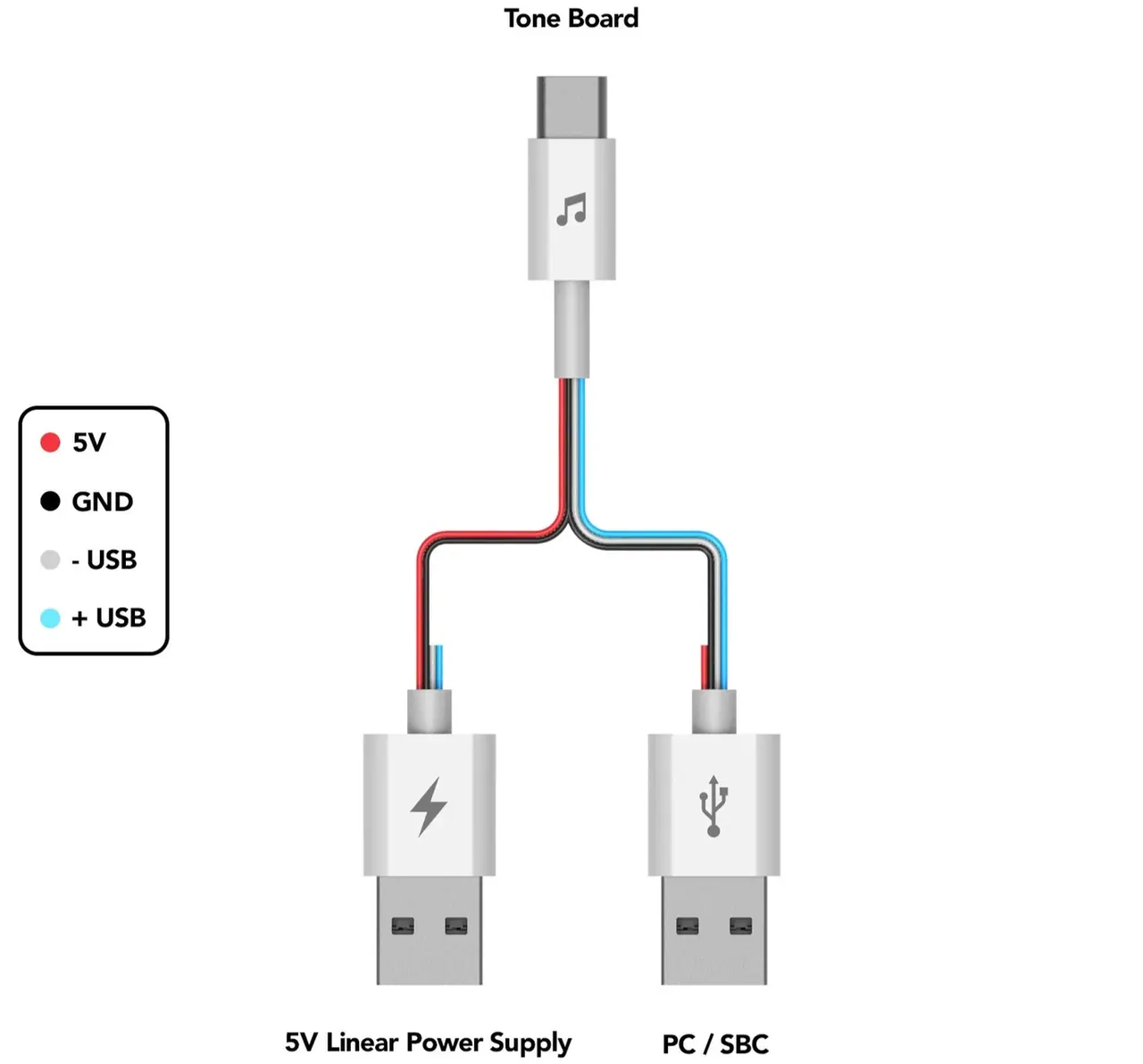
Подключите один штекер USB-A к линейному блоку питания 5 В, а другой — к ПК или одноплатному компьютеру. Это самый простой способ без риска повредить Tone Board. Khadas рекомендует его новичкам: гарантия сохраняется.
Способ 2 (гарантия сохраняется):
Второй способ — «плыть по течению». Если Tone1 питается через GPIO, он принимает USB-данные только с разъёма GPIO. И наоборот: при питании через USB-C — только с порта USB-C.
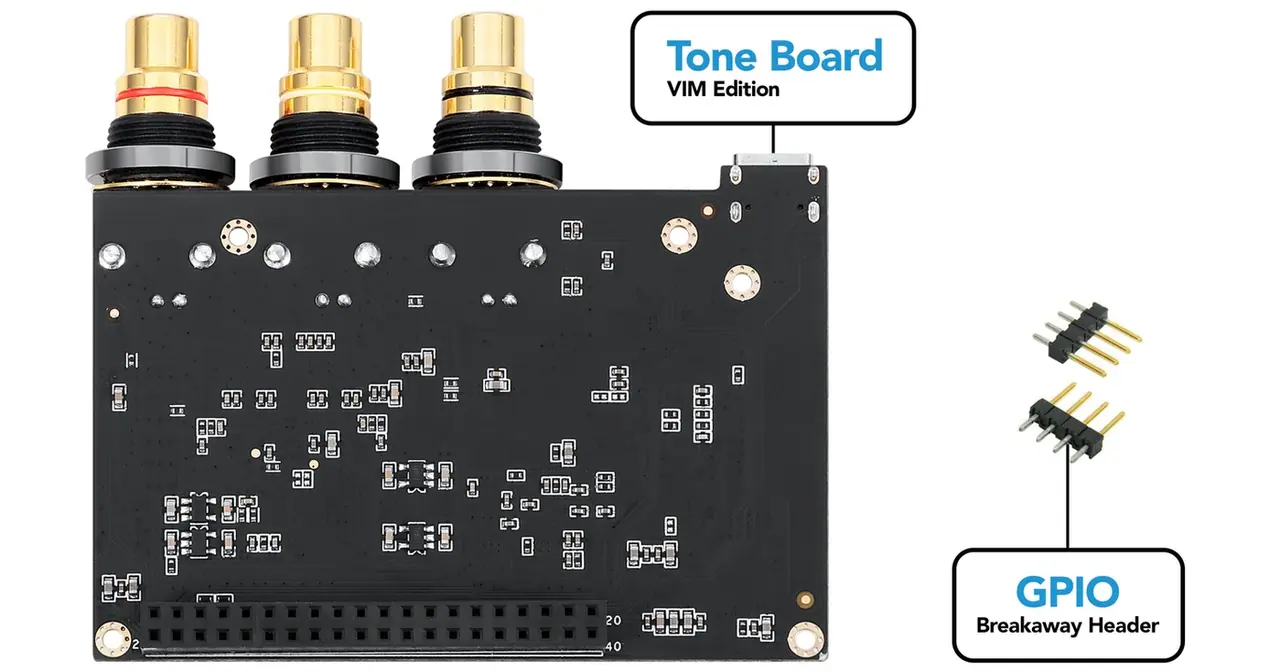
Значит, логично перенаправить USB-данные на разъём GPIO. На схеме ниже показано, как подключить к разъёму GPIO на Tone1 линейный блок питания 5 В и кабель USB-C:
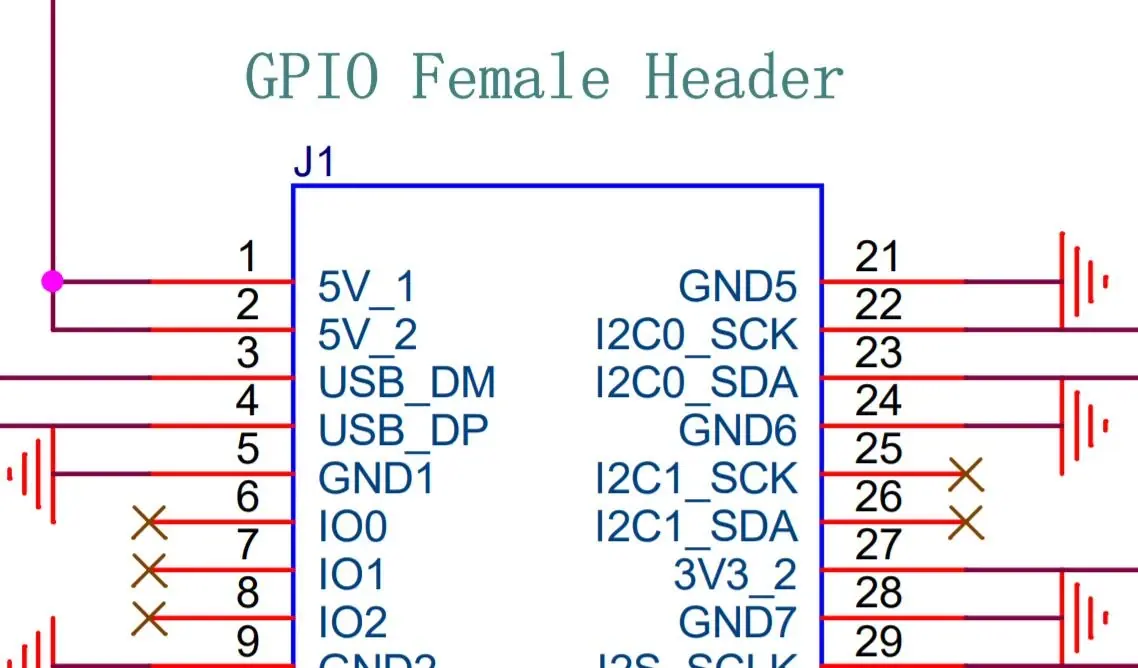
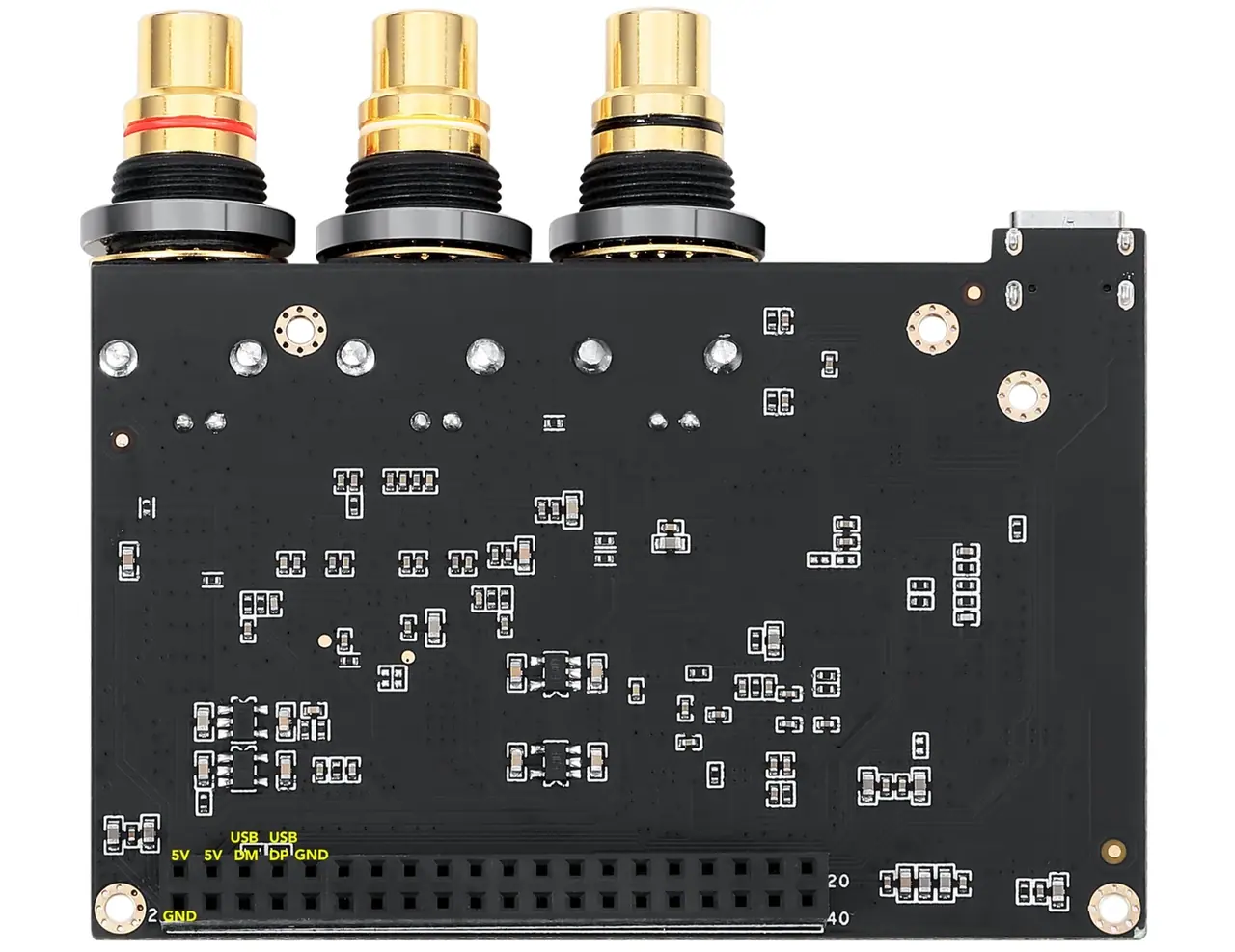
Подключите линейный блок питания 5 В к любому контакту земли (GND) и любому контакту 5 В (5V). Два других контакта (USB DM, USB DP) — для передачи данных по USB.
(Примечание: GND линейного блока питания и GND USB нужно соединить.)
Если у вас Tone Board в версии Generic Edition, пайка проводов прямо к плате лишает её гарантии.
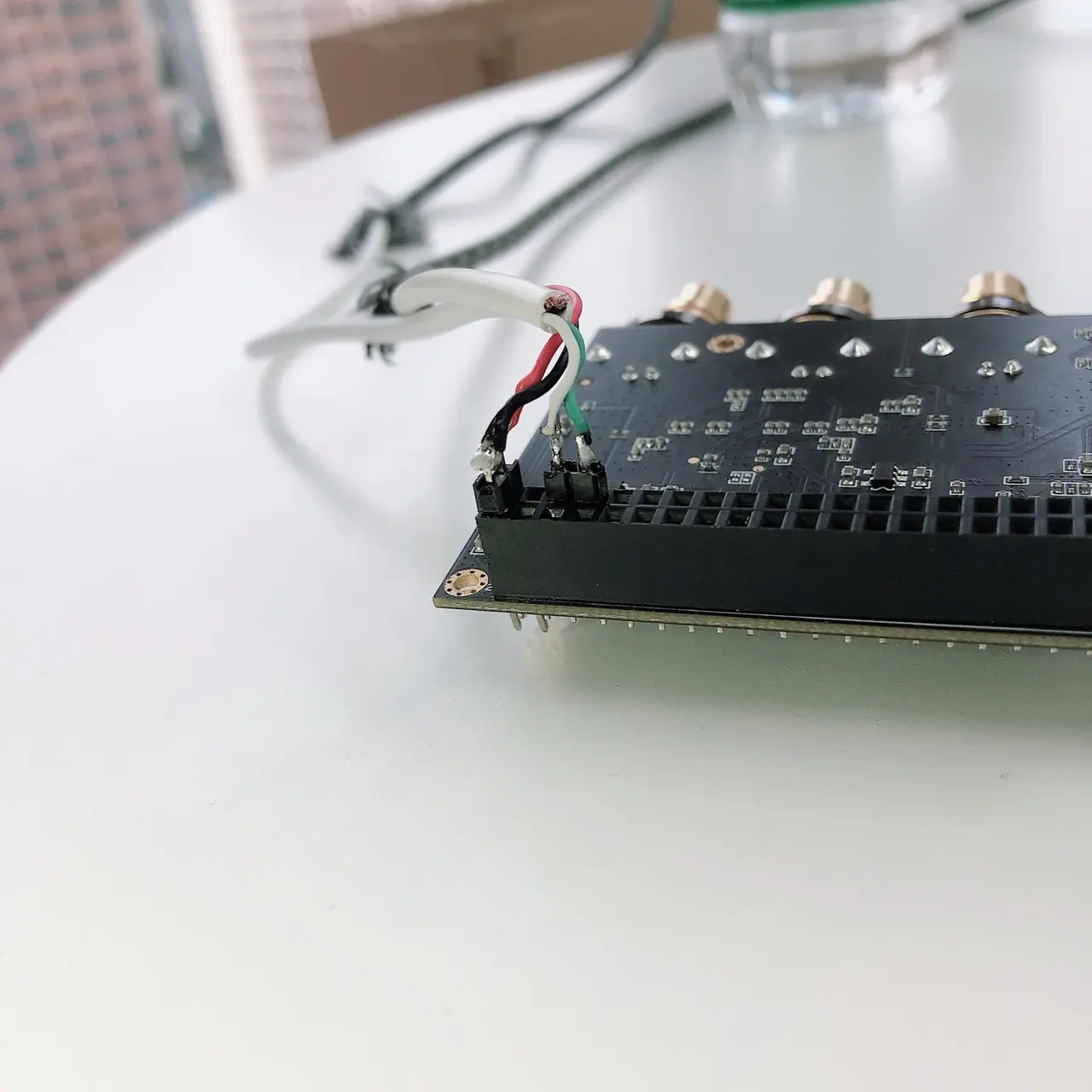
На фото выше у кабеля питания USB два провода: чёрный (ближе к камере) и красный (дальше от камеры). У кабеля данных USB тоже два провода: USB DM — белый (слева), USB DP — зелёный (справа). У вашего кабеля цвета могут отличаться, но обычно чёрный — земля, а белый — USB DM. Перепутать провода данных не страшно — это можно исправить. Перепутать полярность питания — ошибка необратимая!
Для способа 2 лучше подходит Tone Board в версии VIM Edition с уже установленным гнездовым разъёмом GPIO. К нему подключается съёмная штыревая колодка GPIO (продаётся отдельно), которую легко заменить. Гарантия при этом сохраняется.
Способ 3 (гарантия теряется):
Более смелые пользователи могут оставить порт USB-C на Tone1 для данных от ПК или одноплатного компьютера, а линейное питание 5 В подавать на разъём GPIO. Иначе говоря, 20-контактный GPIO используется для питания, а порт USB-C — для данных.
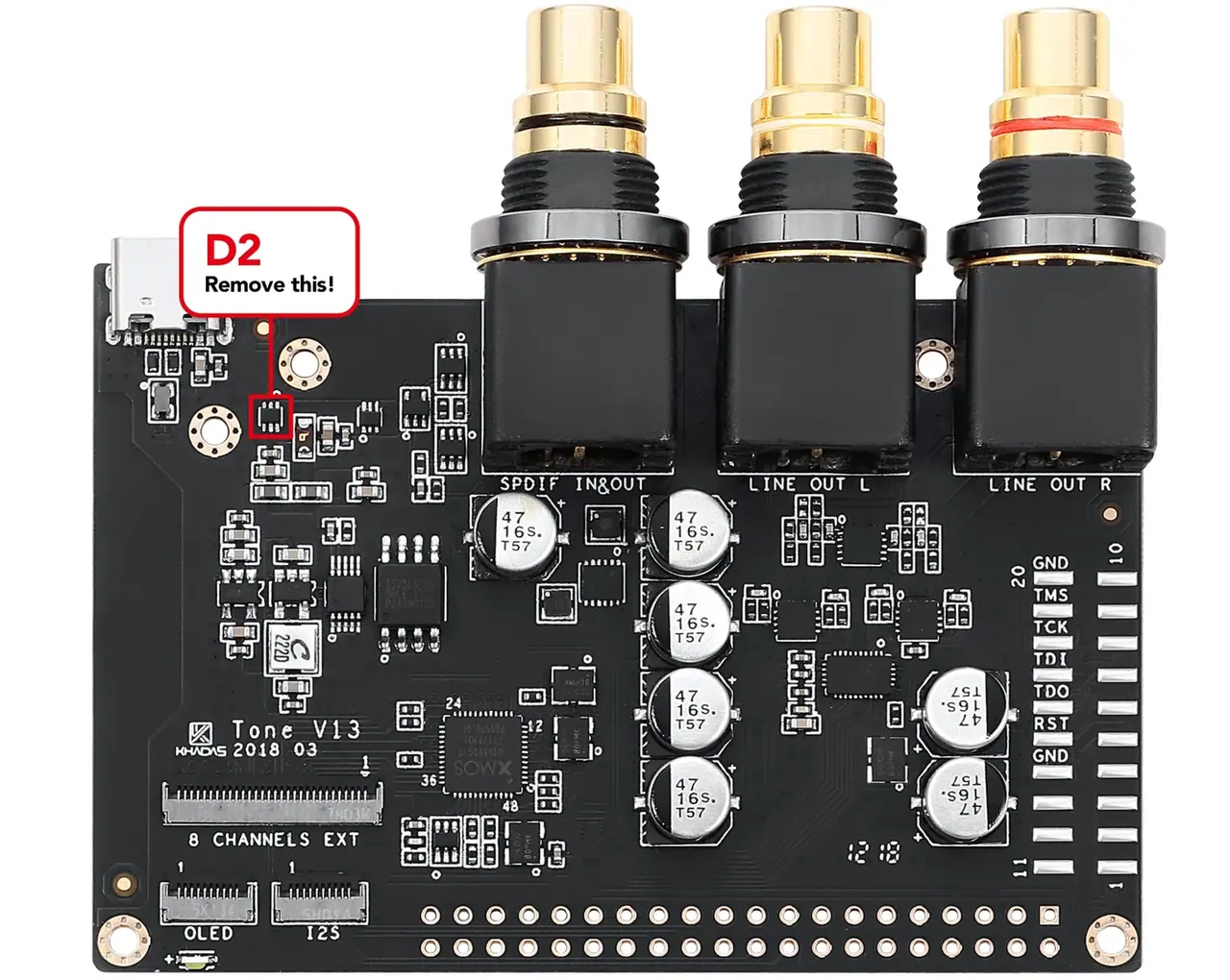
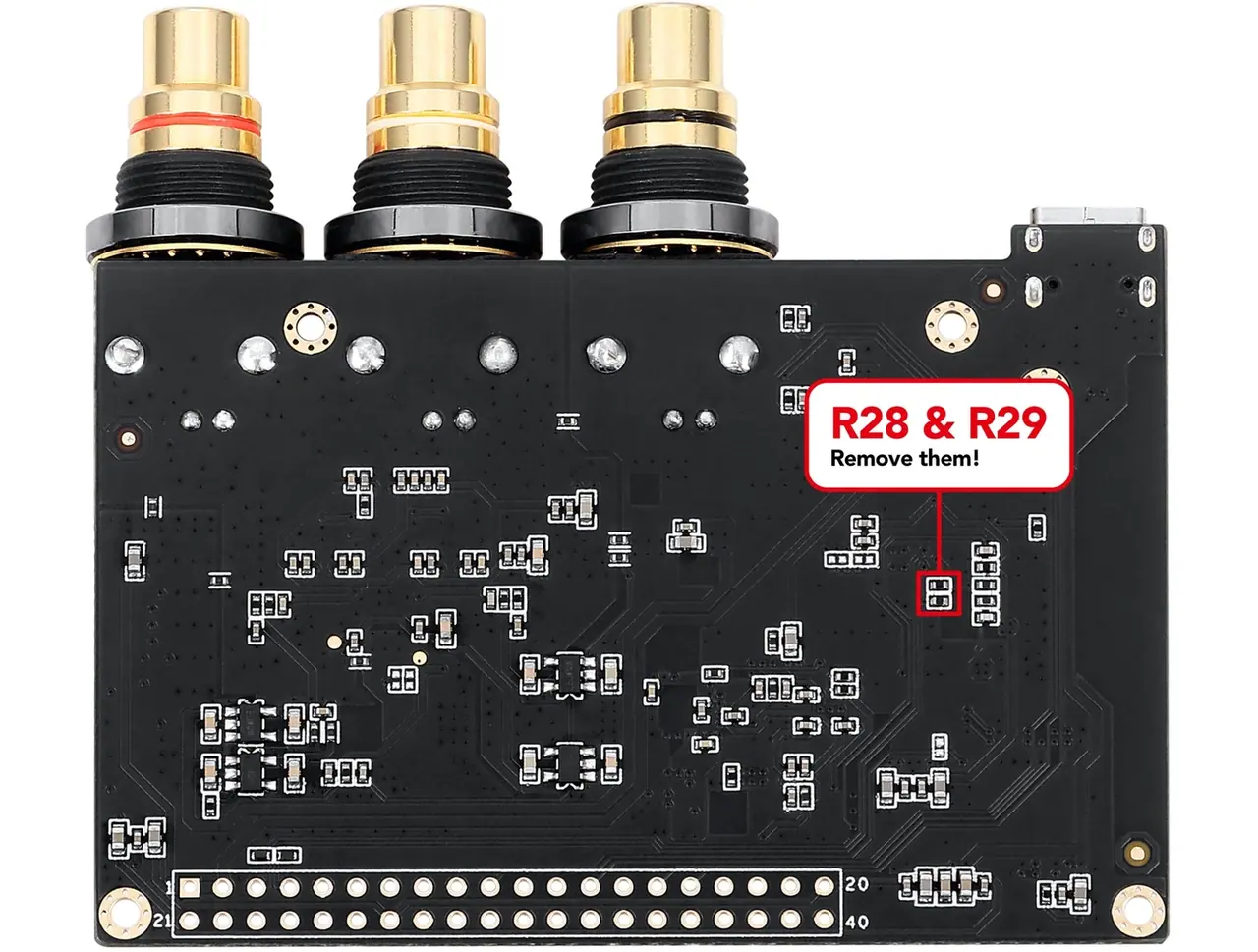
Для этого нужно отключить автоматическое переключение USB. Это делается в три шага: (1) выпаять диод D2 с верхней стороны платы, (2) выпаять резисторы R28 и R29 с нижней стороны и (3) соединить перемычкой левую площадку R29 с правой площадкой C67. Подробности — на схеме Tone1, или просто следуйте фото ниже:
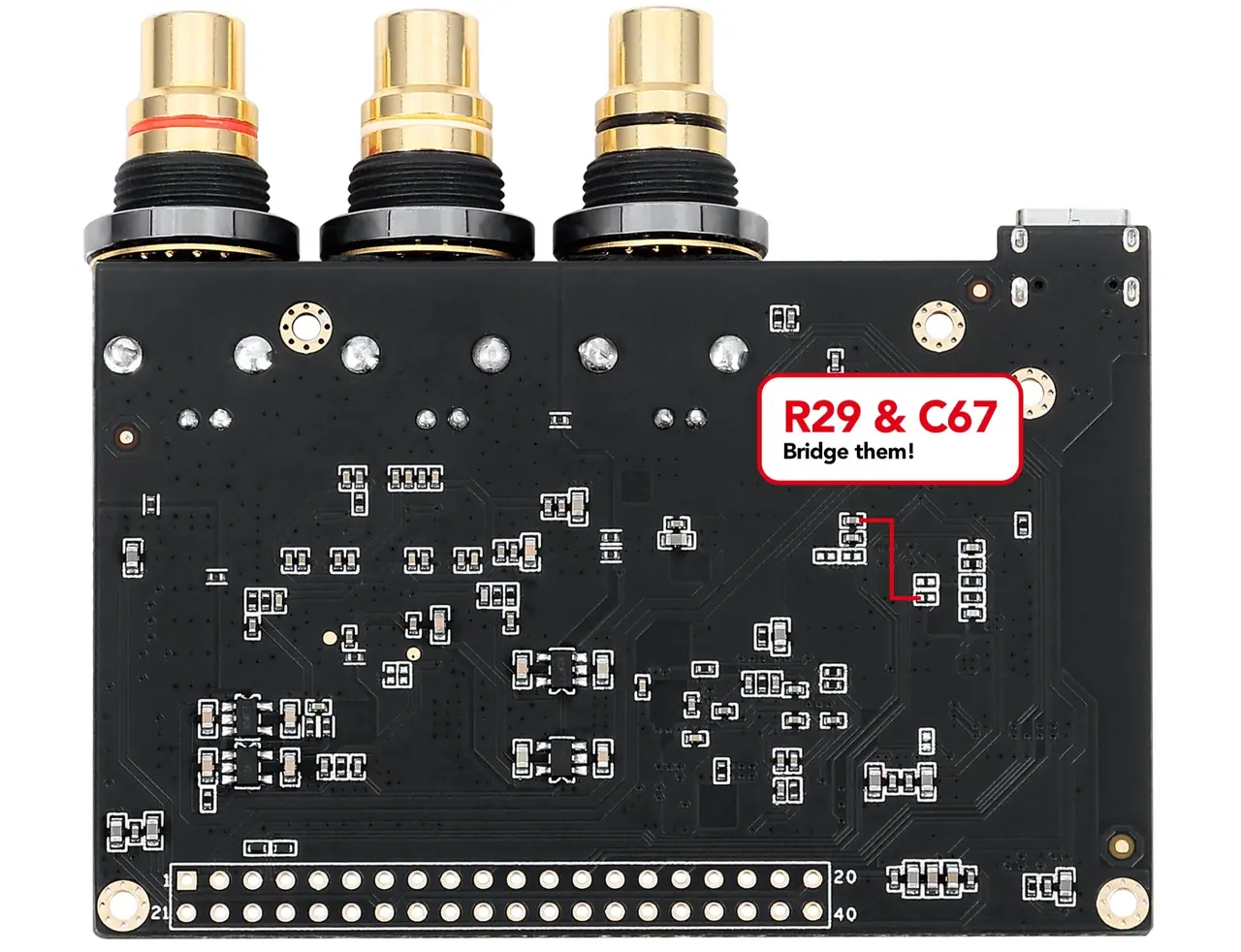
После этих трёх шагов подключите Tone Board, как на фото ниже:
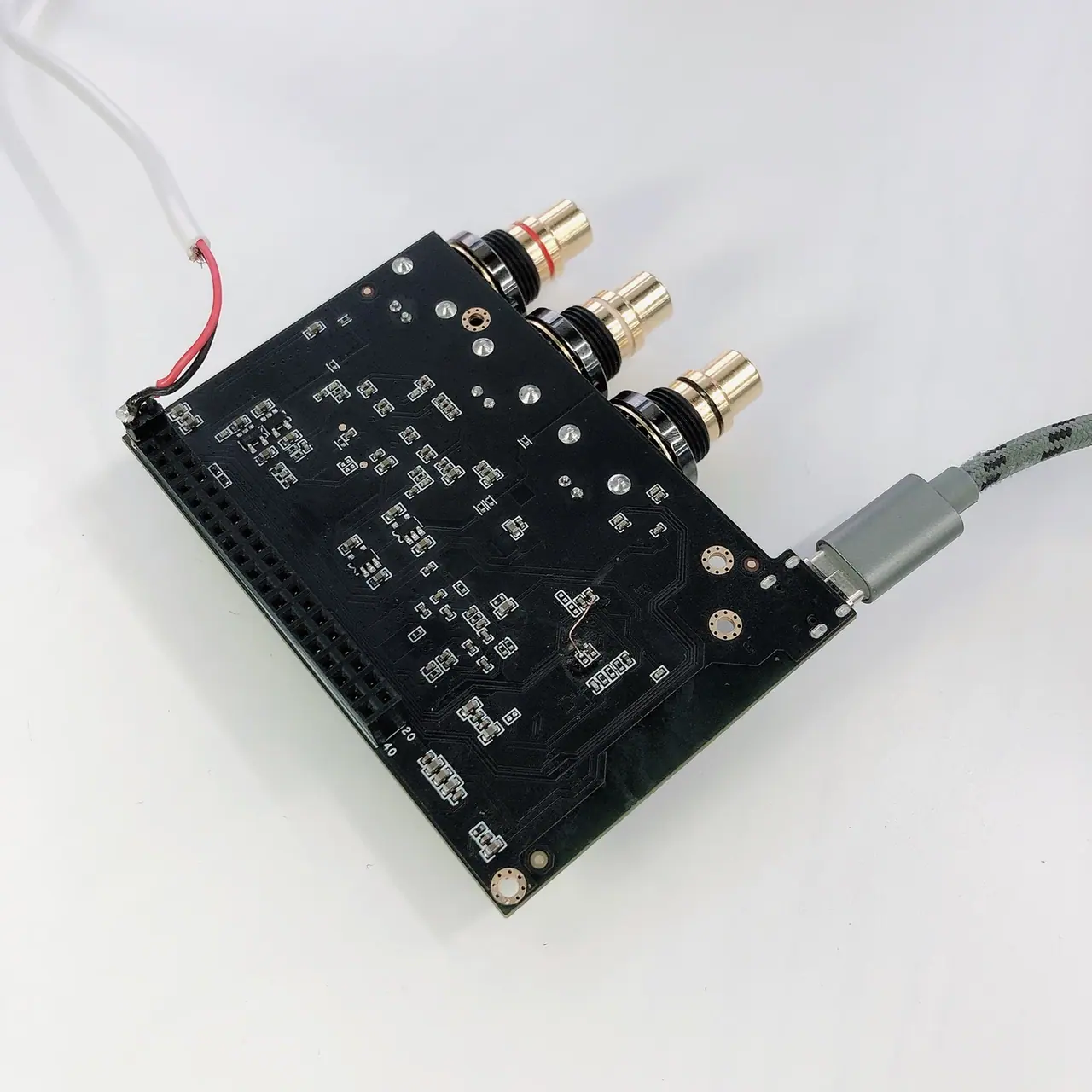
Питание 5 В подаётся по чёрному и красному проводам на 20-контактный гнездовой разъём GPIO (слева), а данные — через USB-C (справа). После шагов 1–3 питание от USB-C на Tone Board больше не поступает. Ещё раз: чёрный провод (земля) — ближе к передней части Tone Board (на фото слева), красный (5 В) — ближе к задней (на фото справа). НЕ перепутайте полярность питания!
Помните: после способа 3 гарантия перестаёт действовать.
Итог:
Вот и всё. Эти три способа помогут подать на Tone Board очень чистое линейное питание 5 В или встроить плату в другие устройства и DIY-проекты, используя разъём GPIO и порт USB-C вместе.
Удачных экспериментов!
По материалам Khadas, публикация от 19.08.2020.