Введение
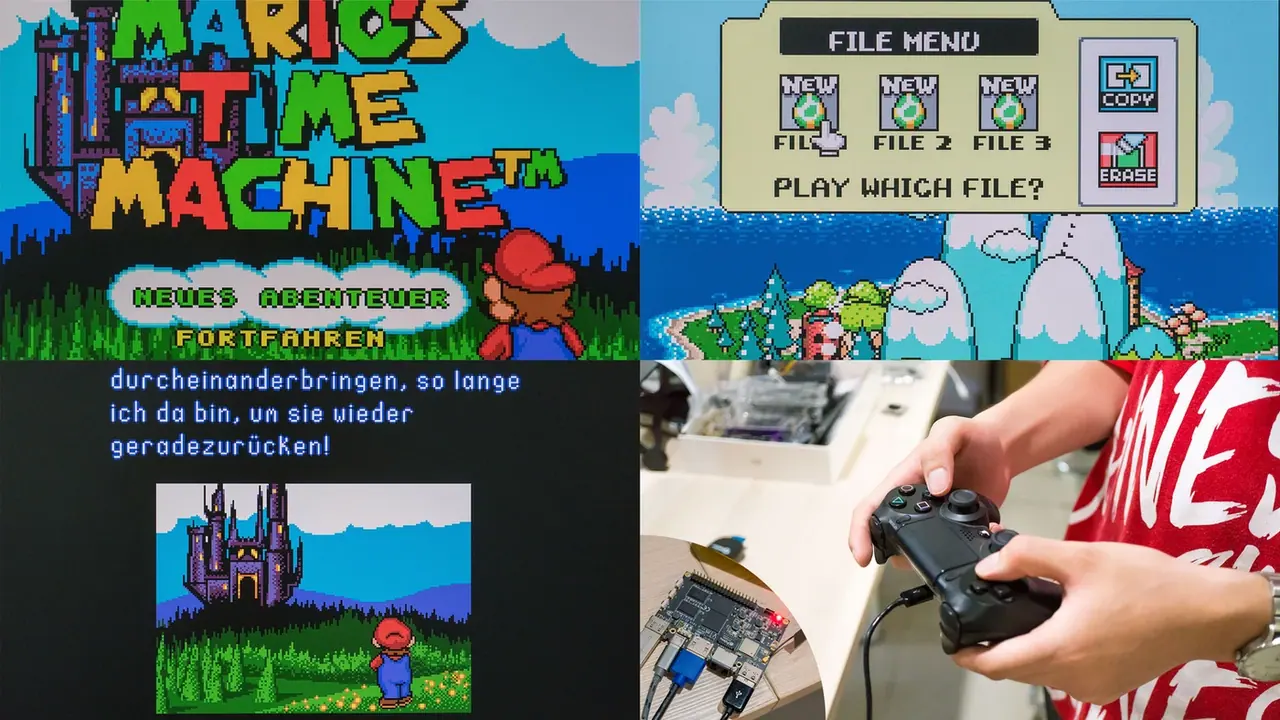
В этой инструкции — простой и быстрый способ установить и запускать на одноплатном компьютере Khadas VIM1 ретро‑игры вроде Super Mario и Yoshi's Island из ROM-образов.
Эмуляторы вроде Lakka OS позволяют бесплатно играть в старые игры на одноплатном компьютере Khadas. Ретро‑игры умеет запускать и LibreELEC, но установка показалась автору слишком мучительной, а здесь хотелось сделать всё максимально просто.
Начнём!
Скачивание Lakka OS
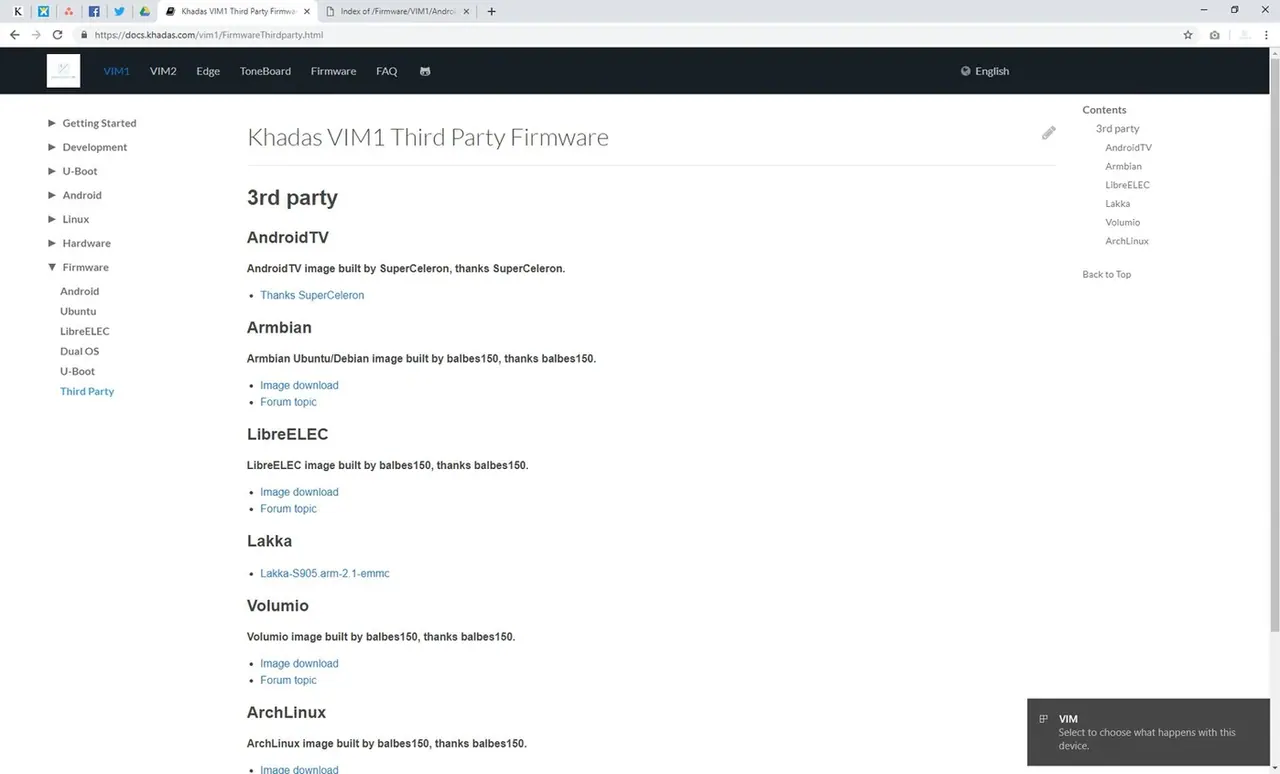
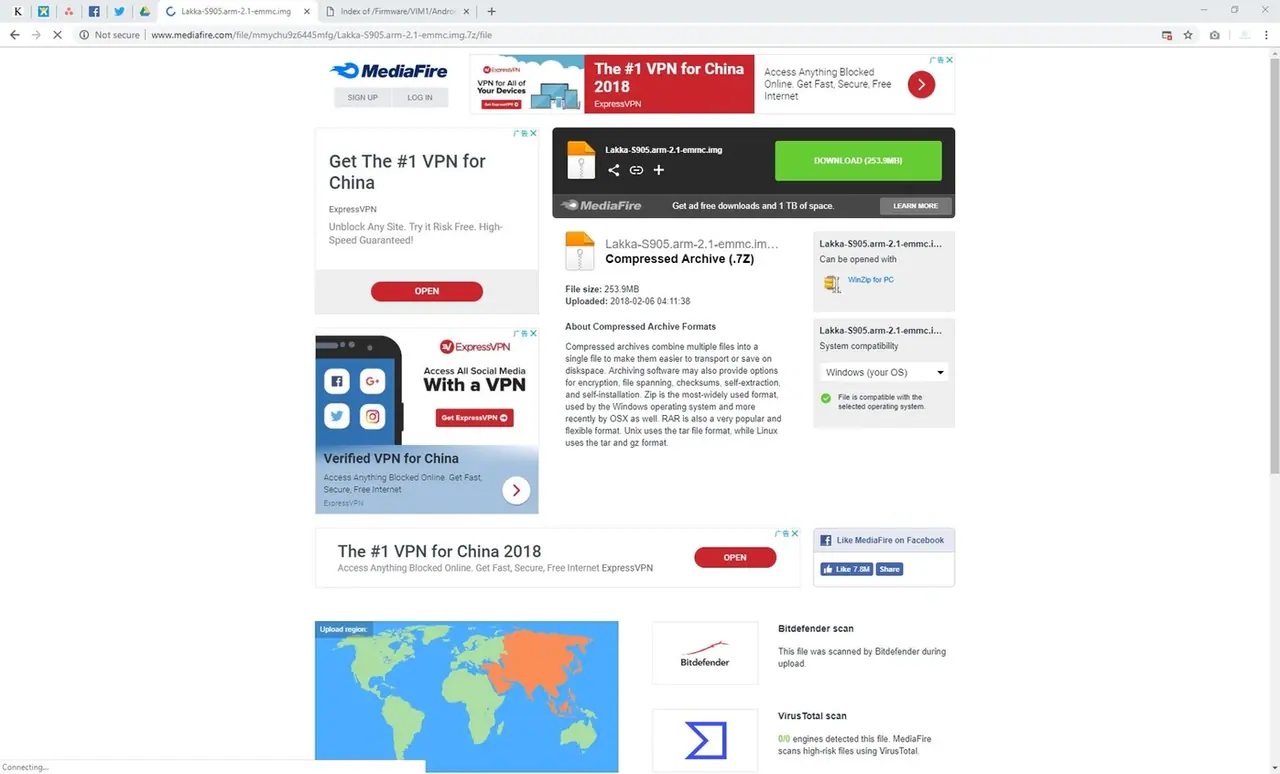
Чтобы VIM1 запускал ретро‑игры, сначала установите Lakka OS во встроенную память eMMC. Скачайте образ Lakka-S905-arm-2.1-emmc в разделе сторонних прошивок документации Khadas.
Перевод VIM1 в режим прошивки
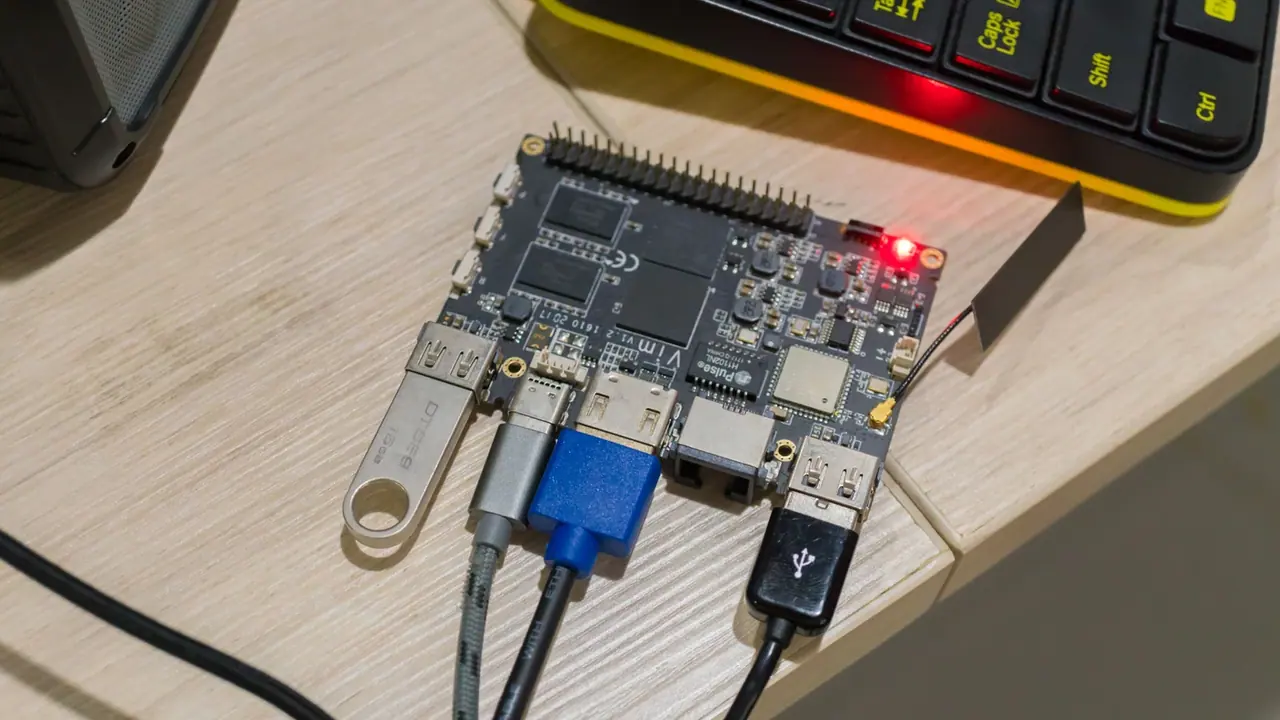
Затем переведите VIM1 в режим прошивки (Upgrade Mode) — это несложно. Подключите VIM1 к компьютеру кабелем USB 2.0 — USB-C. Зажмите кнопку Power, нажмите кнопку Reset, досчитайте до пяти и отпустите Power.
Если VIM1 перешёл в режим прошивки, Windows 10 сообщит о новом USB-устройстве: прозвучит характерный сигнал и появятся всплывающие окна. Если этого не произошло, повторите шаги выше — возможно, вы не попали в тайминг.
Установка Amlogic EMMC Burning Tool
Скачайте утилиту Amlogic EMMC Burning Tool и установите её в Windows. Откройте её — в списке должен появиться подключённый VIM1. Если его нет, ещё раз переведите плату в режим прошивки, как описано выше.
Открытие образа Lakka OS
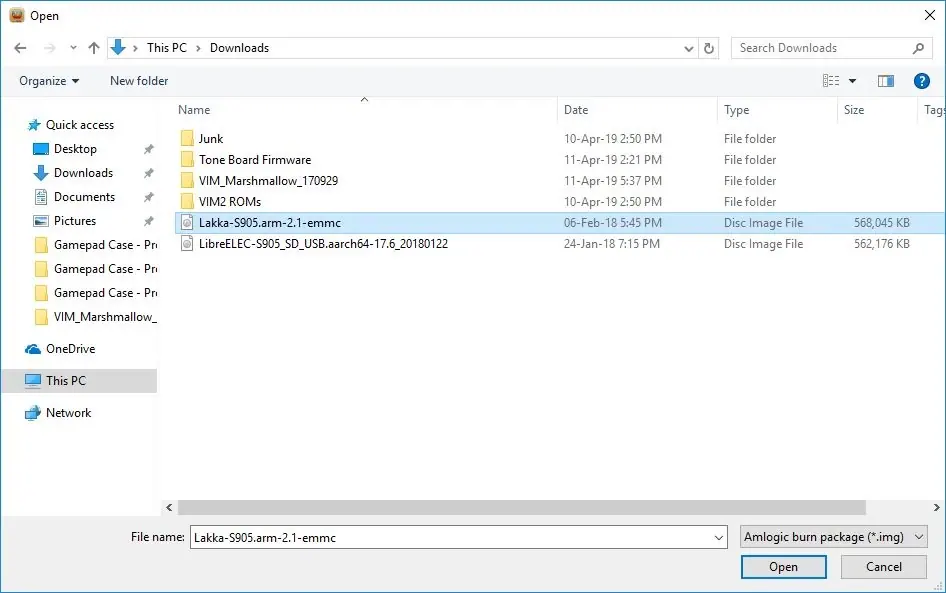
Нажмите File, выберите Open и укажите файл Lakka-S905.arm-2.1-emmc.img.
Запись образа Lakka OS в eMMC
Отметьте Reset after success и нажмите Start, чтобы записать Lakka OS во встроенную память eMMC VIM1. Учтите: все данные в памяти VIM1 будут стёрты, поэтому заранее сохраните важные файлы.
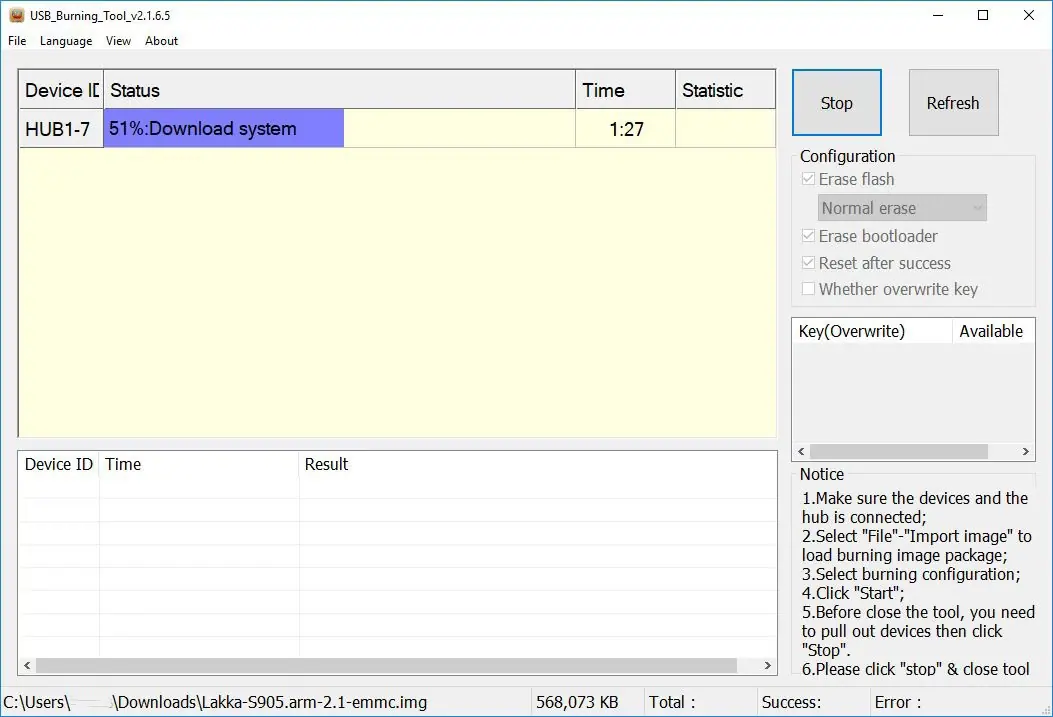
Когда Windows снова подаст звуковой сигнал и появится сообщение Burn success, закройте Amlogic Burning Tool и отключите VIM1 от компьютера.
Подготовка ROM-образов игр
Lakka установлена — теперь подготовьте ROM-образы ретро‑игр. Скопируйте их на USB-флешку или SD-карту.
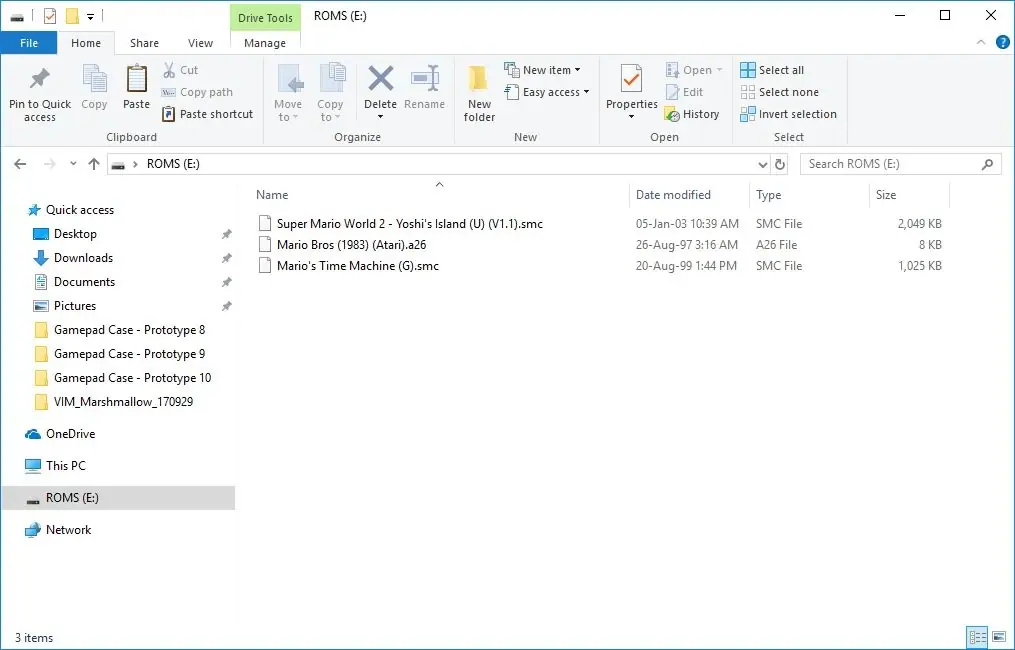
Подключите флешку или SD-карту к VIM1.
Запуск VIM1
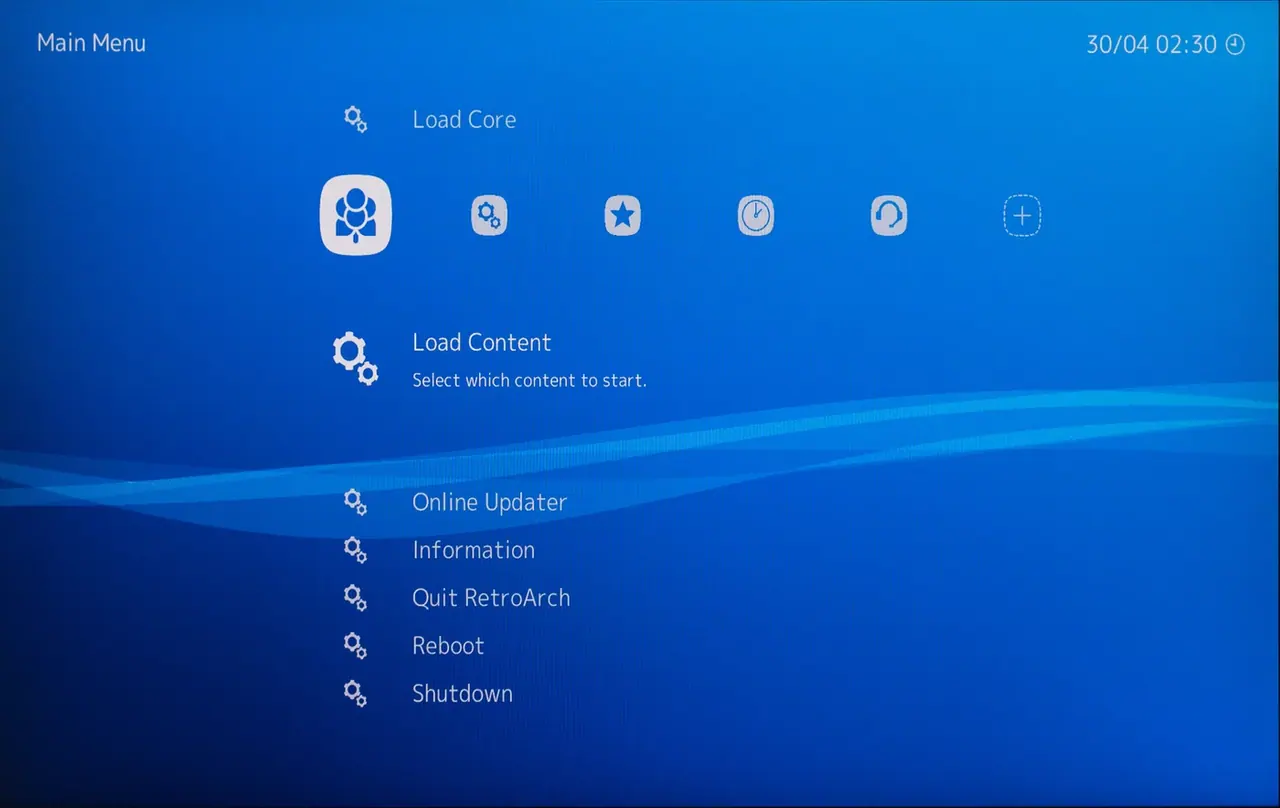
Отлично, можно начинать. Подключите к VIM1 питание USB-C, монитор по HDMI и USB-клавиатуру. Через несколько секунд появится рабочий стол Lakka — он немного напоминает интерфейс старой Sony PSP из времён до сенсорных экранов.
Загрузка ROM
Дальше всё просто: с помощью подключённой клавиатуры перейдите в пункт Load Content и нажмите Enter.
Когда появится заголовок Start Directory, снова нажмите Enter.
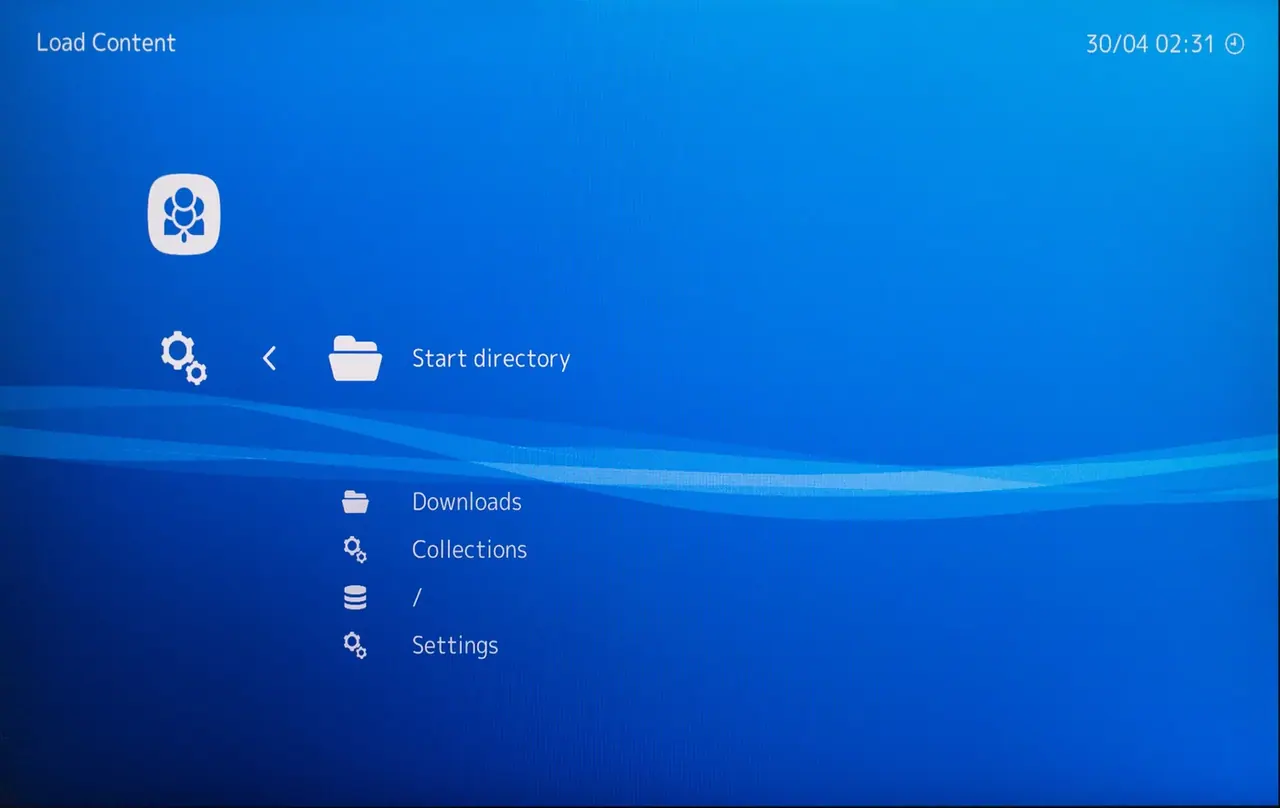
Выберите SD-карту или флешку и нажмите Enter. У автора она называется ROMS.
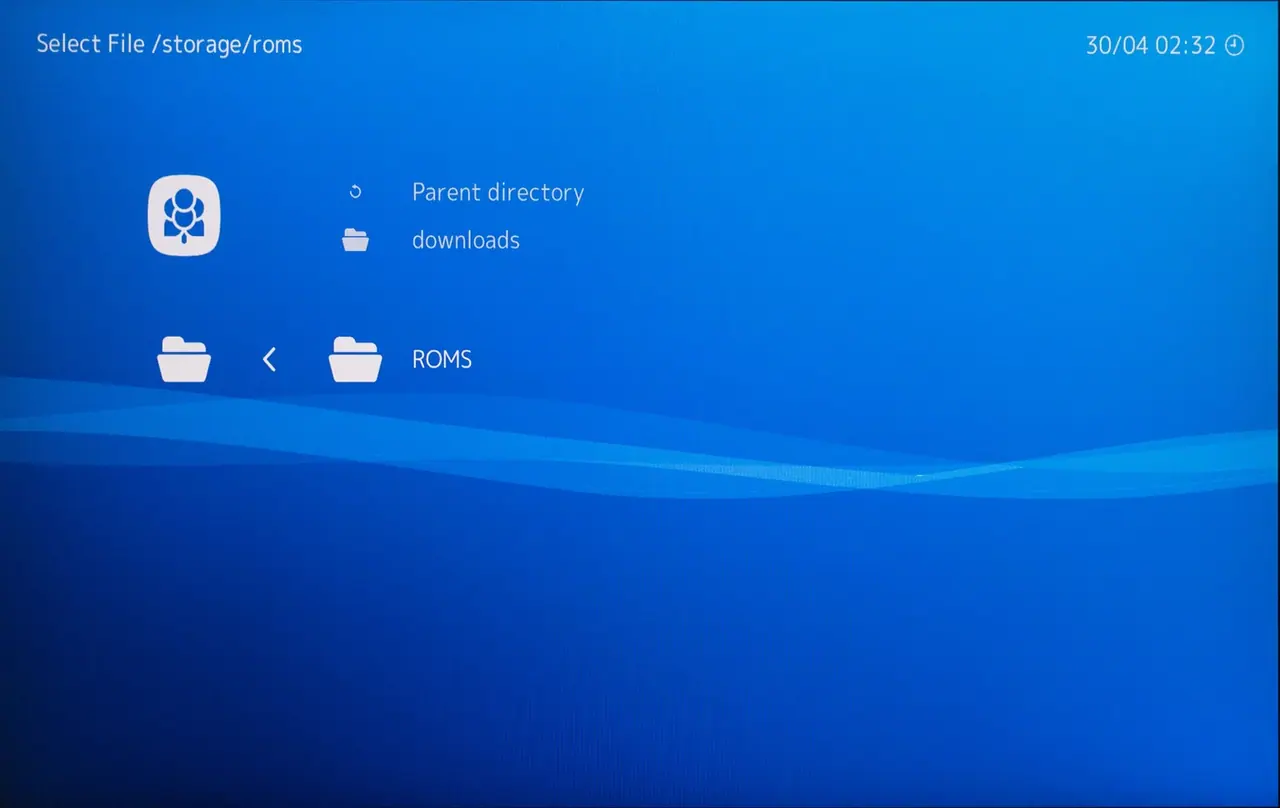
Откроется список игр на накопителе. Выберите нужную и снова нажмите Enter.
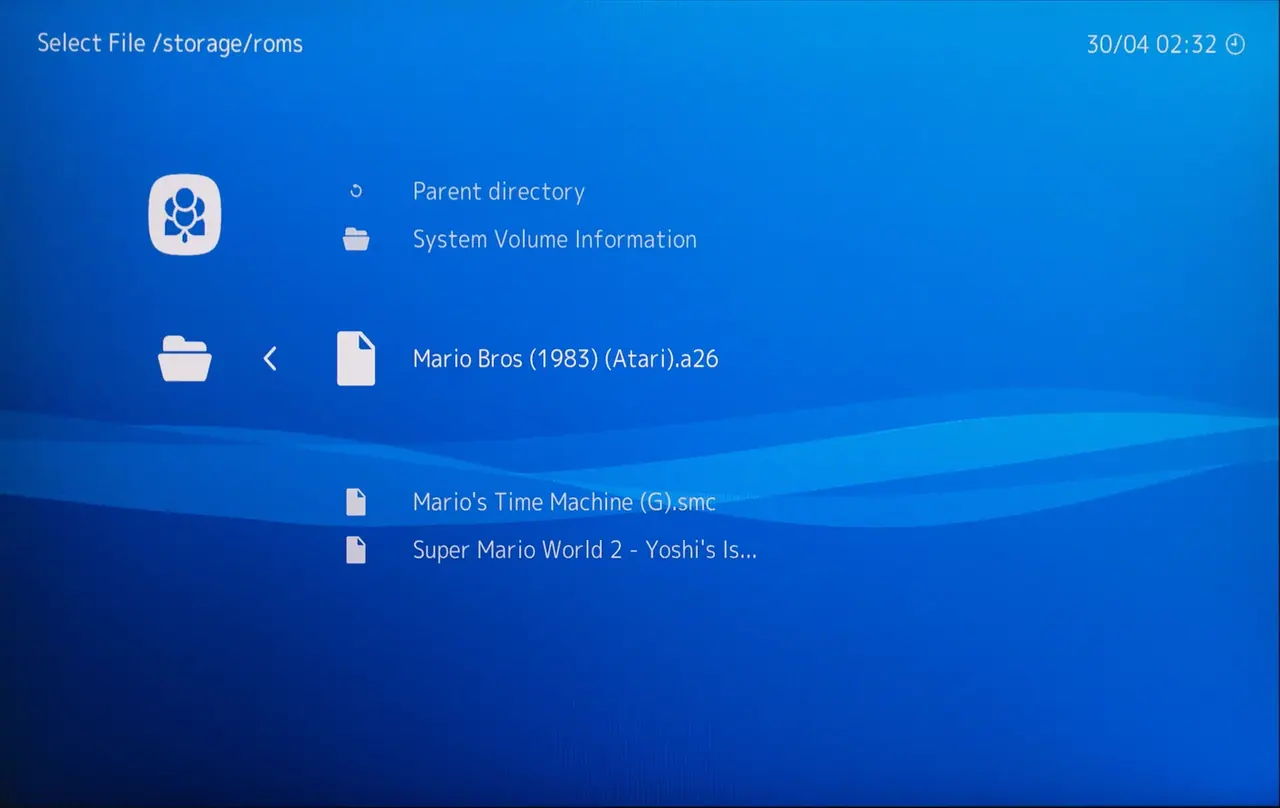
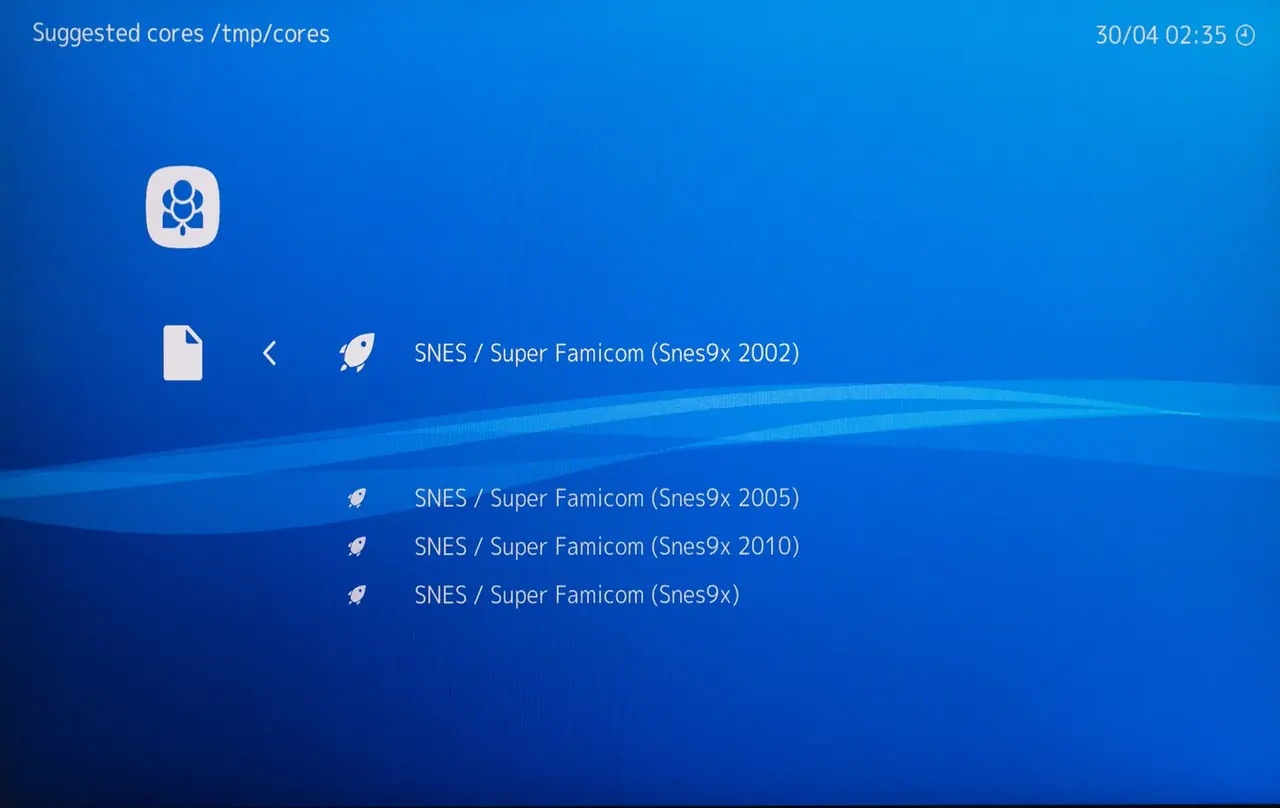
Lakka предложит выбрать эмулятор для запуска ROM — выберите первый, обычно он подходит. Как и обещано — без мучений.
Игра
Если у вас когда‑нибудь была портативная консоль вроде Game Boy, тут всё понятно.
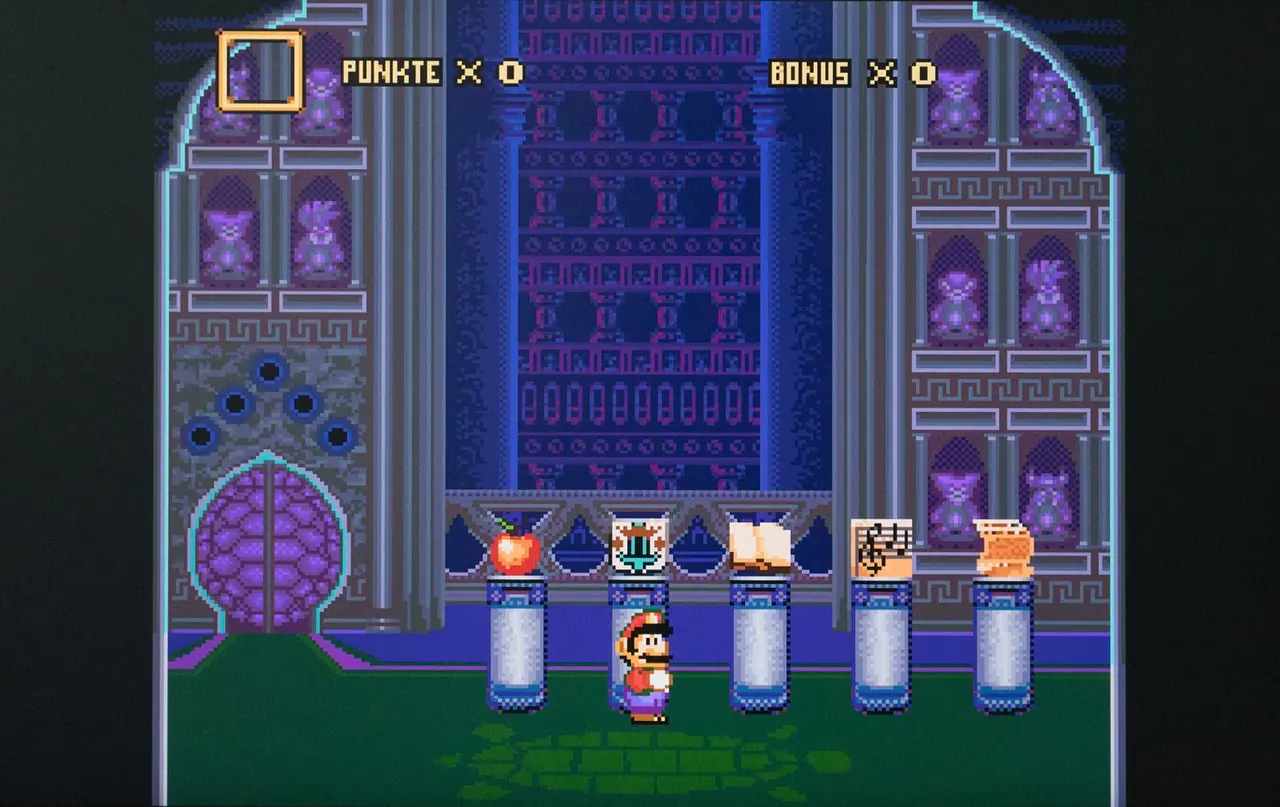
Добавим только про клавиатуру: стрелки работают как крестовина, а функциональные кнопки обычно назначены на клавиши A, Z, S, Q, W. Клавиша P ставит паузу, ESC останавливает игру. Автор не успел проверить, отличаются ли раскладки в разных играх, но вполне возможно.
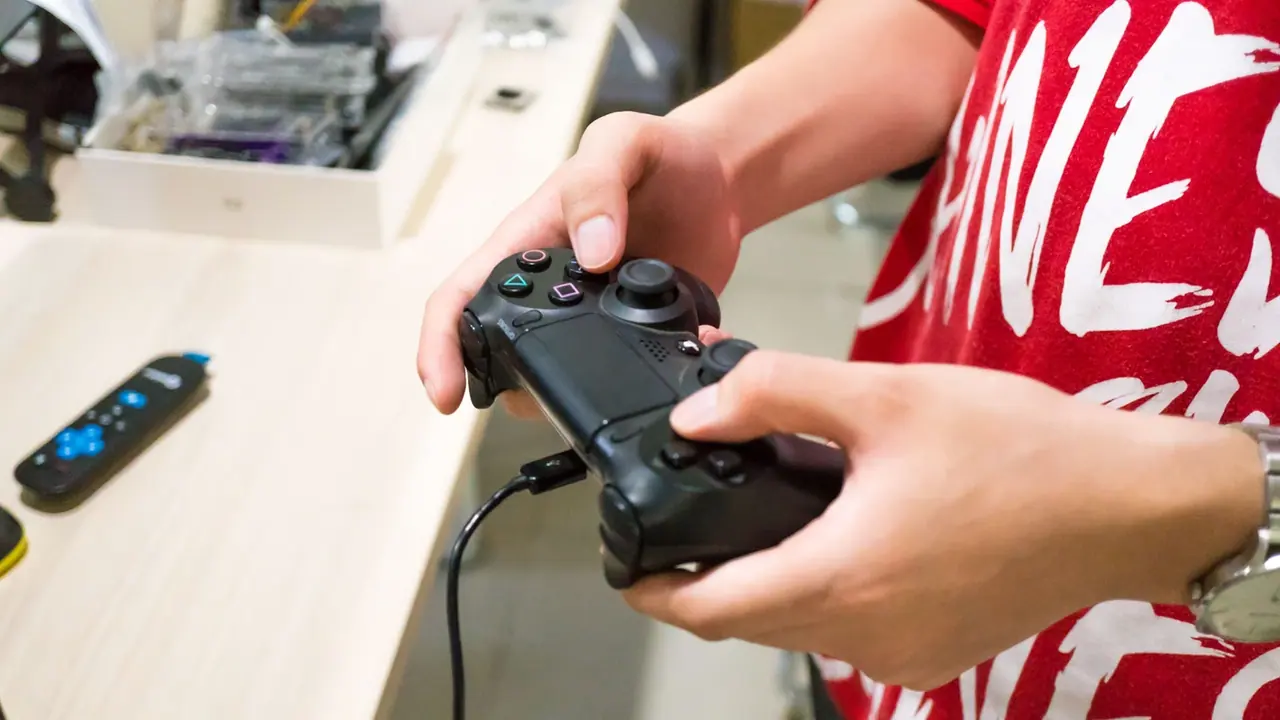
Геймпад Sony тоже подойдёт: подключите его — он сразу заработает. Снова без мучений.
Приятной игры!
А ещё можно посмотреть, как автор неумело проходит «Mario Time Machine» и «Yoshi's Island».
По материалам Khadas, публикация от 30.04.2019.