
Поддержка: мини‑ПК Mind
Серия Mind
Документация
Руководство пользователя Mind Pro
Руководство пользователя Mind 2
Руководство пользователя Mind 1
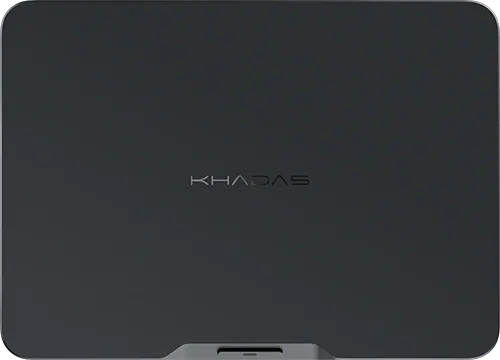
Mind Graphics
Руководство пользователя Mind Graphics 2
Руководство пользователя Mind Graphics 1
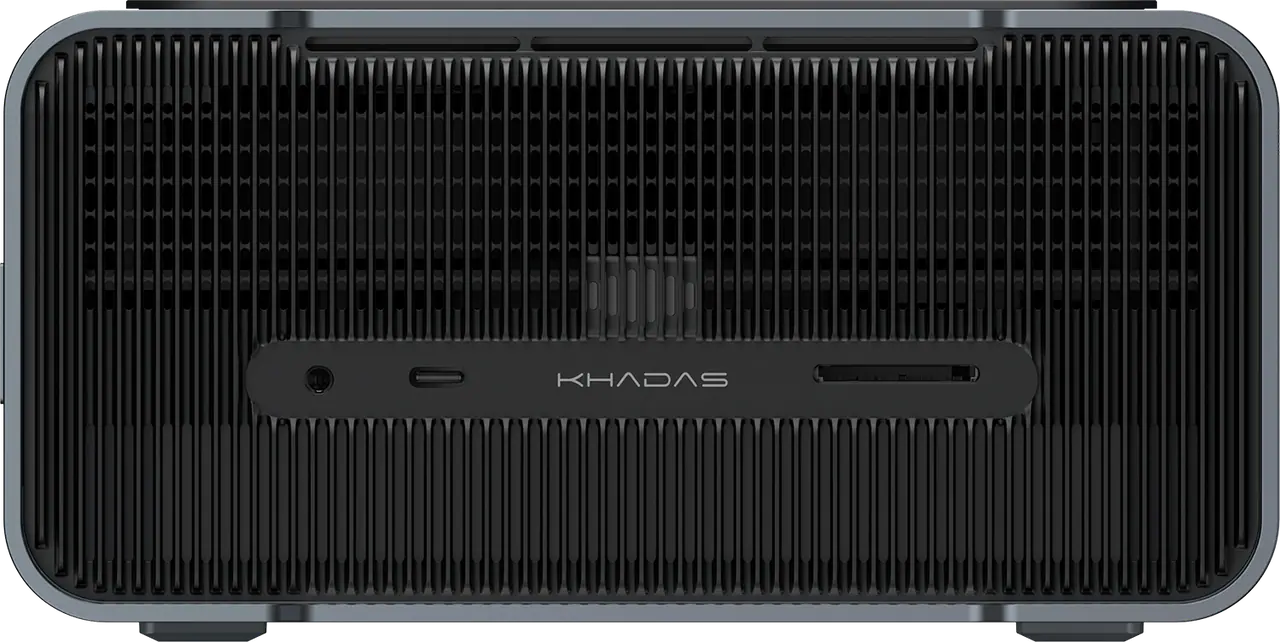
Mind Dock
Руководство пользователя Mind Dock
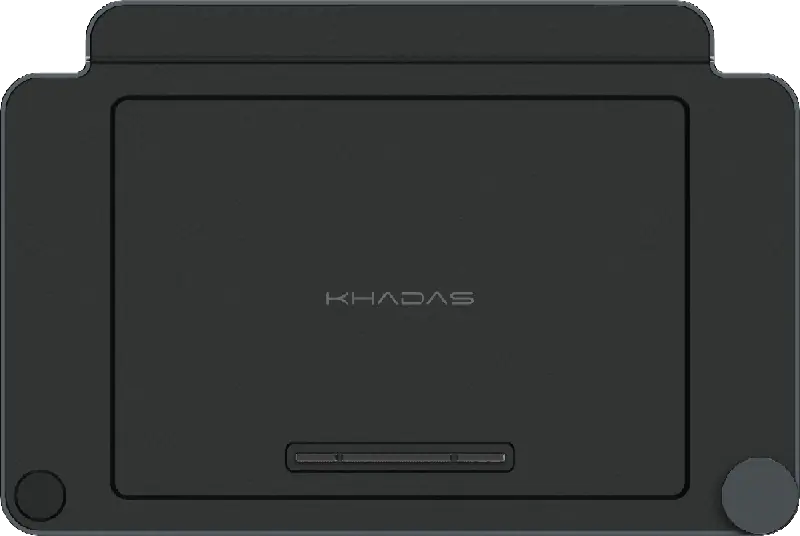
Mind xPlay
Руководство пользователя Mind xPlay
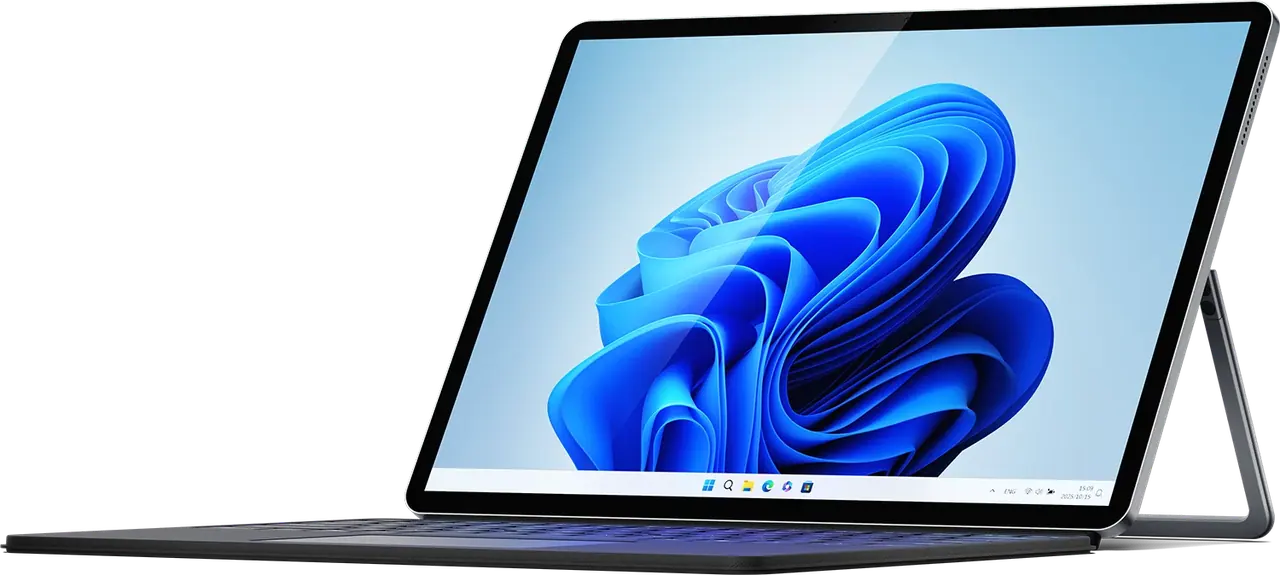
Частые вопросы
Аккумулятор
Может ли Mind работать от встроенного аккумулятора без блока питания?
В мини‑ПК серии Mind встроен небольшой аккумулятор: в режиме сна или гибернации он держит устройство не меньше 25 часов. Чтобы включить устройство и работать на нём, подключите блок питания. Использовать встроенный аккумулятор как самостоятельный источник питания не рекомендуется.
Как выбрать режим, в который Mind переходит при отключении питания? Чем отличаются режимы?
При отключении питания Mind может перейти в один из четырёх режимов: «Сон», «Гибернация», «Отключить дисплей» и «Действие не требуется».
- «Сон»: после отключения питания устройство засыпает. Когда питание вернётся, оно проснётся автоматически.
- «Гибернация»: после отключения питания устройство уходит в гибернацию. Когда питание вернётся, нажмите кнопку питания, чтобы его разбудить.
- «Отключить дисплей»: после отключения питания подключённые мониторы гаснут, процессор работает на пониженной частоте. Когда питание вернётся, устройство и мониторы включатся автоматически.
- «Действие не требуется»: после отключения питания устройство продолжает работать, процессор — на пониженной частоте. Когда заряд падает ниже 20% (примерно через 30 минут), система уходит в гибернацию, ниже 10% — устройство принудительно выключается. Если вернуть питание до гибернации, устройство проснётся автоматически.
Выбрать режим можно двумя способами:
1. В настройках Windows: через поиск откройте «Панель управления» > «Система и безопасность» > «Электропитание» > «Действия кнопок питания». В выпадающем меню «При нажатии кнопки сна» выберите режим для столбцов «От батареи» и «От сети» и нажмите «Сохранить изменения».
2. В Mind App: измените параметр «Режим устройства без питания» (Device Mode When Unplugged). Доступны варианты «Сон» (Sleep), «Гибернация» (Hibernate) и «От батареи» (Use battery). Последний соответствует вариантам Windows «Действие не требуется» и «Отключить дисплей».
После сохранения настроек Mind при отключении питания сам переходит в выбранный режим. По умолчанию выбрана «Гибернация».
С Mind Graphics этот режим менять не нужно. Если Mind работает сам по себе или с Mind Dock, для удобства выберите в Mind App режим «Сон». Если питание отключается надолго, ставьте «Сон» или «Гибернацию», чтобы не потерять данные.
Кнопка питания
Что умеет кнопка питания Mind?
У кнопки питания Mind пять функций:
1. В настройках Windows («Панель управления» > «Система и безопасность» > «Электропитание» > «Действия кнопок питания» > «При нажатии кнопки сна») задаётся режим, в который система переходит по нажатию кнопки. Вариантов пять: сон, гибернация, завершение работы, отключение дисплея и «Действие не требуется».
2. Если для кнопки выбран сон, завершение работы или отключение дисплея, после перехода в этот режим нажмите кнопку, чтобы разбудить или включить устройство. В режиме сна устройство просыпается автоматически, как только подключён блок питания.
3. Чтобы выключить Mind, удерживайте кнопку 3 секунды. Когда появится окно завершения работы, потяните его вниз.
4. Чтобы выключить устройство принудительно, удерживайте кнопку питания 8 секунд.
5. Чтобы сбросить BIOS к настройкам по умолчанию, удерживайте кнопку 30 секунд, пока не замигает её подсветка.
Индикатор
Что означают цвета индикатора на кнопке питания?
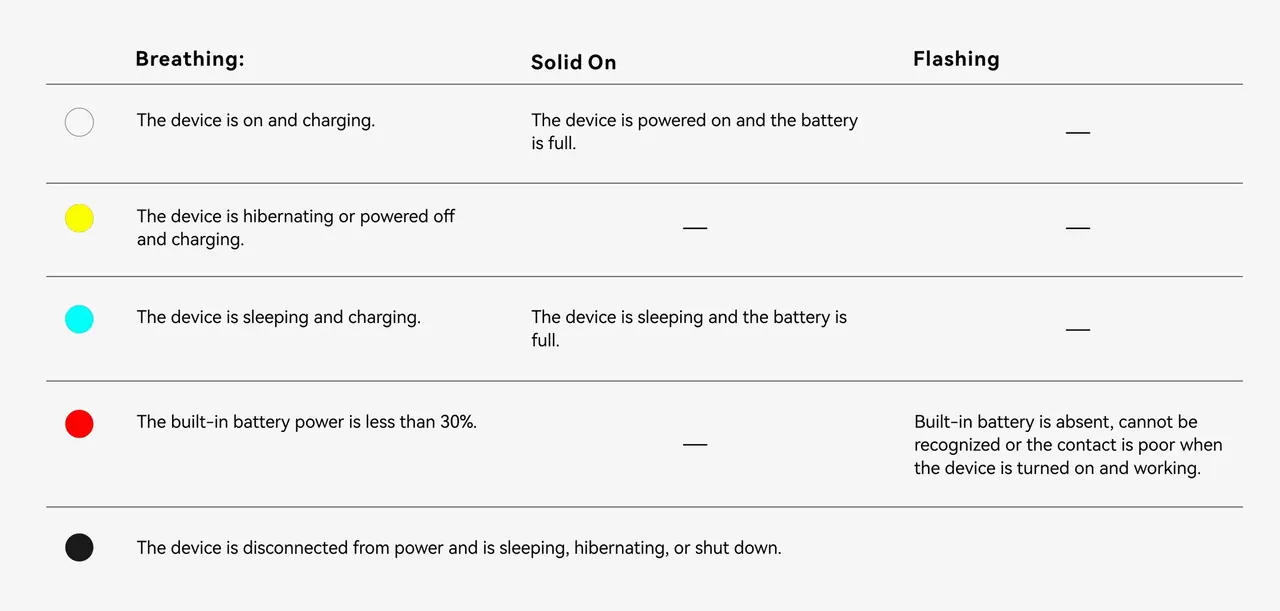
Блок питания
Можно ли питать Mind от блока питания с меньшим напряжением?
Штатное входное напряжение Mind — 20 В. С блоком питания на меньшее напряжение устройство нормально работать не будет. Используйте блок питания из комплекта, чтобы Mind работал на полную мощность.
Оперативная память
Можно ли заменить или нарастить оперативную память?
Память в Mind распаяна на плате: заменить её или установить дополнительные модули нельзя.
Накопитель
Какой накопитель стоит в Mind?
Основной слот M.2 занят накопителем NVMe PCIe 4.0 2230 SSD, второй слот свободен и доступен пользователю.
Какие SSD поддерживают два слота M.2 в Mind?
Mind Pro (Intel Core Ultra серии 3)
Основной слот: M.2 NVMe PCIe 4.0 2230 SSD (занят)
Дополнительный слот: M.2 NVMe PCIe 4.0 2230 SSD (свободен)
Mind 2 / 2s (Intel Core Ultra серии 2)
Mind 1 (Intel Core 13-го поколения, серия 1)
Дополнительный слот: M.2 NVMe PCIe 3.0 2230 SSD (свободен)
Какой максимальный объём SSD поддерживается?
Mind работает с накопителями M.2 NVMe 2230 тех объёмов, что распространены на рынке. В дополнительном слоте поддерживается SSD до 2 ТБ — это самый ёмкий из доступных на рынке накопителей, который проверили в лаборатории Khadas.
Можно ли установить в Mind второй SSD?
На дне Mind есть дополнительный слот для SSD. Чтобы установить второй накопитель, откройте крышку слота, нажав на один её край.
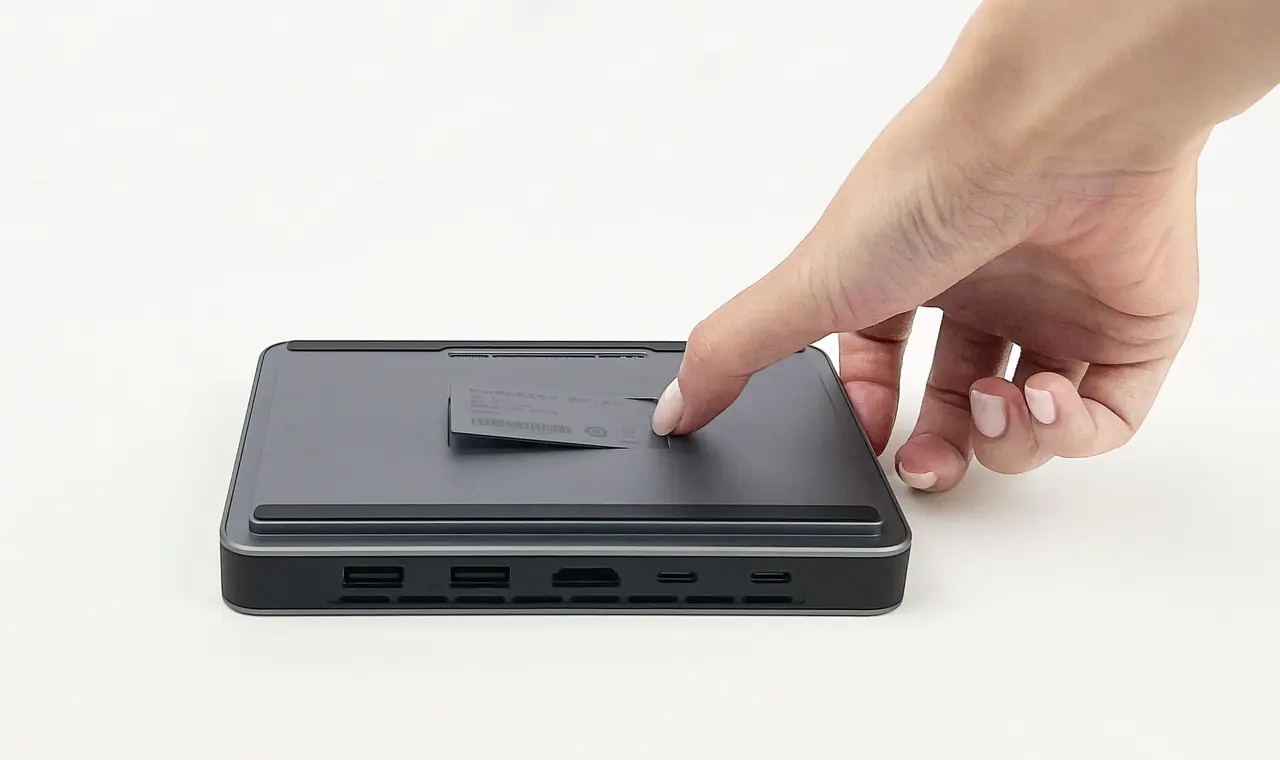
Порты и дисплеи
Поддерживает ли Mind дискретные видеокарты?
В Mind встроена графика Intel. Если нужна дискретная видеокарта, подключите Mind Graphics: внутри модуля стоит настольная видеокарта NVIDIA RTX.
Как подключить к Mind три дисплея? Какие к ним требования?
Mind выводит изображение максимум на три дисплея: через два порта USB-C и один HDMI. Для одного из портов USB-C нужен дисплей с поддержкой Thunderbolt или USB4, который принимает и питание, и видеосигнал.
Операционная система
Входит ли в комплект Microsoft 365? Можно ли пользоваться им бесплатно?
На Mind предустановлен Microsoft 365 (бывший Office). Нужный тарифный план оформляется на сайте Microsoft.
Можно ли установить на Mind другую ОС?
На Mind можно установить Linux (Ubuntu) и Windows 10, но часть драйверов может не работать. Чтобы полностью использовать возможности Mind, рекомендуем предустановленную Windows 11.
Можно ли сбросить BIOS к настройкам по умолчанию?
Да, это просто: удерживайте кнопку питания 30 секунд.
Что такое Mind App и что в нём можно делать?
Mind App — приложение для устройств и модулей расширения серии Mind. В нём обновляются BIOS и EC, устанавливаются и обновляются драйверы, обновляется прошивка аксессуаров, настраиваются режимы питания и производительности, есть управление устройствами и другие функции. Mind App предустановлен на Mind: откройте его ярлыком на рабочем столе или наберите «Mind» в строке поиска.
Как режимы устройства в Mind App соотносятся с настройками Windows?
При отключении питания Mind может перейти в один из четырёх режимов: «Действие не требуется», «Сон», «Гибернация» и «Отключить дисплей». В Windows они настраиваются в разделе «Панель управления» > «Система и безопасность» > «Электропитание» > «Действия кнопок питания».
Этот режим можно изменить и в Mind App.
— В Mind App до версии 1.2 параметр называется «Режим питания без адаптера» (No Adapter Power Mode). В нём четыре варианта: «Действие не требуется», «Сон», «Гибернация» и «Отключить дисплей» — они прямо соответствуют настройкам Windows.
— В Mind App версии 1.2 и новее параметр называется «Режим устройства без питания» (Device Mode When Unplugged), вариантов три: «От батареи» (Use battery), «Сон» и «Гибернация». «От батареи» соответствует вариантам Windows «Действие не требуется» и «Отключить дисплей», по умолчанию выбрано «Действие не требуется».
Работает ли Mind App на компьютерах других марок?
Нет. Mind App создан для устройств и модулей расширения серии Mind, компьютеры других брендов пока не поддерживаются.
Как удалить Mind App и установить последнюю версию?
Удаление Mind App
В области уведомлений Windows щёлкните правой кнопкой по значку Mind App и выберите «Выход».
Откройте «Параметры» > «Приложения» > «Установленные приложения», найдите Mind, щёлкните по нему правой кнопкой и выберите «Удалить».
Установка последней версии Mind App. Если Mind App ещё не установлен, скачайте последнюю версию с сайта Khadas и установите её. Если приложение уже стоит, сначала удалите его, затем скачайте и установите последнюю версию с сайта Khadas.
Условия эксплуатации и хранения
В каких условиях можно использовать Mind?
Mind — устройство для офиса и других помещений. Рабочая температура — +10…+35 °C, нужна низкая влажность и отсутствие соляного тумана (как на морском побережье).
Как хранить Mind?
Храните Mind при температуре −10…+45 °C, в сухом месте без соляного тумана и прямых солнечных лучей.
Можно ли долго использовать Mind на улице?
Mind рассчитан на работу в помещении. На улице из‑за перепадов погоды срок службы устройства может заметно сократиться. Не используйте его в тяжёлых промышленных условиях: пыль, соляной туман, сильная жара или холод.
Безопасность
Поддерживает ли Mind аппаратное шифрование?
Да, в Mind встроен модуль TPM от Intel: он обеспечивает защиту и шифрование на аппаратном уровне.
Поддерживает ли Mind технологию удалённого управления Intel vPro?
Нет, процессор Intel в Mind не поддерживает Intel vPro. Следующие модели серии Mind будут обновляться.
Подключение и использование
Как подключить Mind к Mind Dock и как их разъединить?
Mind и Mind Dock соединяются через Mind Link. В корпусах обоих устройств есть магниты для совмещения: совместите устройства и прижмите Mind сверху к Mind Dock.
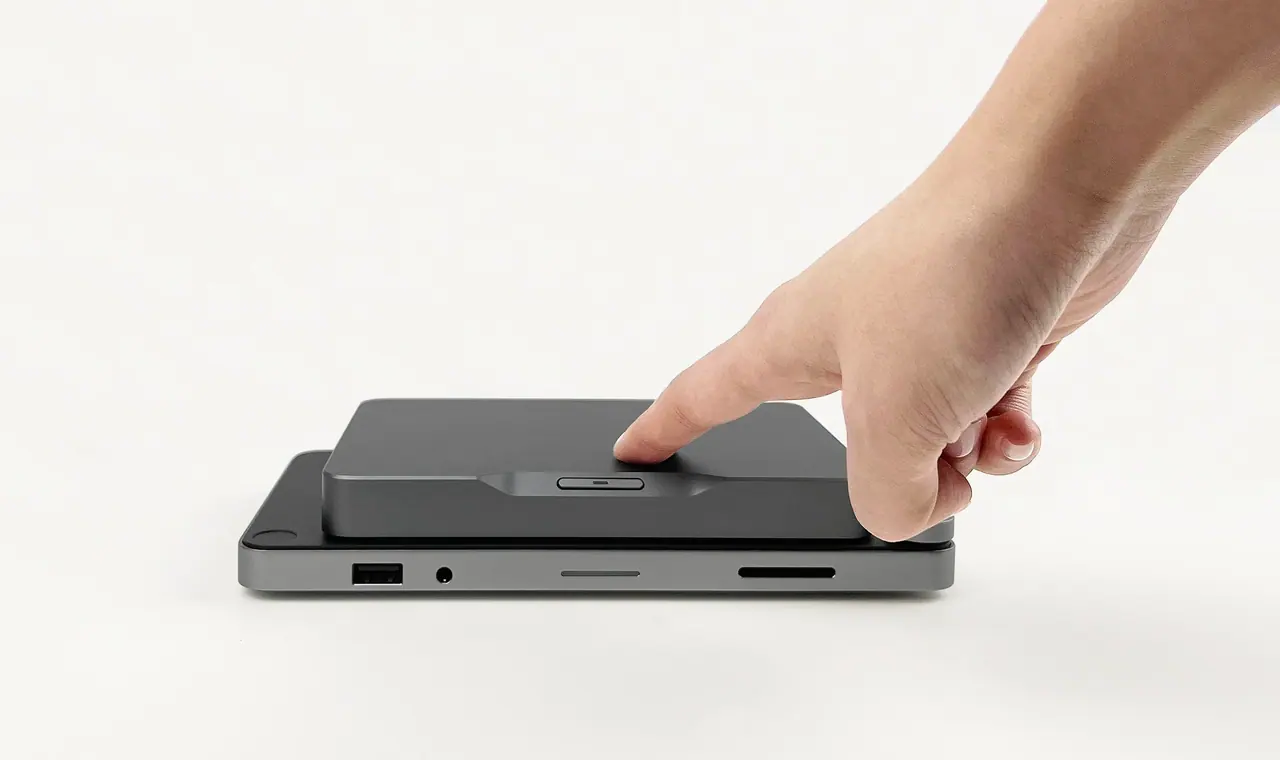
Чтобы соединение Mind Link было надёжным и Mind случайно не отсоединился, магниты держат его на Mind Dock довольно сильно — разъединять устройства нужно двумя руками. Одной рукой прижмите Mind Dock, другой возьмитесь за корпус Mind с той же стороны и поднимите его вертикально вверх.
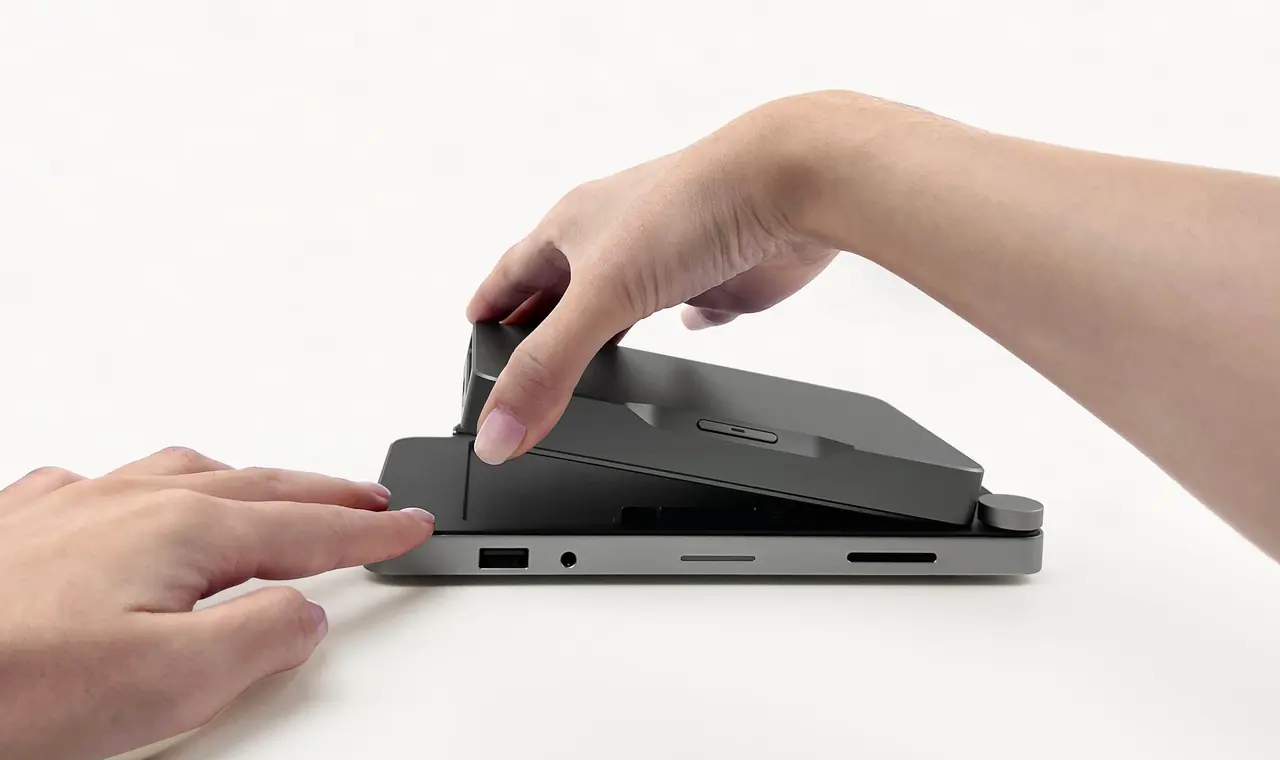
Как понять, что Mind и Mind Dock соединены?
Если блок питания подключён и устройства соединены, индикатор на Mind Dock горит постоянно. Без соединения индикатор плавно пульсирует.
Можно ли использовать Mind Dock отдельно?
Нет. Mind Dock — многофункциональная док‑станция, сделанная специально для Mind, и работает только с ним.
Входит ли в комплект Mind Dock блок питания?
Mind Dock работает только вместе с Mind и использует блок питания из комплекта Mind. Дополнительный блок питания можно приобрести отдельно.
Может ли Mind питать Mind Dock?
Да, Mind Dock поддерживает питание в обе стороны: блок питания можно подключить к Mind, установленному на Mind Dock. В повседневной работе подключайте блок питания к тому устройству, к которому удобнее, — без лишних переподключений.
Можно ли выключить индикатор на Mind Dock?
Обновите прошивку Mind Dock, прошивку EC в Mind и Mind App до последних версий. После этого, если Mind Dock включён, но 5 минут не соединён с Mind, его индикатор гаснет автоматически.
Также в Mind App для Mind Dock можно включить режим «Не беспокоить» (Do Not Disturb). Тогда при выключенном или спящем Mind индикатор Mind Dock гаснет автоматически.
Отпечатки пальцев
Как пользоваться сканером отпечатков на Mind Dock?
Подключите Mind Dock к Mind и включите его. Откройте «Пуск» > «Параметры» > «Учётные записи» > «Варианты входа», в списке «Способы входа» выберите «Распознавание отпечатков пальцев (Windows Hello)» и следуйте инструкциям, чтобы записать отпечаток. После этого входить в систему можно через сканер на Mind Dock.
Где хранятся отпечатки, записанные через Mind Dock? Можно ли записать отпечатки нескольких человек?
Отпечатки хранятся в Windows на Mind. Сейчас поддерживается до 10 отпечатков.
Я уже записал отпечатки на Mind Dock. Нужно ли записывать их заново, если сменить Mind Dock?
Нет. Отпечатки хранятся в Windows на Mind, поэтому с другим Mind Dock вход по отпечатку работает так же: Mind Dock сам сверит отпечаток с сохранёнными в системе.
Устройства Mind: гарантия
Можно ли самостоятельно заменить внутренние компоненты устройств Mind?
Нет, менять внутренние компоненты самостоятельно нельзя. Разборка или замена деталей в устройствах семейства Mind лишает их гарантии.
Как подключить Mind Graphics 2 к компьютеру?
Для владельцев Mind — через Mind Link. Магнитное крепление само совмещает и фиксирует устройства, соединение стабильное, с высокой пропускной способностью. Это рекомендуемый способ.
Для других компьютеров — через порт USB4 на задней панели. Компьютер должен поддерживать Thunderbolt 4, Thunderbolt 3 или USB4.
Как правильно подключить Mind Graphics 2 к Mind в первый раз?
При первой настройке точно выполните шаги ниже, иначе Mind Graphics 2 может работать некорректно.
1. Обновите Mind App до последней версии и обновите через него BIOS Mind.
2. Выключите Mind, подключите Mind Graphics 2 через Mind Link и снова включите Mind.
3. Следуйте подсказкам Mind App на экране:
- Установка драйвера NVIDIA RTX 5060 Ti
- Установка патча для видеокарты
- Перезагрузка системы по инструкции
Настроить можно и вручную:
1. Скачайте с сайта NVIDIA драйвер RTX 5060 Ti и установите его.
2. Скачайте с сайта Khadas патч для видеокарты (khadas-nv-43-fix.zip).
3. Распакуйте архив, запустите патч от имени администратора и перезагрузите Mind.
Что учесть владельцам Mind при работе с Mind Graphics 2?
1. Перед отсоединением — разблокировка
После подключения Mind Graphics 2 автоматически фиксирует Mind, чтобы сигнал был стабильным.
Чтобы отсоединить Mind, нажмите кнопку разблокировки Mind на задней панели и следуйте подсказкам Mind App. Для принудительной разблокировки удерживайте эту кнопку 10 секунд.
Не снимайте Mind силой — можно повредить разъём.
2. Горячее подключение не поддерживается
Mind Graphics 2 подключается по скоростной шине PCIe.
Отсоединяйте Mind, только когда он выключен или находится в режиме сна.
Лучше сначала подключить Mind Graphics 2, а потом разбудить или включить Mind.
Если после неправильного отсоединения Mind не видит Mind Graphics 2, выключите Mind и включите снова.
3. Изображения нет до загрузки ОС — это нормально
Пока первая настройка не завершена, Mind Graphics 2 не выводит видеосигнал.
Как выполнить первую настройку, смотрите в ответе «Как правильно подключить Mind Graphics 2 к Mind в первый раз?».
Что учесть при переходе с Mind Graphics 1 на Mind Graphics 2?
После подключения Mind Graphics 2 установите драйвер RTX 5060 Ti и патч для видеокарты по подсказкам Mind App или вручную и перезагрузите компьютер (смотрите «Как правильно подключить Mind Graphics 2 к Mind в первый раз?»).
При каждой смене поколения Mind Graphics патч нужно устанавливать заново. Драйвер видеокарты переустанавливать не нужно.
Подключение к другим устройствам
Что учесть при работе с Mind Graphics 2 на других компьютерах?
Используйте сертифицированные кабели Thunderbolt 4 / 3 или качественные кабели USB4.
Если компьютер уходит в сон или гибернацию, соединение может прерваться, а драйвер — перестать отвечать. Обычно помогает переподключить кабель.
Какие устройства и функции поддерживает порт USB4 на Mind Graphics 2?
Порт USB4 на Mind Graphics 2 совместим с устройствами на Windows с Thunderbolt 4 или Thunderbolt 3.
При подключении по USB4 выходы DisplayPort и HDMI поддерживают:
Один дисплей: до 8K (60 Гц) или 4K (240 Гц)
Два дисплея: до 4K (120 Гц) на каждом
Также подключённому устройству доступны:
- Порты USB-A
- Кардридер SD
- Ethernet 2,5 Гбит/с
- Микрофон, разъём для наушников 3,5 мм, динамики
- Сканер отпечатков с кнопкой отключения звука и кнопки громкости
Кроме ускорения графики, порт USB4 выдаёт до 85 Вт на зарядку ноутбука.
Mind Graphics 2
Mind Graphics 1
Можно ли использовать Mind Graphics отдельно?
Нет. Mind Graphics — модуль внешней видеокарты (eGPU), сам по себе он не работает. Его подключают к Khadas Mind или к любому ноутбуку или настольному ПК с Thunderbolt 4 или Thunderbolt 3.
Как правильно подключить Mind Graphics к электросети?
Mind Graphics нужно внешнее питание. Подключите его кабелем из комплекта к розетке 100–240 В. Mind Graphics включится сам, индикатор замигает.
Когда Mind подключён к Mind Graphics, модуль заряжает его через Mind Link, отдельно питать Mind не нужно.
Как правильно подключить Mind Graphics к Mind?
При первом подключении Mind Graphics к Mind 1 точно выполните инструкцию по первой настройке, иначе Mind Graphics может работать некорректно.
После обновления ускорение графики Mind Graphics заработает сразу при подключении.
На Mind 2 последние версии ПО и драйверов уже установлены, эта настройка не нужна.
Какой режим устройства выбрать, чтобы всё работало стабильно?
Mind соединяется с Mind Graphics по PCIe через Mind Link, горячая замена пока не поддерживается. По умолчанию при отключении питания Mind уходит в гибернацию, поэтому перед отсоединением не нужно вручную сохранять файлы — данные не пропадут. Чтобы разбудить Mind после подключения к Mind Graphics, нажмите кнопку питания.
Чтобы сменить режим, откройте Mind App и в параметре «Режим устройства без питания» выберите «Гибернация» или «От батареи». НЕ выбирайте «Сон»: система может не обнаружить видеокарту, и Mind Graphics не будет работать.
Если переставить Mind с другого модуля (например, Mind Dock) на Mind Graphics в режиме сна, видеокарта может не определиться, и появится синий экран. В этом случае удерживайте кнопку питания Mind, пока не замигает индикатор Mind Graphics, затем снова нажмите кнопку питания, чтобы перезапустить Mind.
Как правильно отсоединить Mind Graphics от Mind?
При подключении к Mind Graphics механизм фиксации Mind Lock автоматически защёлкивается, чтобы Mind не отсоединился случайно и работа не прервалась. Отсоединить Mind можно двумя способами:
Способ 1 — выключить Mind
На панели задач Windows нажмите «Пуск», затем значок питания > «Завершение работы». Или удерживайте кнопку питания Mind 8 секунд для принудительного выключения. Индикатор Mind Graphics мигает 5 секунд, затем плавно пульсирует белым. Это значит, что Mind отсоединён от Mind Graphics и его можно безопасно снять.
Способ 2 — нажать кнопку разблокировки Mind
Нажмите кнопку разблокировки Mind на задней панели Mind Graphics. В Mind App появится запрос на отключение видеокарты — нажмите «Подтвердить». Индикатор Mind Graphics мигает 5 секунд, затем плавно пульсирует белым: Mind можно безопасно снять.
Принудительное отсоединение
Если ни один из способов не сработал, удерживайте кнопку разблокировки Mind 10 секунд. Механизм фиксации Mind Lock освободится, и Mind можно безопасно снять с Mind Graphics.
Поддерживает ли Mind Graphics горячую замену?
Пока нет. Как отсоединить Mind от включённого Mind Graphics, смотрите в ответе «Как правильно отсоединить Mind Graphics от Mind?». Неправильное отсоединение может вызвать синий экран и другие сбои.
Можно ли одновременно подключить Mind Graphics и Mind Dock?
Mind 1 пока не может работать одновременно с Mind Graphics и Mind Dock.
Mind 2 может одновременно подключаться к Mind Graphics через Thunderbolt и к Mind Dock через Mind Link.
Подключение к другим устройствам
С какими устройствами совместим Mind Graphics?
Mind Graphics подключается через USB-C и Mind Link. Кроме Mind, его можно подключить к ноутбуку или настольному ПК на Windows с Thunderbolt 4 или Thunderbolt 3, чтобы ускорить графику. Набор портов на корпусе позволяет подключить и периферию.
Какие устройства и функции поддерживает порт USB-C на Mind Graphics?
Порт USB-C на Mind Graphics совместим со всеми устройствами на Windows с портами Thunderbolt 4 или Thunderbolt 3.
При подключении к устройству с Thunderbolt 4 или Thunderbolt 3 через USB-C выход DisplayPort на Mind Graphics поддерживает до 8K (60 Гц) или 4K (240 Гц), HDMI — до 4K (60 Гц). Подключённому устройству также доступны порты USB-A, кардридер SD, Ethernet 2,5 Гбит/с, микрофон, разъём для наушников 3,5 мм и динамики. Сканер отпечатков (вместе с кнопкой отключения звука) и кнопка громкости в этом режиме пока не поддерживаются.
Кроме ускорения графики, порт USB-C выдаёт до 85 Вт на зарядку ноутбука.
Как подключить к Mind Graphics устройство с Thunderbolt?
Mind Graphics совместим с ноутбуками и настольными ПК на Windows других производителей с поддержкой Thunderbolt 4 или Thunderbolt 3.
Если в устройстве есть дискретная видеокарта, настройте подключение так:
1. Если к Mind Graphics подключён Mind, выключите его и снимите с Mind Graphics.
2. Удалите с устройства драйвер дискретной видеокарты.
3. Соедините порт Thunderbolt устройства с портом USB-C на Mind Graphics кабелем Thunderbolt.
4. Скачайте с сайта Khadas драйвер видеокарты RTX 4060 Ti.
5. Установите драйвер и перезагрузите устройство. После этого ему доступно ускорение графики Mind Graphics.
Если дискретной видеокарты нет, пропустите шаг 2, остальные шаги выполните по порядку.
Может ли Mind Graphics заряжать Mind, смартфон или ноутбук?
Mind Graphics оснащён блоком питания GaN на 300 Вт. Он питает видеокарту и заряжает Mind через Mind Link.
Без Mind через порт USB-C можно заряжать ноутбук мощностью до 85 Вт или смартфон — до 15 Вт.
Аппаратные характеристики
Можно ли заменить видеокарту в Mind Graphics?
Нет. Mind Graphics сделан компактным, с балансом между производительностью и размером. Видеокарту в нём пока заменить нельзя.
Какая максимальная мощность у Mind Graphics и его видеокарты?
Максимальная мощность блока питания Mind Graphics — 300 Вт.
Встроенная видеокарта RTX 4060 Ti выпускается в двух версиях: 8 ГБ с максимальной мощностью 160 Вт и 16 ГБ — 165 Вт.
Отличается ли производительность Mind Graphics при подключении через Mind Link и через Thunderbolt?
По тестам лаборатории Khadas, при подключении через Mind Link ускорение графики в разных сценариях на 10–30% выше, чем через Thunderbolt 4.
Для максимальной производительности подключайте Mind Graphics к Mind через Mind Link.
Сколько дисплеев поддерживает Mind Graphics при подключении к Mind?
Вместе у Mind и Mind Graphics шесть видеовыходов, к ним можно одновременно подключить до шести дисплеев.
Mind: USB-C × 2, HDMI × 1
Mind Graphics: HDMI × 2, DisplayPort × 1
При подключении шести дисплеев четыре порта работают в режиме расширения экрана, а два оставшихся — в режиме дублирования.
Максимальное разрешение для четырёх портов в режиме расширения:
Mind Graphics
· HDMI: 4K (60 Гц) × 2
· DisplayPort: 4K (240 Гц) или 8K (60 Гц) × 1
Mind
· USB-C: 4K (240 Гц) или 8K (60 Гц) × 1
Примечание: для максимального разрешения нужен дисплей с поддержкой DSC.
Какие режимы и цвета у индикатора Mind Graphics? Можно ли его настроить?
Чтобы индикатор работал правильно, не удаляйте Mind App. Если Mind App установлен, индикатор Mind Graphics работает так:
Горит постоянно: питание включено, Mind подключён.
Плавно пульсирует: питание включено, Mind не подключён.
Мигает: питание включено, Mind только что отсоединён.
Не горит: питание отключено.
Индикатор Mind Graphics — RGB-светодиод, по умолчанию светится белым. В Mind App можно выбрать другой цвет или выключить индикатор.
Какая скорость линий PCIe при подключении Mind Graphics к Mind через Mind Link?
Mind 1 подключается к Mind Graphics через Mind Link на скорости 64 ГТ/с (PCIe 4.0 x4).
Mind 2 при подключении к Mind Graphics через Mind Link работает на скорости 128 ГТ/с (PCIe 4.0 x8).
Если к Mind Graphics одновременно подключены Mind и устройство с Thunderbolt, какое из них в приоритете?
По умолчанию Mind Graphics отдаёт приоритет соединению Mind Link, а не USB-C.
Чтобы подключить Mind Graphics к другому устройству через USB-C, когда к нему подключён Mind, сначала отсоедините Mind.
Если Mind Graphics подключён к другому устройству через USB-C и вы хотите переключиться на Mind через Mind Link, сначала сохраните данные на этом устройстве. Подключение Mind принудительно разорвёт соединение USB-C с другим устройством.
Поддерживает ли Mind Graphics задачи ИИ?
Да. В Mind Graphics стоит видеокарта NVIDIA RTX 4060 Ti с 4352 ядрами CUDA, она полностью поддерживает ИИ‑программы экосистемы CUDA.
Отпечатки пальцев
Как пользоваться сканером отпечатков на Mind Graphics?
Отпечатки хранятся в Windows на Mind. Если вы уже записали их через Mind Dock, после подключения Mind к Mind Graphics можно сразу входить по отпечатку, без повторной записи.
Если записываете отпечаток впервые, выполните шаги:
Подключите Mind Graphics к Mind и включите его.
Откройте «Пуск» > «Параметры» > «Учётные записи» > «Варианты входа», в списке «Способы входа» выберите «Распознавание отпечатков пальцев (Windows Hello)» и следуйте инструкциям. После этого входить в систему можно через сканер на Mind Graphics.
Какие компьютеры серии Mind поддерживает Mind xPlay?
При подключении через Mind Link Mind xPlay полностью поддерживает Mind 1, Mind 2 и Mind 2s. Доступны функции:
- Питание мини‑ПК Mind от Mind xPlay
- Настройка и управление системой через Mind App
- Настраиваемая клавиша на клавиатуре Mind xPlay
- Синхронное включение и синхронное принудительное выключение
При подключении через входной порт USB-C Mind xPlay работает со всеми компьютерами серии Mind, но только как дисплей, звук и базовая клавиатура. В этом режиме мини‑ПК Mind должен питаться от своего блока питания.
Как правильно подключить Mind xPlay к Mind в первый раз?
1. При первой настройке подключите Mind xPlay к блоку питания, чтобы активировать его.
2. Установите последнюю версию Mind App, иначе часть функций может быть недоступна.
3. Обновите через Mind App мини‑ПК Mind (особенно BIOS) до последней версии, чтобы избежать проблем с совместимостью.
Что происходит, когда от мини‑ПК Mind отключают блок питания:
- Если Mind xPlay не подключён, система переходит в режим, заданный в Mind App в параметре «Режим устройства без питания»: продолжает работу, засыпает или уходит в гибернацию.
- Если Mind xPlay подключён:
Когда Mind xPlay питается от блока питания, режим системы не меняется.
Когда Mind xPlay без внешнего питания, он сам питает мини‑ПК Mind, режим системы не меняется.
Поддерживает ли Mind xPlay сенсорный ввод?
Нет, сенсорного управления у Mind xPlay нет.
Как заряжать систему, когда Mind xPlay работает с Mind?
Подключите штатный блок питания и кабель Mind к любому порту USB-C на Mind xPlay или на мини‑ПК Mind.
Заряд аккумуляторов можно посмотреть:
- В области уведомлений Windows — общий доступный заряд мини‑ПК Mind и Mind xPlay
- В Mind App — заряд мини‑ПК Mind и Mind xPlay по отдельности
Как распределяется заряд, когда Mind и Mind xPlay работают от аккумуляторов?
В крайних случаях Mind xPlay оставляет не меньше 3% заряда, чтобы беречь аккумуляторы мини‑ПК Mind и Mind xPlay.
Минимальный резерв можно изменить вручную: «Панель управления» > «Оборудование и звук» > «Электропитание» > «Настройка схемы электропитания» > «Изменить дополнительные параметры питания». Рекомендуем оставлять не меньше 3%.
Какие режимы работы действуют, когда Mind xPlay подключён к Mind?
При совместной работе все режимы относятся к мини‑ПК Mind. С блоком питания система автоматически переходит в сбалансированный режим, без блока питания — в режим энергосбережения.
Чтобы переключать режимы вручную, Mind xPlay должен быть подключён к Mind через Mind Link, а Mind App — обновлён до последней версии. Переключить режим можно:
- В настройках Mind App
- Настраиваемой клавишей в правом верхнем углу клавиатуры Mind xPlay
Чем отличаются два порта USB-C на Mind xPlay?
Входной USB-C: видеовход DisplayPort и вход питания. Выходной USB-C: видеовыход DisplayPort (если его поддерживает подключённый мини‑ПК Mind), вход питания, питание внешних устройств и передача данных.
Какие устройства поддерживает входной порт USB-C на Mind xPlay?
- Все компьютеры серии Mind
- Настольные ПК, ноутбуки, планшеты и смартфоны, которые выдают стабильный видеосигнал DisplayPort и достаточную мощность. Рекомендуем качественный полнофункциональный кабель USB4 или Thunderbolt 4.
Какие дисплеи поддерживает выходной порт USB-C на Mind xPlay?
Дисплеи со стабильным видеовходом DisplayPort через USB-C и достаточным питанием. Рекомендуем качественный полнофункциональный кабель USB4 или Thunderbolt 4.
Как настроить яркость экрана Mind xPlay?
Яркость можно менять:
- Клавишами яркости на клавиатуре Mind xPlay
- В Mind App
- Сторонними программами, например Twinkle Tray
Mind Pro
Какие устройства семейства Mind совместимы с Mind Pro?
Mind Pro совместим со всеми модулями расширения семейства Mind: Mind Dock, Mind Graphics 1, Mind Graphics 2 и Mind xPlay.
Поддерживает ли Mind Pro горячее подключение к Mind Graphics? Как это работает?
Да, Mind Pro поддерживает горячее подключение без дополнительной настройки.
Как подключать и отключать на ходу:
1. Убедитесь, что установлены нужный драйвер видеокарты и патч, а видеовыход работает (подробно — в ответе «Как правильно подключить Mind Graphics 2 к Mind в первый раз?» в разделе Mind Graphics 2). 2. Нажмите кнопку разблокировки Mind на задней панели Mind Graphics. Когда прозвучит сигнал разблокировки, Mind Pro можно безопасно снять. 3. Чтобы подключить его снова, установите Mind Pro на Mind Graphics так, чтобы совместился разъём Mind Link. Когда прозвучит сигнал фиксации, соединение установлено, и изображение вернётся автоматически.
Режим устройства без питания: дополнительно настраивать ничего не нужно. Горячее подключение работает в режимах «От батареи», «Сон» и «Гибернация» — выбирайте любой.
Сколько Mind Pro работает от аккумулятора?
— Около 60 минут, если система работает и дисплей включён. — 48 часов и больше в режиме сна или гибернации.
Какой блок питания рекомендуется для Mind Pro?
В комплекте Mind Pro — блок питания на 100 Вт. Для максимальной производительности используйте его.
Можно ли расширить накопитель в Mind Pro? Какие SSD подходят?
Да. В Mind Pro есть дополнительный слот M.2, он поддерживает только SSD M.2 2230 PCIe 4.0. Более распространённый формат M.2 2280 не подходит — проверьте размер перед покупкой.
Какая ОС предустановлена на Mind Pro?
Mind Pro поставляется с предустановленной Windows 11 Home.
Mind 2s / 2 / 1
Режимы работы
Есть ли у Mind 2 разные режимы работы?
Со штатным блоком питания GaN на 65 Вт у Mind 2 три режима: энергосбережение, сбалансированный и производительный. Режим выбирается в Mind App. Мощность процессора в них — 15, 35 и 40 Вт соответственно.
С Mind Graphics мини‑ПК Mind 2 питается от модуля, и мощность процессора в трёх режимах растёт до 15, 35 и 45 Вт — для более тяжёлых задач.
Какое максимальное разрешение поддерживает Mind?
Через HDMI Mind выводит изображение до 4K (60 Гц). Через порты USB-C (включая полнофункциональный USB-C, Thunderbolt 4 и USB4) — до 8K (60 Гц), 4K (240 Гц) и 5K (72 Гц).
Сколько дисплеев Mind поддерживает одновременно?
Mind поддерживает до трёх независимых внешних мониторов (1 HDMI и 2 USB-C). С Mind Dock или Mind Graphics — до четырёх.
Какие сетевые подключения поддерживает Mind?
Mind подключается к интернету по Wi-Fi 6E в диапазонах 2,4, 5 и 6 ГГц.
Есть ли в Mind Bluetooth? Какие версии поддерживаются?
Да, Mind поддерживает Bluetooth до версии 5.3: к нему можно подключить мышь, клавиатуру, колонки и наушники.
Mind Maker Kit
Сколько Mind Maker Kit держится в режиме ожидания после отключения блока питания?
Ёмкость встроенного аккумулятора Mind Maker Kit — 5,55 Вт·ч, в режиме сна или гибернации его хватает примерно на 25 часов.
Может ли Mind Maker Kit нормально работать от встроенного аккумулятора после отключения блока питания?
Встроенный аккумулятор позволяет устройству уйти в сон при отключении питания — удобно, если его нужно перенести. Для работы подключите блок питания. Использовать встроенный аккумулятор как самостоятельный источник питания не рекомендуется.
Совместимость
Можно ли использовать Mind Maker Kit с Mind Graphics и Mind Dock?
С Mind Graphics Mind Maker Kit работает со всеми функциями. А вот порт HDMI на Mind Dock с Mind Maker Kit не работает из‑за ограничений процессора.
Сколько дисплеев поддерживает Mind Maker Kit?
Mind Maker Kit выводит изображение на три дисплея: 1 HDMI и 2 USB-C. Все три порта поддерживают разрешение до 4K (240 Гц) или 8K (60 Гц).
Сколько слотов SSD в Mind Maker Kit и какие у них характеристики?
В Mind Maker Kit один слот для накопителя, в нём уже стоит SSD M.2 2230 NVMe PCIe 4.0 на 1 ТБ. Его можно заменить другим SSD того же формата: достаточно открыть магнитную крышку слота.
Программное обеспечение
Как сбросить настройки BIOS на Mind Maker Kit?
Выключите Mind Maker Kit, подключите блок питания и удерживайте кнопку питания 30 секунд — настройки BIOS сбросятся.
Флешки с какой файловой системой подходят Mind Maker Kit для загрузки в Shell?
Для загрузки в Shell подходят флешки с файловой системой exFAT или FAT32. NTFS пока не поддерживается.
Есть ли в Mind Maker Kit встроенные ИИ‑модели?
В Mind Maker Kit предустановлены драйверы и ПО для работы с ИИ‑моделями. Нужные модели разработчики разворачивают сами по документации от их создателей.
Какой блок питания у Mind Maker Kit?
В комплекте Mind Maker Kit — блок питания USB-C на 100 Вт.
Связаться с нами
Опишите задачу или вопрос — ответим на почту. Или напишите на quote@khadas-russia.ru.
- Доставка по России и СНГОтправляем в любой город России и страны СНГ.
- Оплата с НДС и без НДСВыставим счёт с НДС или без НДС.
- Подбор моделиПоможем выбрать плату, мини‑ПК или ЦАП и комплект аксессуаров под задачу.